
کاربران عزیز همراه رایانه، در این مطلب با ما همراه شوید تا روش ساخت چند حساب کاربری در ایتا را به شما آموزش دهیم.
اگر میخواهید یاد بگیرید چطور میتوانید حسابهای جدید به ایتا اضافه کنید، با مطالعه این آموزش به سادگی میتوانید این کار را انجام دهید.
در اینجا میتوانید اطلاعات کاملتری درباره چرا ایتا میزنه در حال بروزرسانی بیابید.
ممکن است برای شما هم پیش آمده باشد که در برنامه ایتا به ساخت یا افزودن چند حساب کاربری نیاز پیدا کنید. در ادامه این مطلب، مراحل انجام این کار را با هم دنبال میکنیم.
برای شناخت بیشتر برنامه ایتا، میتوانید مطلب “ویژگیهای پیامرسان ایتا” را مطالعه کنید. همچنین اگر در استفاده از اپلیکیشن ایتا با مشکل مواجه شدید، میتوانید به صفحه “پشتیبانی ایتا ۱۴۰۳” مراجعه کنید.
قابلیت ایجاد چند حساب کاربری در ایتا
یک ویژگی کاربردی در برنامه ایتا، امکان ساختن چندین حساب کاربری مختلف است. در این مطلب، نحوه ایجاد این حسابهای متعدد را به شما آموزش میدهیم.
امکان داشتن چند حساب کاربری در ایتا
برخلاسف برخی از برنامههای دیگر، اپلیکیشن ایتا به شما این امکان را میدهد که با یک بار نصب برنامه روی گوشی موبایل خود، چندین حساب کاربری مختلف بسازید. در ادامه به فواید و مزایای این ویژگی خواهیم پرداخت.
مزایای داشتن چند اکانت در برنامه ایتا
یکی از قابلیتهای مفید برنامه ایتا، امکان داشتن چند حساب کاربری است. بسیاری از افراد برای کار، کسبوکار و ارتباطات خود به شمارههای مختلف و حسابهای جداگانه نیاز دارند. اما ممکن است ندانند چطور میتوانند در ایتا چند حساب کاربری ایجاد و مدیریت کنند.
خوشبختانه، ایتا این امکان را فراهم کرده تا به راحتی بتوانید چند حساب مستقل و شخصی برای نیازهای خود بسازید. در ادامه بررسی میکنیم که چند حساب کاربری میتوان در ایتا داشت و چگونه از این ویژگی استفاده کرد.
در اپلیکیشن ایتا چند اکانت می توان داشت ؟
در برنامه ایتا، برخلاف بعضی از شبکههای اجتماعی دیگر، این امکان برای کاربران فراهم شده که چند حساب کاربری مختلف داشته باشند.
اما در این زمینه یک محدودیت وجود دارد. باید بدانید که در هر نسخه از برنامه ایتا، فقط امکان داشتن سه حساب کاربری مجزا برای شما فراهم است.
آموزش افزودن چند حساب کاربری در ایتا
برنامه ایتا را علاوه بر تلفنهای اندرویدی، میتوان روی کامپیوترهای ویندوزی هم نصب کرد. همچنین میتوان از نسخهای که در مرورگر اینترنت قابل استفاده است (نسخه تحت وب) بهره برد. در ادامه، جزئیات بیشتری در این باره ارائه خواهیم داد.
برای استفاده از ایتا با چندین حساب کاربری مختلف، میتوانید به روش زیر عمل کنید:
ابتدا برنامه ایتا را روی گوشی خود باز کنید.
به پروفایل خود بروید و روی آیکون تنظیمات (که معمولاً به شکل چرخدنده است) ضربه بزنید.
در میان گزینههای موجود، گزینهای با عنوان “افزودن حساب” یا “Add Account” را انتخاب کنید.
با انتخاب این گزینه، میتوانید اطلاعات حساب کاربری جدید خود (مانند شماره تلفن) را وارد کنید.
پس از تأیید اطلاعات، حساب جدید به برنامه اضافه خواهد شد.
حالا شما میتوانید بین حسابهای کاربری مختلف خود در ایتا جابهجا شوید و از هر کدام به صورت جداگانه استفاده کنید. این ویژگی به شما امکان میدهد بدون خروج از حساب اول، از حساب دوم یا سوم خود نیز به راحتی استفاده نمایید.
برای یادگیری پیشرفته، به عضویت در کانال و گروه ایتا مراجعه کنید.
افزودن حساب کاربری ایتا در اندروید
ایتا یکی از پیامرسانهای داخلی است که به سادگی میتوانید آن را با جستجوی نام “ایتا” در فروشگاههای نرمافزاری دانلود و نصب کنید.
در گوشیهای اندرویدی، هیچ محدودیتی برای استفاده از این برنامه وجود ندارد. پس از نصب، با انجام مراحل زیر میتوانید ۲ یا ۳ حساب کاربری اضافه کنید:
۱- ابتدا وارد صفحه اصلی برنامه ایتا شوید.
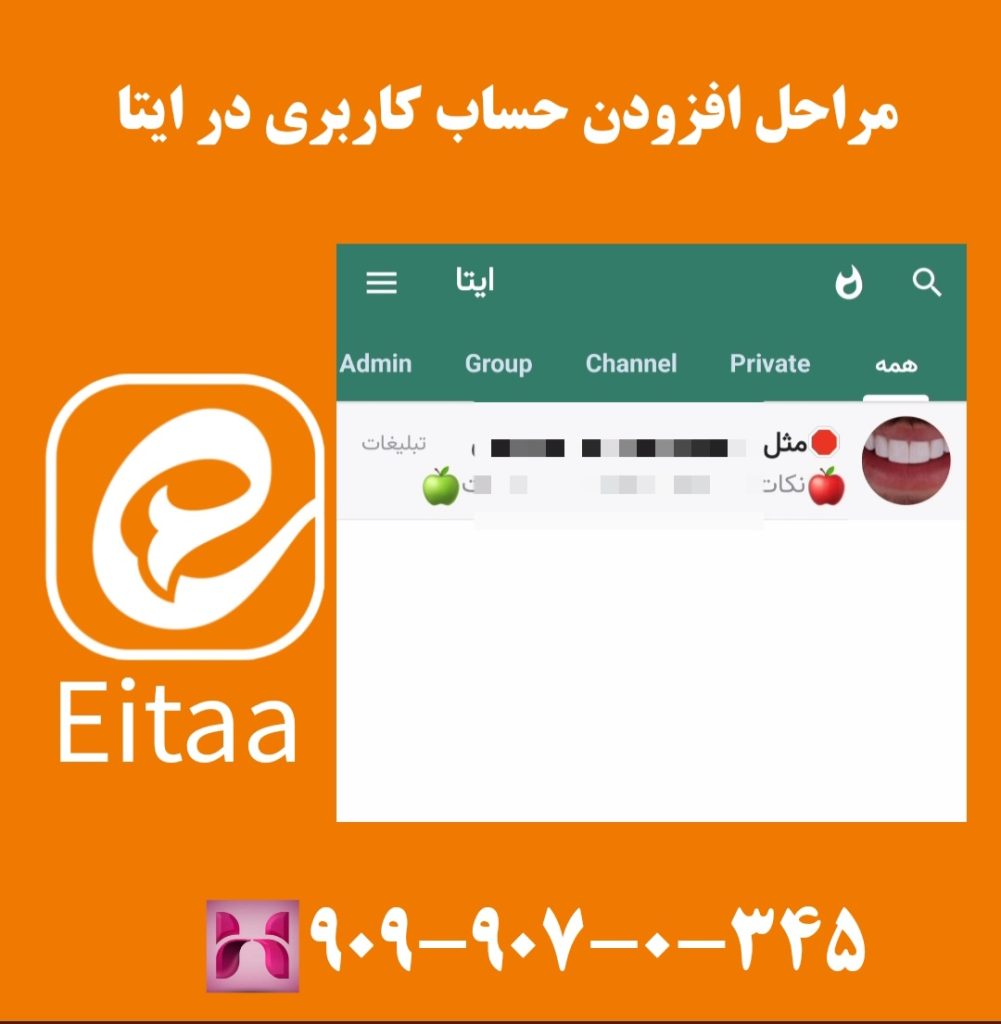
برای استفاده از اپلیکیشن ایتا و رسیدن به بخش اصلی آن، مراحل زیر را دنبال کنید:
۱. ابتدا برنامه ایتا را روی دستگاه خود باز کنید.
۲. سپس روی علامت سه خط که معمولاً در بالای صفحه قرار دارد، کلیک کنید.
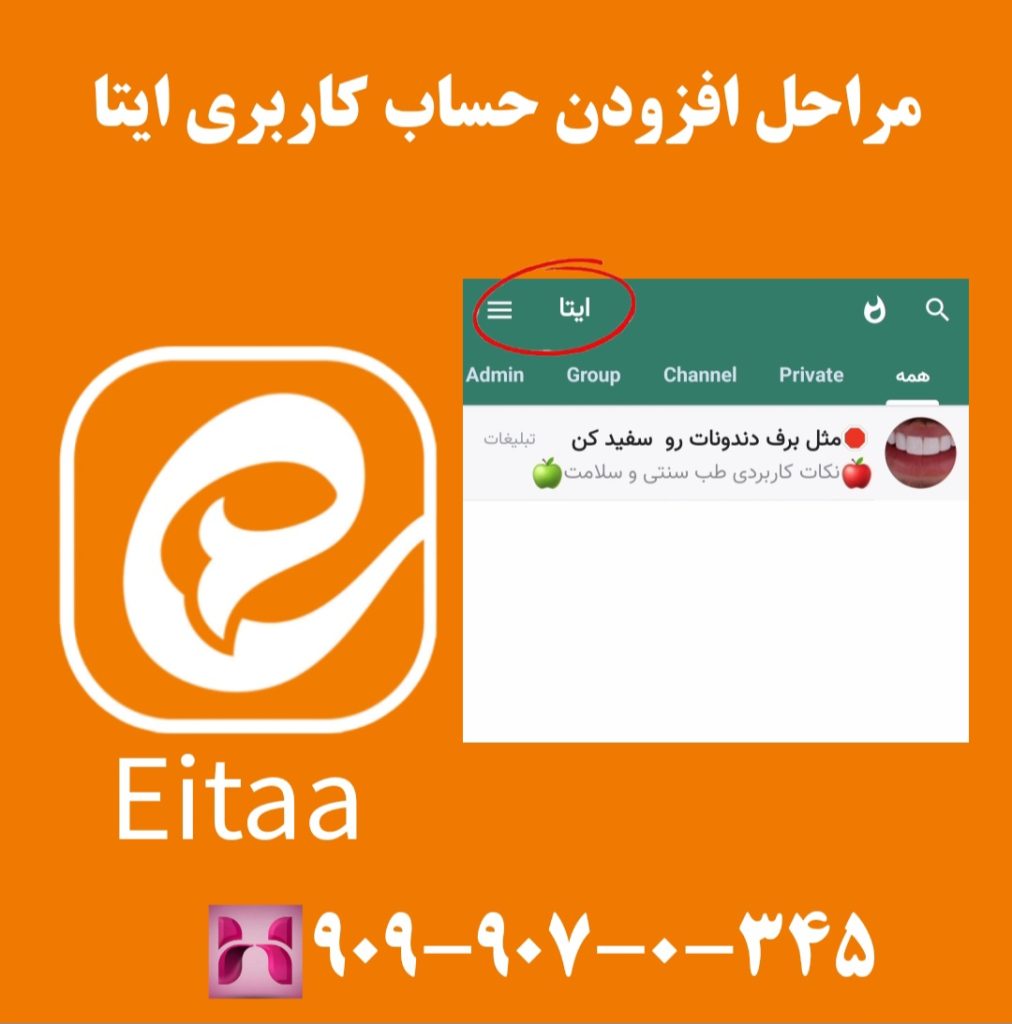
روی گزینه سه نقطه (سه خط) کلیک کنید.
سپس در بالای صفحه، کنار نام خود، روی علامت فلش کلیک کنید.
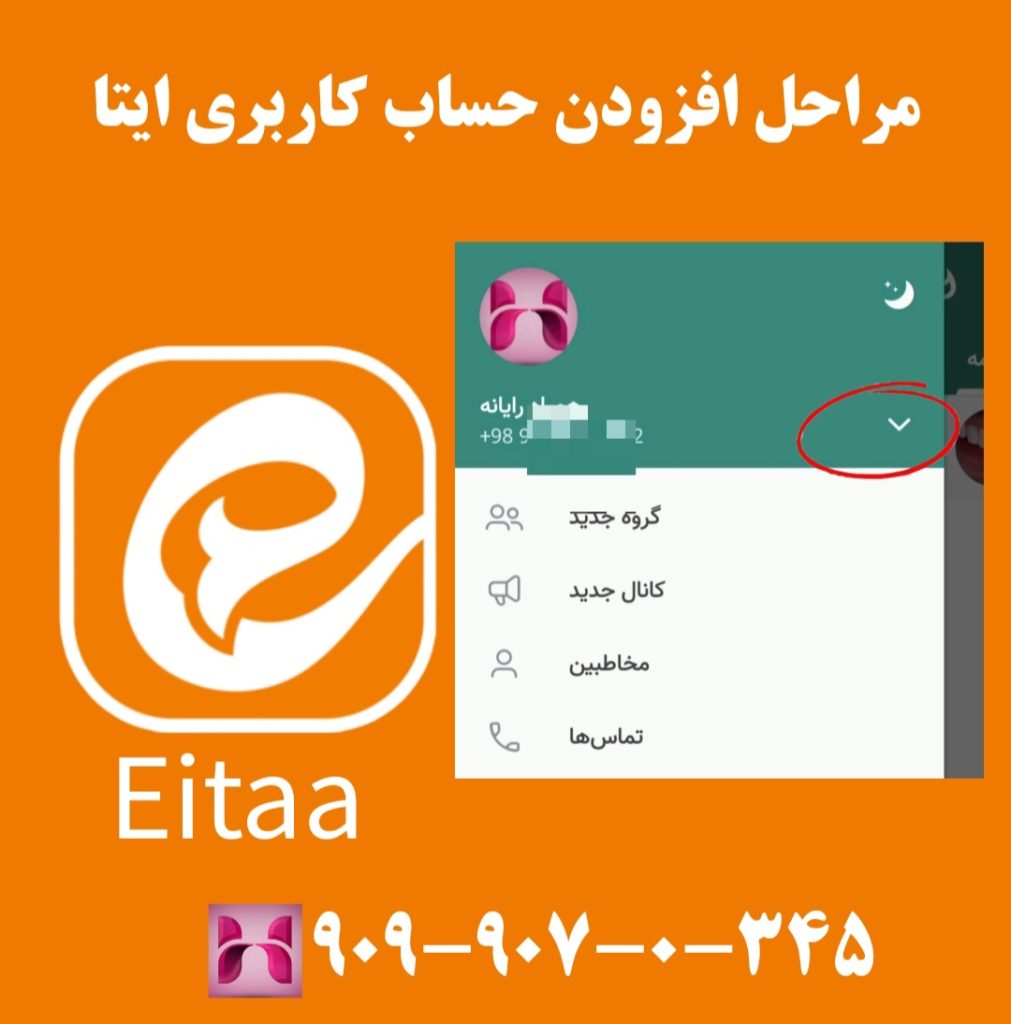
روی علامت فلش کلیک کنید
۴- گزینه “افزودن حساب کاربری” را انتخاب کرده و شماره دوم خود را وارد نمایید.
برای مطالعه بیشتر، به چرا ایتا وصل نمیشه و قطع شده سری سر بزنید.
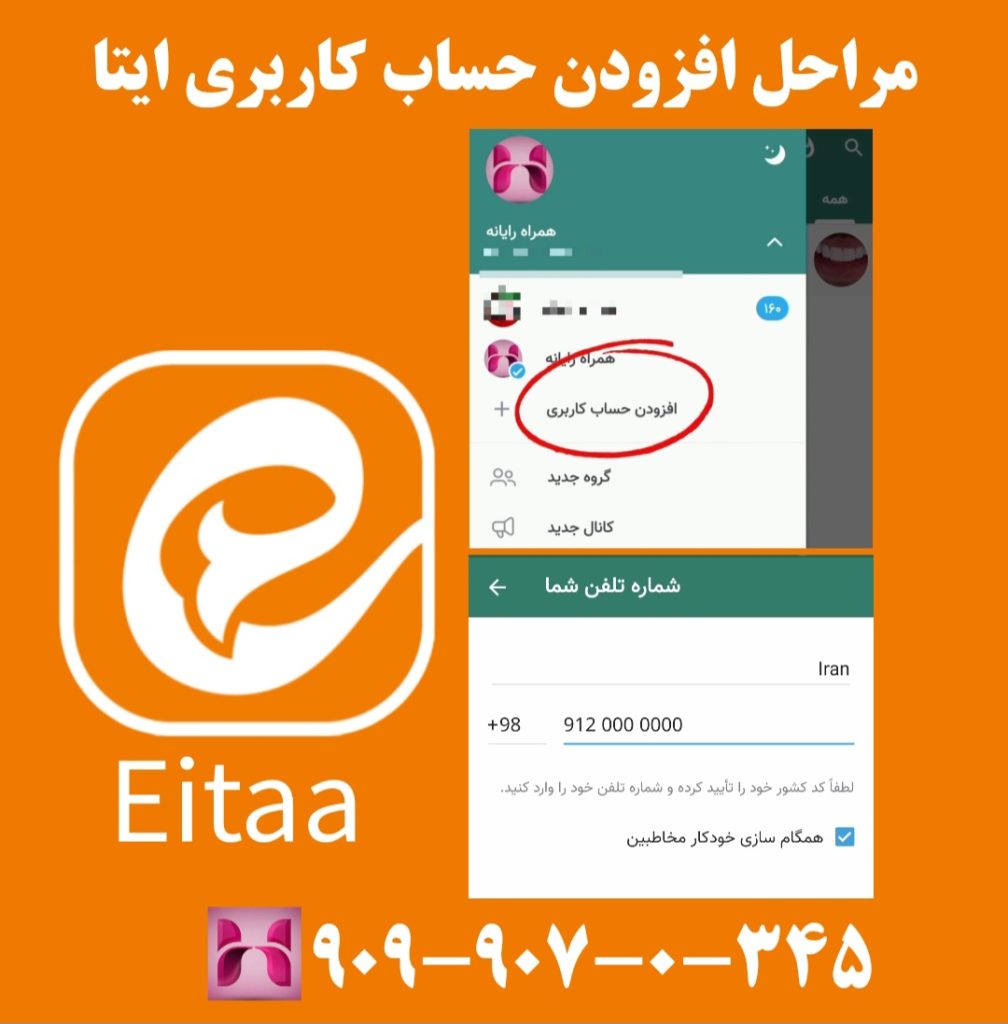
برای ساختن حساب دوم در ایتا، روی گزینه حساب کاربری کلیک کنید و شماره تلفن جدیدی اضافه نمایید.
اگر میخواهید حساب سومی هم داشته باشید، کافیست همین مراحل را دوباره تکرار کنید. به همین سادگی میتوانید چندین حساب کاربری مختلف در ایتا ایجاد کنید.
افزودن چند حساب کاربری ایتا در نسخه ویندوز
با برنامه ایتا روی کامپیوتر، به راحتی میتوانید فایلهای خود مثل عکس، سند و بقیه چیزهایی که در رایانه دارید را با دیگران به اشتراک بگذارید.
برای این کار:
۱- اول برنامه ایتا را روی ویندوز باز کنید.
۲- سپس روی علامت سه خط که در سمت چپ و کنار نام شما قرار دارد، کلیک کنید.
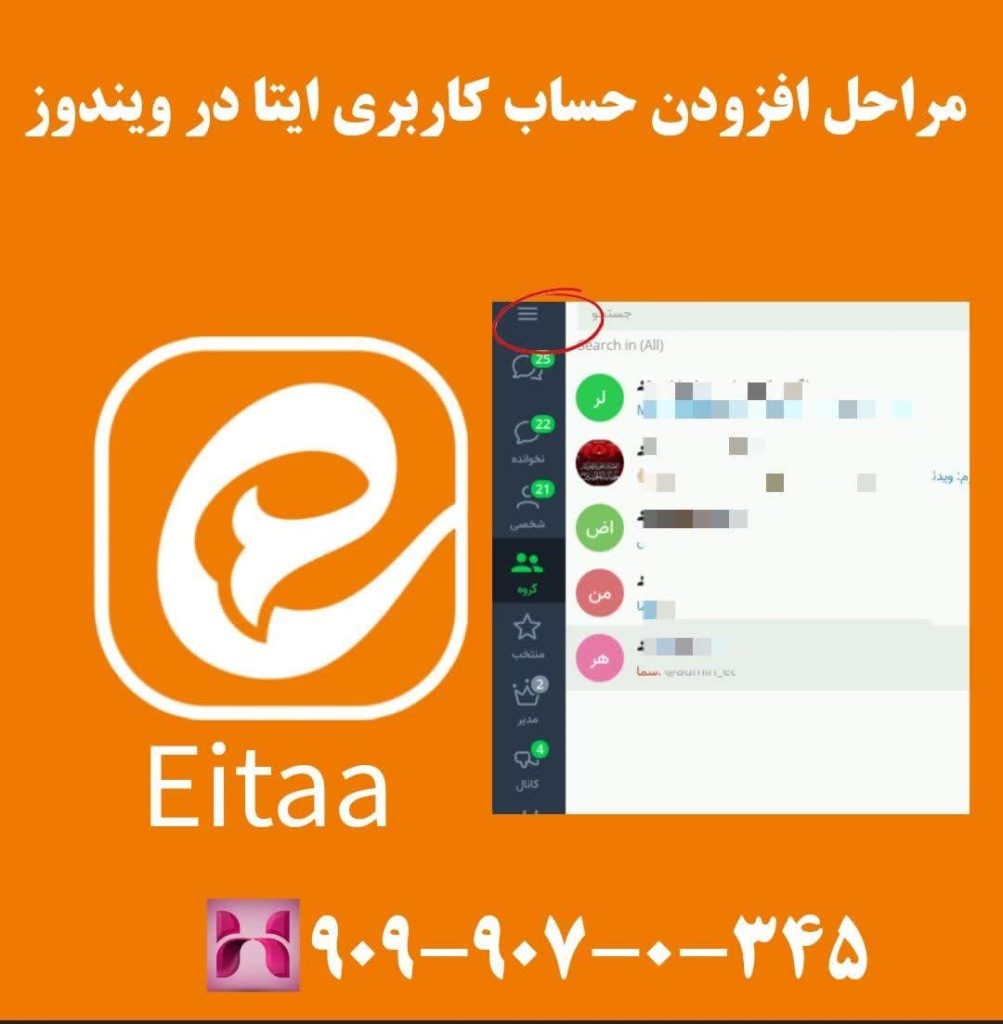
روش اضافه کردن چند حساب کاربری در ایتا
۱. روی علامت فلش کلیک کنید.
۲. در بخش “افزودن حساب کاربری جدید”، میتوانید حساب جدید خود را اضافه نمایید.
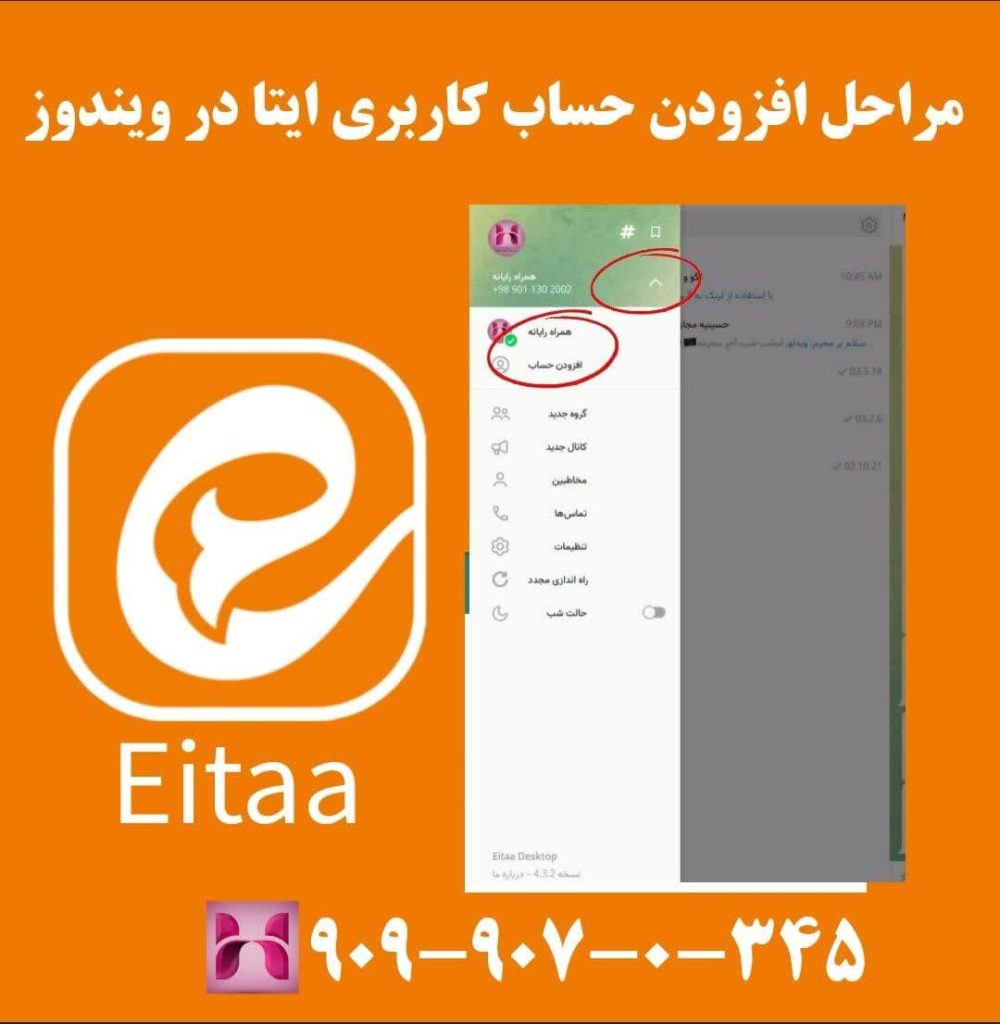
روش اضافه کردن چند حساب کاربری در ایتا
اگر برنامه ایتا روی کامپیوتر شما باز نمیشود، میتوانید از راهنمای حل مشکل باز نشدن ایتا در ویندوز کمک بگیرید.
افزودن چند حساب کاربری ایتا در نسخه وب
یکی از خوبیهای نسخه وب ایتا این است که بدون نیاز به نصب، روی هر دستگاهی در دسترس است. بعضی از افراد به دلایل مختلف ترجیح میدهند برنامه ایتا را روی گوشی یا کامپیوتر خود نصب نکنند. برای این افراد، استفاده از نسخه تحت وب ایتا بهترین گزینه است.
اما یک محدودیت در نسخه وب ایتا وجود دارد: در این نسخه نمیتوان چند حساب کاربری مختلف را همزمان اضافه کرد. اگر بخواهید با یک حساب کاربری دیگر وارد شوید، باید اول از حساب فعلی خود خارج شده و سپس با شماره تلفن جدید وارد شوید.
اگر میخواهید بیشتر درباره مشکلات نسخه وب ایتا بدانید، میتوانید مطلب «مشکل نسخه تحت وب ایتا» را مطالعه کنید.
این موضوع را بهتر بشناسید با مطالعه قطعی موقت برنامه ایتا.
در پایان
در این مطلب با نحوه اضافه کردن چند حساب کاربری در اپلیکیشن ایتا آشنا شدید. اگر در استفاده از این قابلیت مشکل داشتید یا به هرگونه راهنمایی نیاز دارید، میتوانید با شماره ۹۰۹۹۰۷۳۴۵ تماس بگیرید و با کارشناسان همراه رایانه در ارتباط باشید.
مشاوران همراه رایانه به صورت ۲۴ ساعته و در تمام روزهای هفته آماده پاسخگویی به سوالات و مشکلات نرمافزاری شما هستند.
برای یادگیری پیشرفته، به مشکل بالا نیامدن و باز نشدن ایتا در گوشی مراجعه کنید.
در صورت علاقهمندی، مطلب مشکل عدم بروزرسانی ایتا را از دست ندهید.