


نحوه وارد کردن چندین خط در Slack از طریق کامپیوتر
در این راهنما به شما یاد میدهیم که چطور میتوانید در اپلیکیشن Slack روی کامپیوتر، چندین خط متن را تایپ کنید. با ما همراه باشید.
توصیه میکنیم این مطلب آموزش ۸ روش سریع فهمیدن زمان رسیدن اتوبوس (کد، برنامه، شماره و…) را حتماً بخوانید.
اگر به این موضوع علاقه دارید، آموزش ساخت پوستر با برنامه Canva و هوش مصنوعی آن را از دست ندهید.
روش کار:
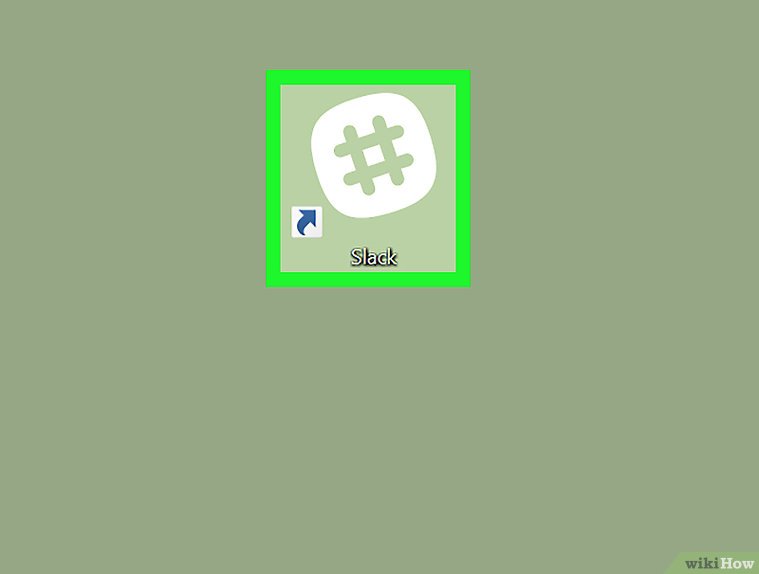
برای استفاده از اسلک در کامپیوتر خود، ابتدا برنامه را اجرا کنید. اگر قبلاً این برنامه را نصب کردهاید، میتوانید آن را در پوشه مربوط به برنامهها (در سیستم مک) پیدا کنید. همچنین امکان استفاده از نسخه تحت وب اسلک از طریق مرورگر و با مراجعه به آدرس https://slack.com/signin وجود دارد.
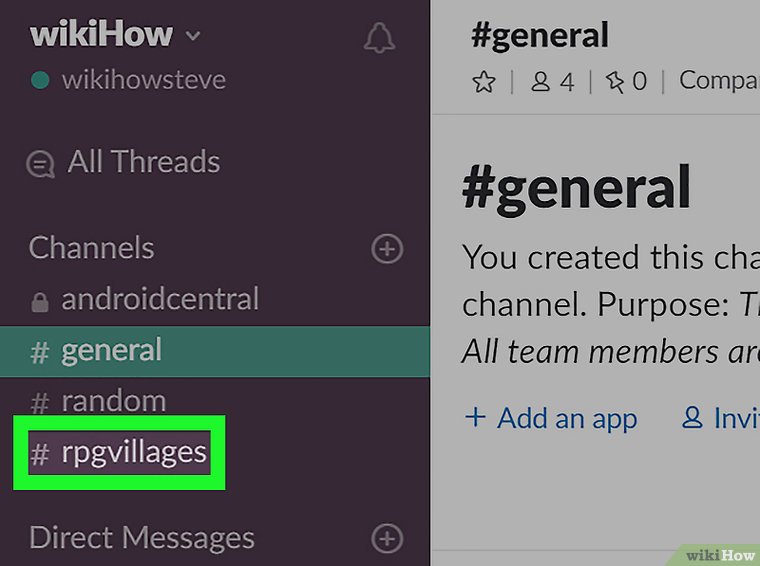
کانال
برای یادگیری پیشرفته، به آموزش رفع مسدودی تلفن ثابت با کم ترین دردسر (قبل و بعد پرداخت) مراجعه کنید.
برای گسترش دانش خود، به مقاله آموزش تغییر زبان ورد به ۳ روش ساده و سریع سر بزنید.
2. بر روی یک کانال یا یک پیام خصوصی کلیک کنید.
برای مطالعه بیشتر، به آموزش حل مشکل صفحه سیاه OBS (با ۷ روش به صورت دائمی) سری سر بزنید.
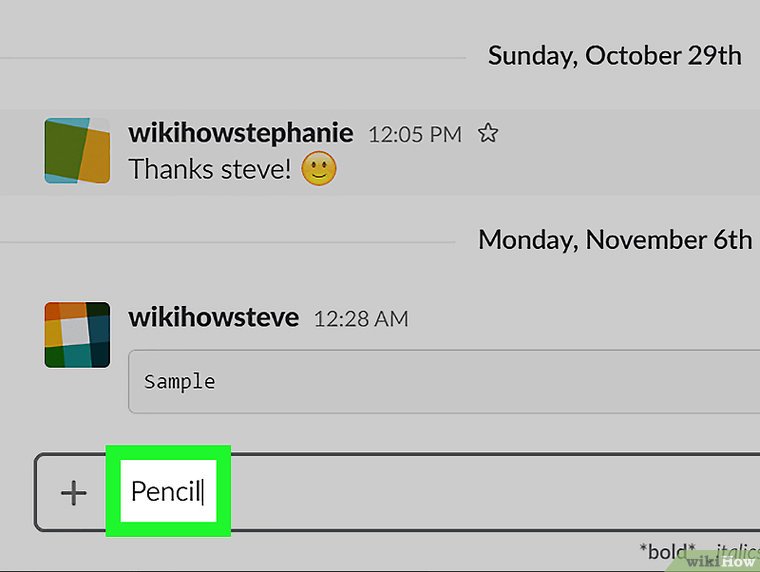
برای فرستادن پیام، باید نوشتن را آغاز کنید.
برای این کار، روی کادر گفتوگو که در پایین صفحه قرار دارد کلیک کنید تا بتوانید خط اول پیام خود را تایپ نمایید.
اگر به این موضوع علاقه دارید، آموزش رفع مشکل چرخش صفحه گوشی شیائومی (به صورت دائمی) را از دست ندهید.
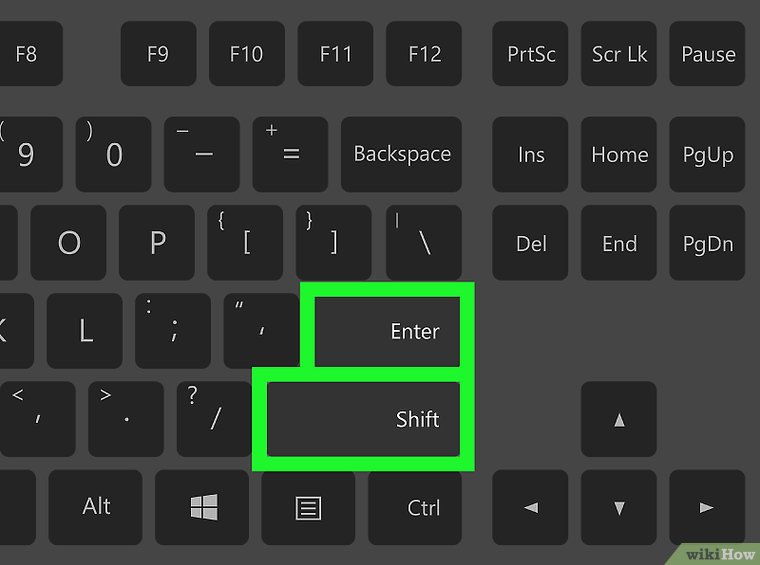
برای ایجاد یک خط جدید و رفتن به خط بعدی، کلیدهای Shift و Enter (در ویندوز) یا Shift و Return (در مک) را همزمان فشار دهید.
مقاله آموزش تغییر سرعت ویدیو در یوتیوب کامپیوتر و گوشی حاوی اطلاعات جامعی است.
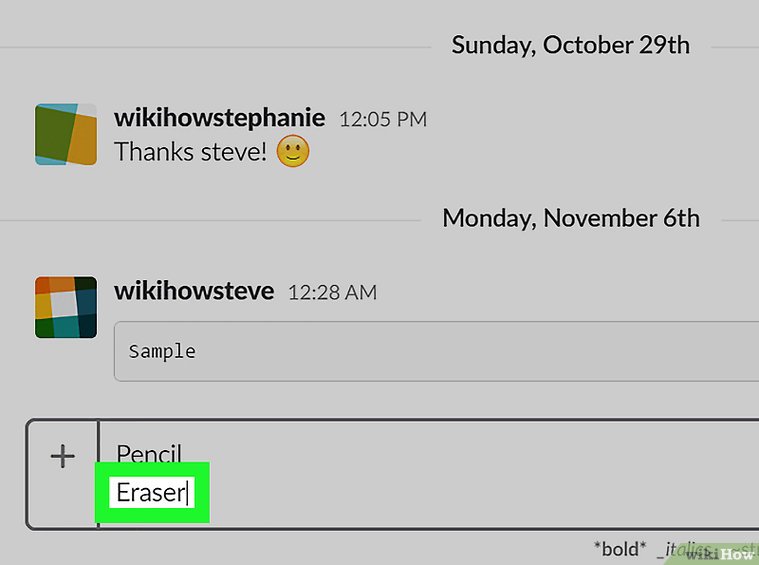
برای نوشتن خط دوم پیام خود، پس از تمام کردن خط اول، همزمان دو دکمهی «شیفت» و «اینتر» را فشار دهید. با این کار میتوانید در خط جدیدی تایپ کنید و ادامهی متن خود را بنویسید.
در اینجا میتوانید اطلاعات کاملتری درباره آموزش ارسال خودکار ایمیل در جیمیل (ساده و دقیق) بیابید.
توصیه میکنیم این مطلب آموزش خاموش کردن ویس میل آیفون (همه اپراتورها) را حتماً بخوانید.
مقاله آموزش فهمیدن زمان خواندن پیام در تلگرام (اندروید، آیفون، کامپیوتر و وب) منبع بسیار خوبی برای یادگیری بیشتر است.
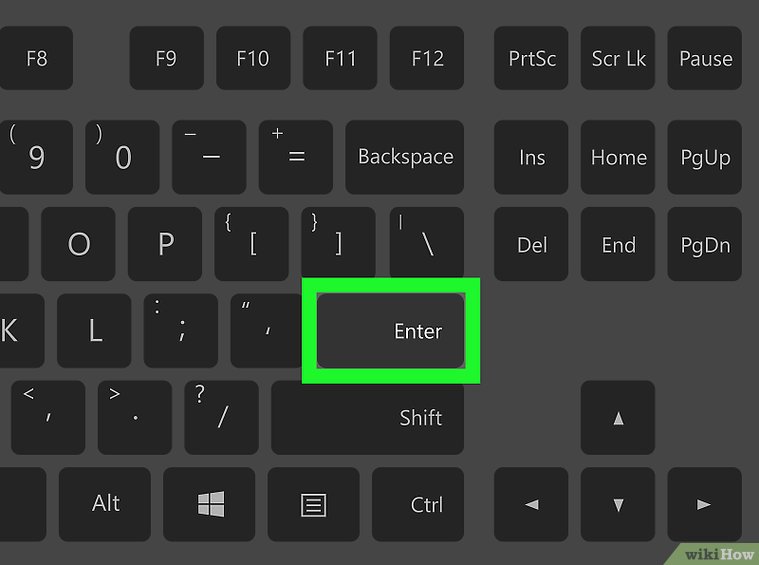
دکمه Enter (یا Return) را بزنید. نوشته چندخطی شما حالا در کانال یا چت خصوصی نشان داده خواهد شد.