


توصیه میشود به مطالعه مقاله آموزش رفع مسدودی تلفن ثابت با کم ترین دردسر (قبل و بعد پرداخت) ادامه دهید.
مقاله آموزش جلوگیری از آپدیت گوشی سامسونگ (بهترین و کارسازترین روش ها) منبع بسیار خوبی برای یادگیری بیشتر است.
نحوه دانلود و نصب CCleaner
در این راهنما، روش دانلود، نصب و کار با نرمافزار CCleaner را به صورت گامبهگام یاد خواهید گرفت.
**مراحل کار:**
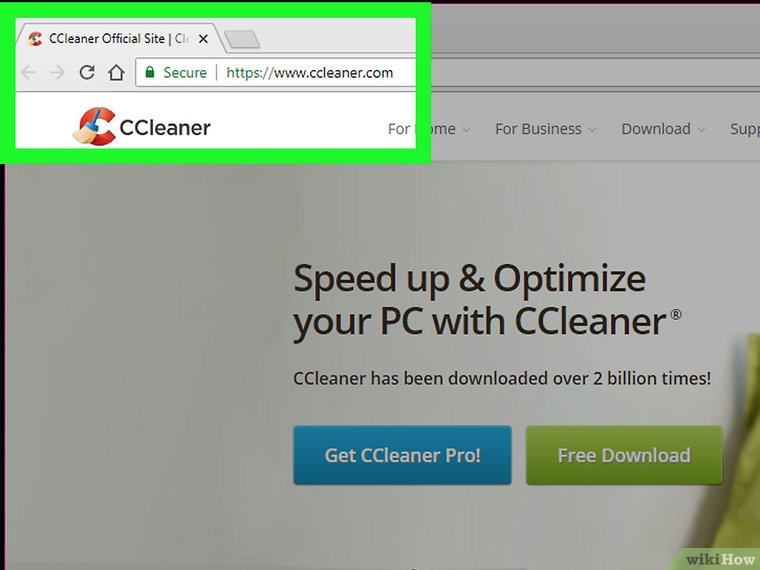
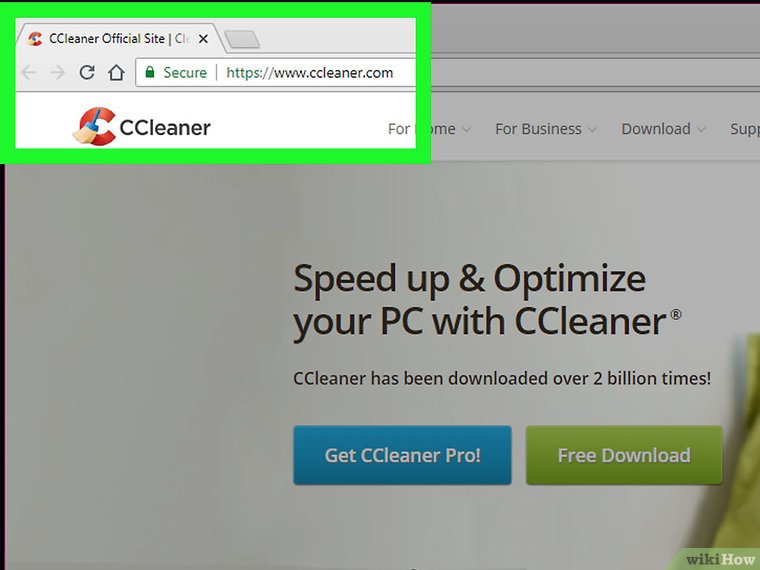
سایت رسمی CCleaner
1. به وبسایت اصلی CCleaner مراجعه کنید. برای این کار، در مرورگر اینترنتی کامپیوتر خود، نشانی اینترنتی https://www.ccleaner.com/ را وارد کرده و باز کنید.
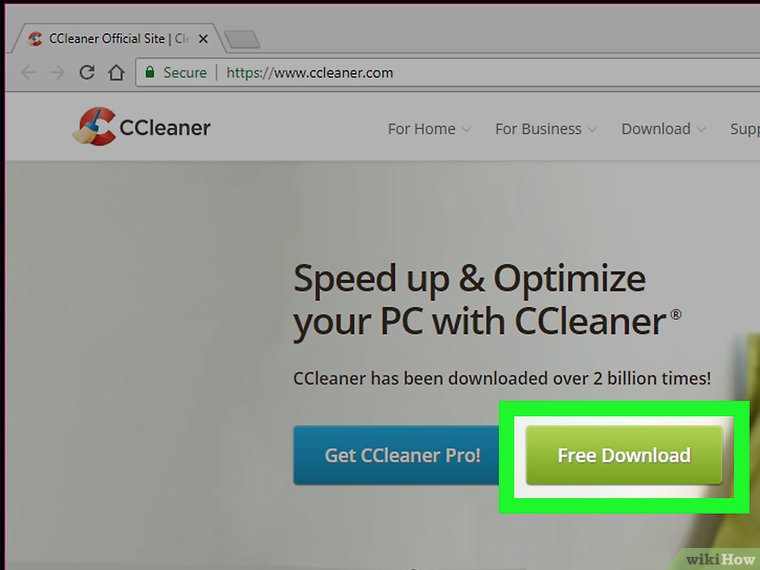
دریافت رایگان
در اینجا میتوانید اطلاعات کاملتری درباره آموزش رفع ارور صف پر شده کارتخوان (در دستگاه های جدید و قدیمی) بیابید.
۲. روی گزینه «دریافت رایگان» کلیک کنید. این گزینه که به رنگ سبز است، در بالای صفحه نمایش قرار گرفته است.
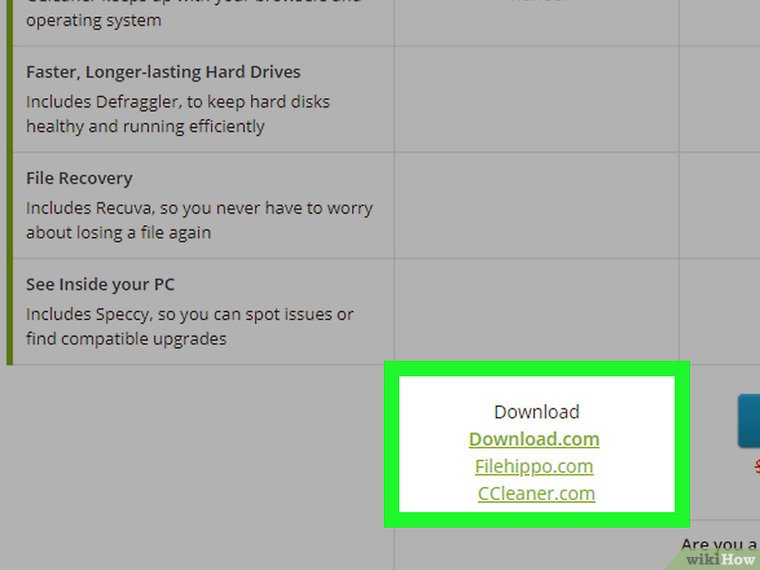
برای دریافت فایل، به انتهای صفحه بروید. سپس روی گزینه «دانلود» که به رنگ سبز در بخش «رایگان» قرار دارد، کلیک کنید.
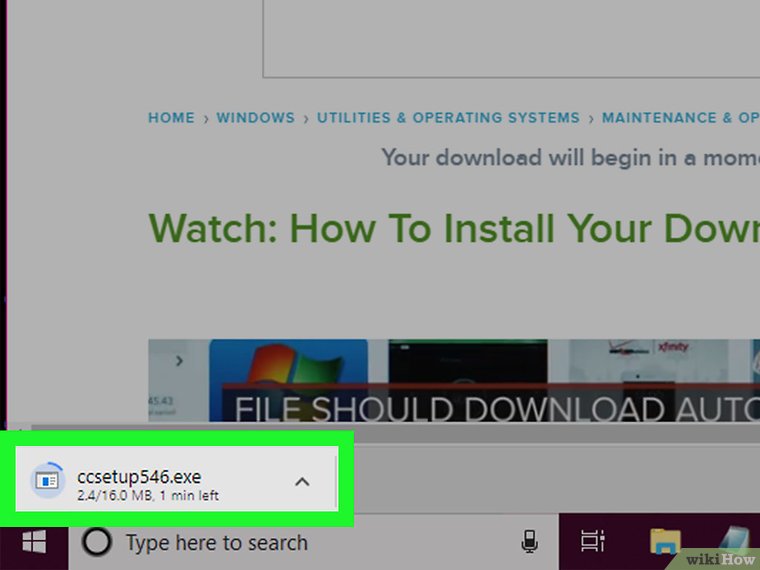
دریافت CCleaner
4. منتظر بمانید تا CCleaner دریافت شود. فرآیند بارگیری به طور خودکار آغاز خواهد شد.
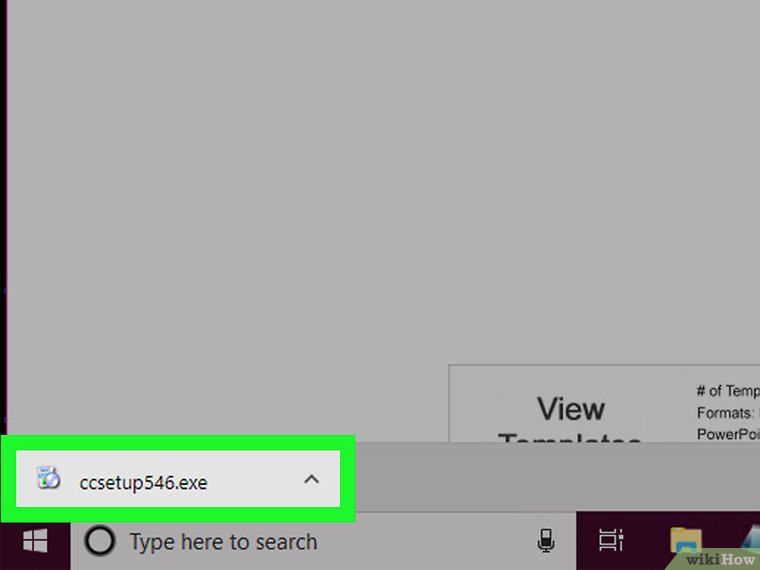
فایل نصبی CCleaner را اجرا کنید
مرحله ۵: روی فایل نصب CCleaner دو بار پشت سر هم کلیک کنید. این همان فایلی است که شما همین الآن از اینترنت دانلود کردهاید.
برای مطالعه بیشتر، به آموزش رفع بلاک لایو اینستاگرام + متن انگلیسی درخواست سری سر بزنید.
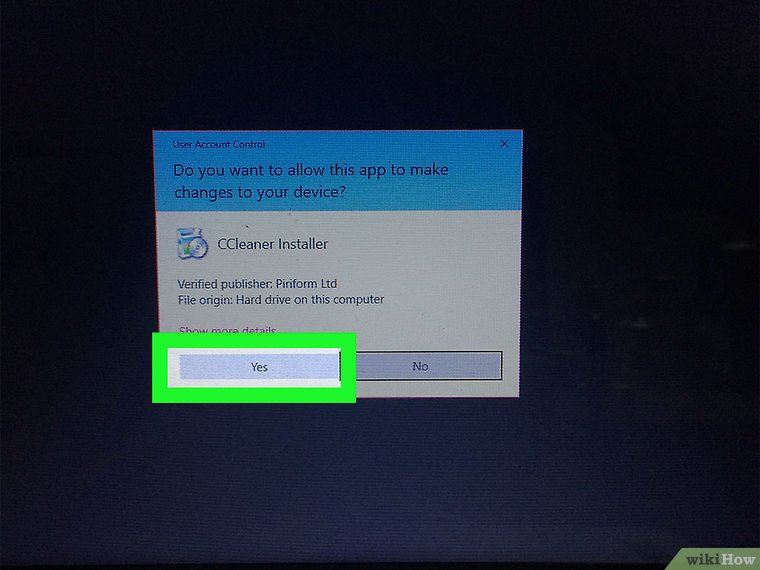
وقتی از شما خواسته شد که روی گزینه Yes کلیک کنید، این کار را انجام دهید. با این کار، پنجره نصب CCleaner برای شما باز خواهد شد.
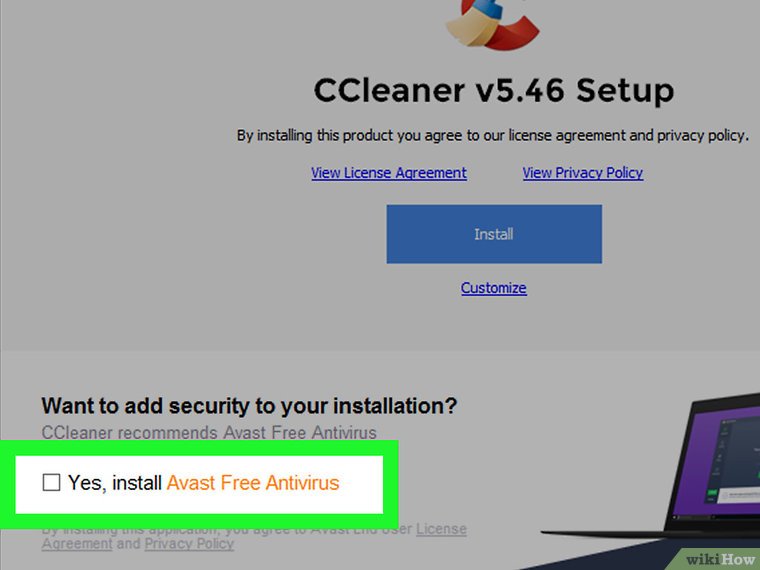
هنگام نصب CCleaner دقت کنید تا برنامههای اضافی دیگر را روی سیستم خود نصب نکنید. برای جلوگیری از این کار، تیک گزینه «Yes, install Avast Free Antivirus» را بردارید.
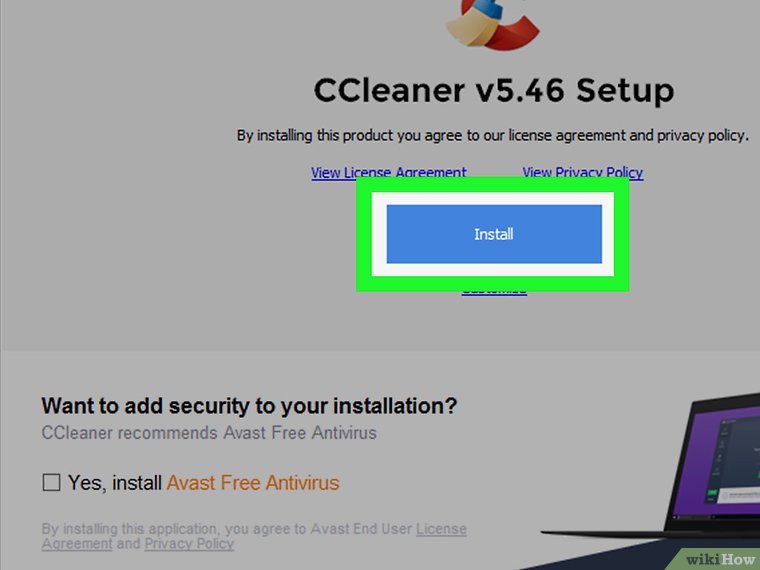
نصب
8. بر روی گزینه «نصب» کلیک کنید. این گزینه که به رنگ آبی است، در مرکز پنجره نمایش داده میشود. با این کار، فرآیند نصب CCleaner شروع خواهد شد.
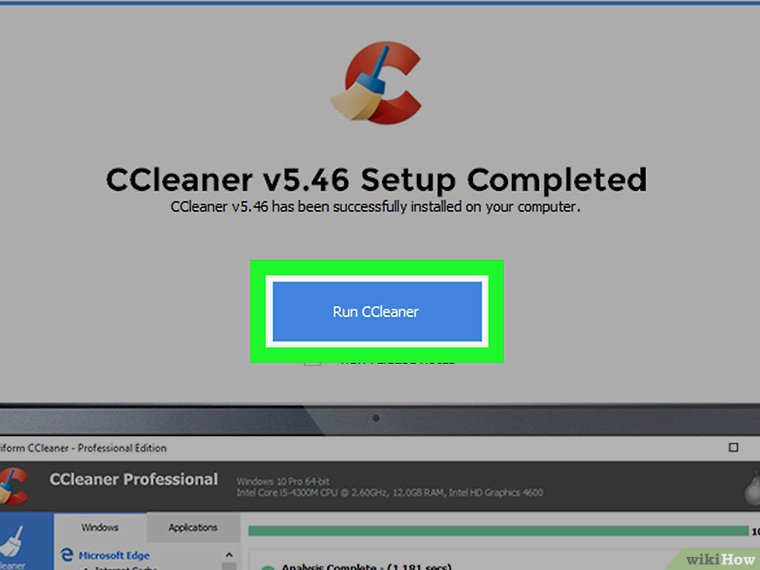
وقتی از شما درخواست شد، روی گزینه CCleaner کلیک کنید. این گزینه به رنگ آبی و در مرکز پنجره نمایش داده میشود. با این کار، برنامه CCleaner اجرا خواهد شد و میتوانید از امکانات آن بهره ببرید.