


مقاله آموزش رفع مسدودی تلفن ثابت با کم ترین دردسر (قبل و بعد پرداخت) منبع بسیار خوبی برای یادگیری بیشتر است.
نحوه تغییر تنظیمات برگزیده در Netflix( از طریق کامپیوتر)
اگر از سرویس نتفلیکس استفاده میکنید، میتوانید به سادگی بعضی از تنظیمات و اطلاعات حساب کاربری خود را تغییر دهید. این تنظیمات شامل مواردی مانند محدودیتهای parental control (کنترل والدین) و تنظیمات مربوط به اشتراک ایمیل میشود.
مراحل انجام این کار:
مرورگر گوگل کروم
توصیه میشود برای دسترسی کامل به همه گزینهها و امکانات، از یک رایانه استفاده کنید.
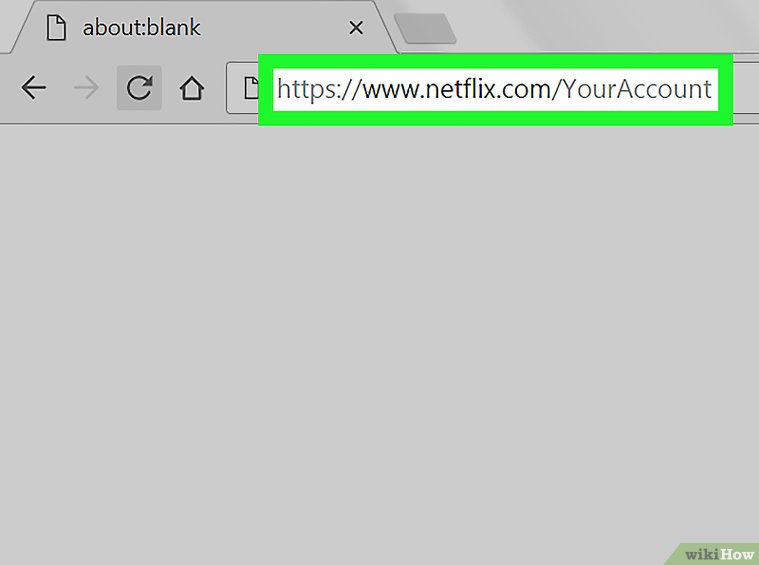
برای مدیریت حساب نتفلیکس خود، ابتدا وارد حساب کاربریتان شوید. میتوانید به نشانی https://www.netflix.com/YourAccount مراجعه کرده و گزینه ورود را انتخاب کنید. روش دیگر این است که پس از باز کردن سایت، نشانگر موس را روی نام پروفایل خود ببرید و گزینه حساب کاربری را کلیک کنید. در این بخش سه نوع پروفایل با سطح دسترسی متفاوت وجود دارد:
– **پروفایل اصلی**: این پروفایل که معمولاً اولین گزینه در فهرست است، به شما امکان میدهد اطلاعات اشتراک، ایمیل، رمز عبور و صورت حساب را تغییر دهید.
– **پروفایلهای اضافی**: این پروفایلها به همه تنظیمات حساب دسترسی ندارند. برای ایجاد تغییرات مهم در حساب، بهتر است از پروفایل شخصی اصلی خود استفاده کنید.
– **پروفایل کودک**: این پروفایل هیچ دسترسی به بخش تنظیمات حساب ندارد.
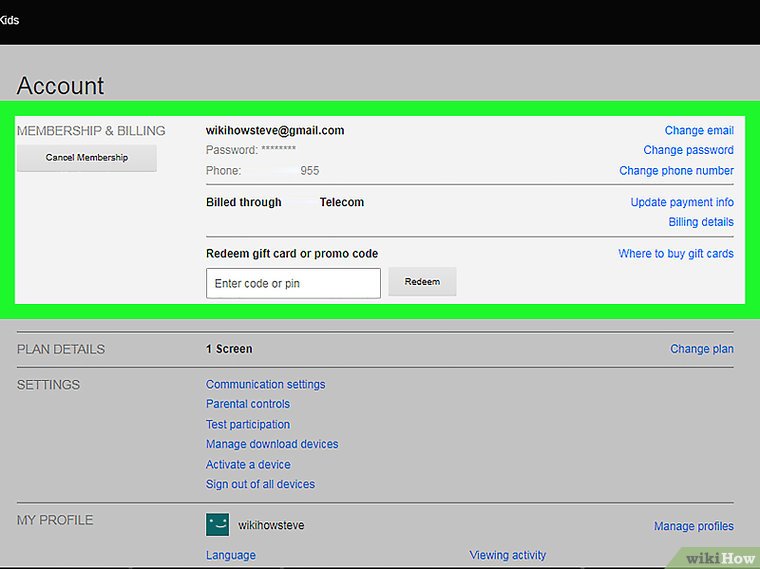
عضی از بخشهای حساب کاربری شما با عنوان “عضویت و صورتحساب” و “جزییات طرح” مشخص شدهاند. شما میتوانید از این بخشها برای بهروزرسانی اطلاعاتی مانند آدرس ایمیل، رمز عبور، روش پرداخت یا برنامههای اشتراک خود استفاده کنید.
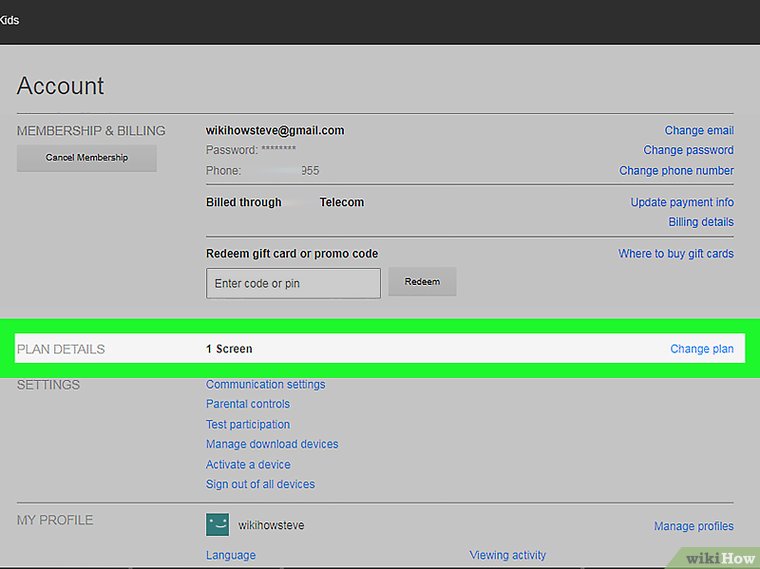
جزئیات پخش برنامه
۴. بخش مربوط به جزئیات پخش برنامهها را بررسی کنید. اگر قصد دارید در نحوه پخش برنامهها یا اطلاعات مربوط به آنها تغییراتی اعمال کنید، میتوانید از این قسمت استفاده کنید. به عنوان نمونه، میتوانید تعداد دیویدیهایی که همزمان میتوانید سفارش دهید را در این بخش تعیین کنید.
مقاله نحوه تغییر رنگ پس زمینه در فتوشاپ ( در محیط Photoshop ) منبع بسیار خوبی برای یادگیری بیشتر است.
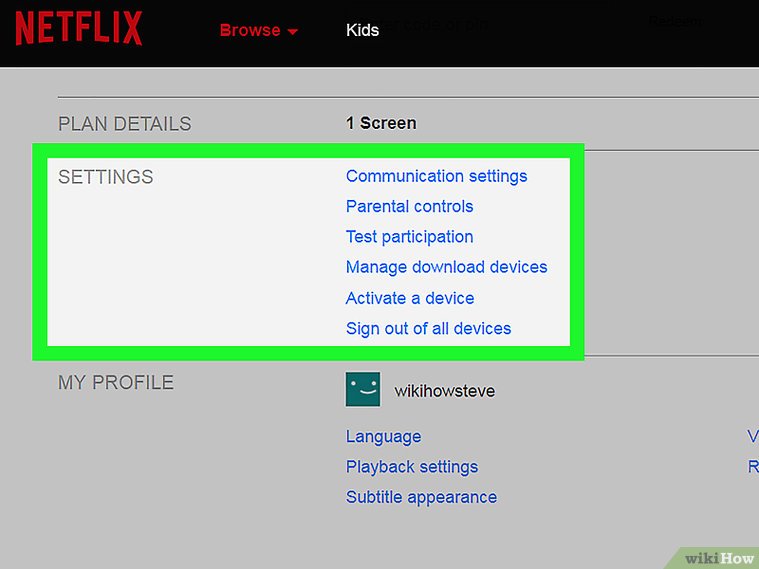
در بخش تنظیمات حساب کاربری خود، میتوانید تغییرات کلی را اعمال کنید. این قسمت که با نام Settings مشخص شده، به شما اجازه میدهد آدرس پستی خود را برای دریافت DVD به روز کنید، در صورت تمایل هزینه بیشتری بپردازید تا دیسکهای Blu-ray را دریافت نمایید، یا یک دستگاه جدید به اکانت نتفلیکس خود اضافه کنید.
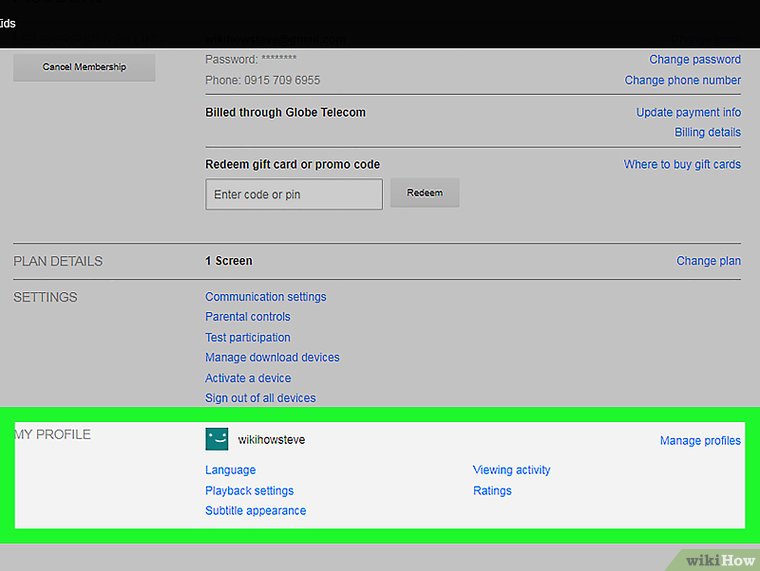
پروفایل من
در بخش ششم، میتوانید زبان، نحوه پخش و ظاهر زیرنویسها را تنظیم کنید. توجه داشته باشید که این تغییرات فقط بر روی پروفایلی که در حال حاضر انتخاب کردهاید اعمال میشود. گزینههای این بخش عبارتند از:
مقاله نحوه تغییر رنگ پس زمینه در فتوشاپ (در لایه Background) حاوی اطلاعات جامعی است.
**زبان:** یک زبان اصلی برای نمایش محتوا انتخاب کنید. دقت کنید که بعضی از مطالب ممکن است به همه زبانها موجود نباشند.
**ظاهر زیرنویس:** میتوانید رنگ، اندازه و شکل نوشتههای زیرنویس را به سلیقه خودتان تغییر دهید.
**ترتیب در لیست من:** با این گزینه میتوانید قابلیت پیشنهاد فیلمها توسط نتفلیکس را غیرفعال کنید.
**تنظیمات پخش:** این گزینه به شما کمک میکند مصرف داده اینترنت خود را کاهش دهید. با فعال کردن آن، پخش خودکار قسمت بعدی یک سریال متوقف میشود.
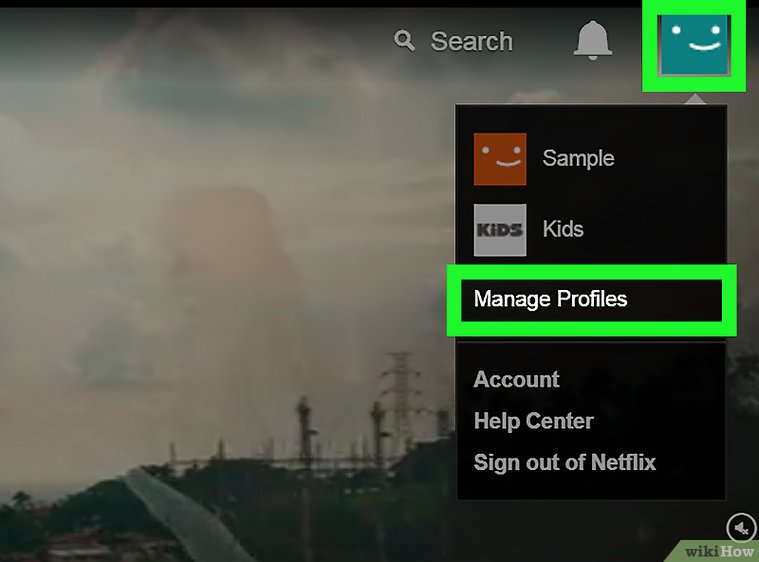
مدیریت پروفایلها
۷. پروفایلهای خود را مدیریت کنید. به آدرس com/EditProfiles مراجعه کنید. در این قسمت میتوانید پروفایل جدیدی بسازید، پروفایلهای قبلی را حذف کنید یا یک پروفایل را به عنوان پروفایل کودک مشخص کنید. پروفایلهای کودک امکان مشاهده محتوای بزرگسالان را ندارند.
برای گسترش دانش خود، به مقاله نحوه تغییر رنگ پس زمینه در فتوشاپ ( در یک تصویر ) سر بزنید.