
نحوه تغییر تنظیمات برگزیده در Netflix
اگر از سرویس نتفلیکس استفاده میکنید، میتوانید به سادگی بعضی از تنظیمات و اطلاعات حساب کاربری خود را تغییر دهید. این تنظیمات شامل مواردی مانند محدودیتهای parental control (کنترل والدین) و تنظیمات مربوط به ایمیلهای اشتراک میشود.
مراحل انجام این کار به این صورت است:
برای یادگیری پیشرفته، به آموزش رفع مسدودی تلفن ثابت با کم ترین دردسر (قبل و بعد پرداخت) مراجعه کنید.
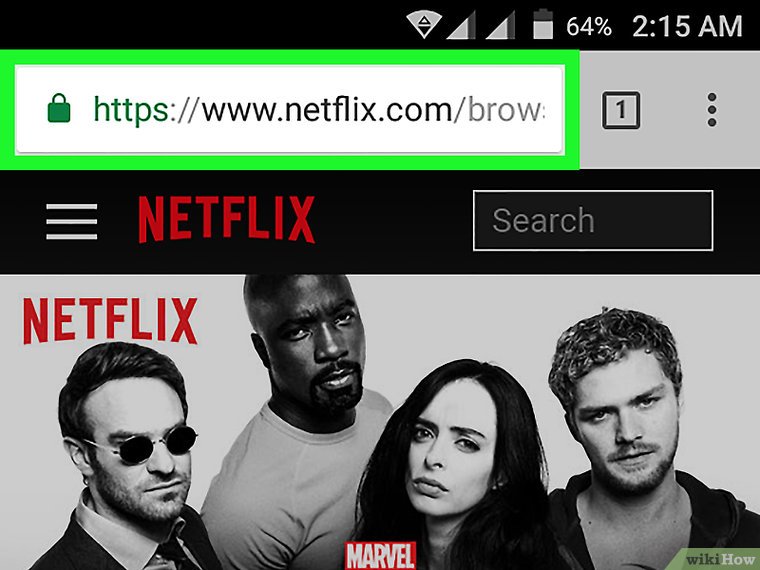
وبسایت نتفلیکس
۱. اگر میتوانید، از مرورگر گوشی همراه استفاده کنید. خیلی از دستگاهها نمیتوانند به تمام گزینههای تنظیمات حساب نتفلیکس دسترسی داشته باشند. اگر کامپیوتر در دسترس نیست، سعی کنید از مرورگر اینترنتی روی تلفن همراه خود وارد وبسایت نتفلیکس شوید. در آنجا میتوانید تنظیمات مورد نظر خود را تغییر دهید.
این تغییرات ممکن است تا ۲۴ ساعت زمان ببرند تا اعمال شوند.
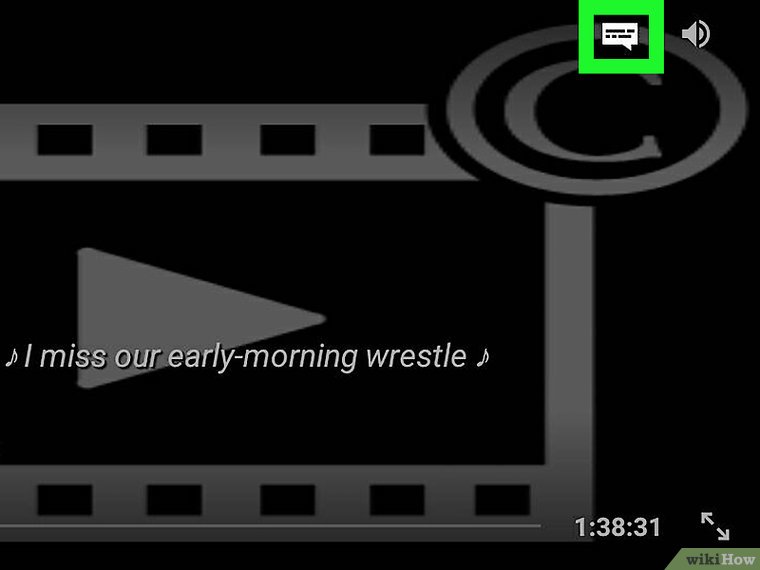
تغییر زیرنویس و صدا در اندروید
برای تغییر زبان یا زیرنویس در اندروید، این مراحل را دنبال کنید:
یک فیلم را در برنامه نتفلیکس اجرا کنید.
روی صفحه نمایش ضربه بزنید تا گزینهها ظاهر شوند.
روی آیکون **دیالوگ** که در سمت راست صفحه است، کلیک کنید تا وارد تنظیمات شوید.
توجه: در بعضی از گوشیها، این گزینه ممکن است با نماد سه نقطه (**…**) نشان داده شود. شکل ظاهری آن میتواند در دستگاههای مختلف، متفاوت باشد.
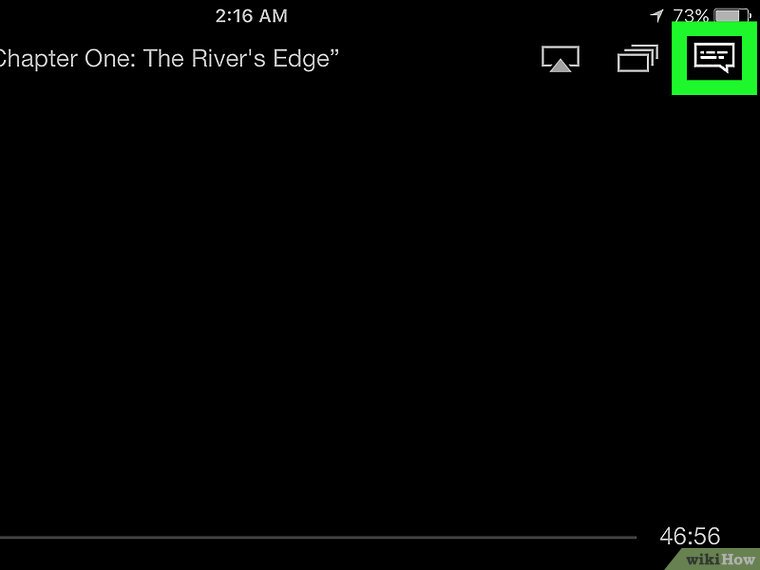
برای استفاده از امکانات صداگذاری در دستگاههای اپل، ابتدا روی ویدیوی در حال پخش در آیفون یا آیپد خود ضربه بزنید. با این کار گزینههای مربوط به زیرنویس و صدا در دسترس شما قرار میگیرد. سپس، روی نماد Dialogue که در سمت راست صفحه نمایش قرار دارد، کلیک کنید.
اگر به تنظیمات پیشرفتهتر نیاز دارید، میتوانید از برنامه Netflix خارج شوید. پس از خروج، به بخش تنظیمات (Settings) دستگاه خود بروید و از میان برنامههای نصبشده، گزینه Netflix را انتخاب کنید تا به تنظیمات کاملتر آن دسترسی پیدا کنید.
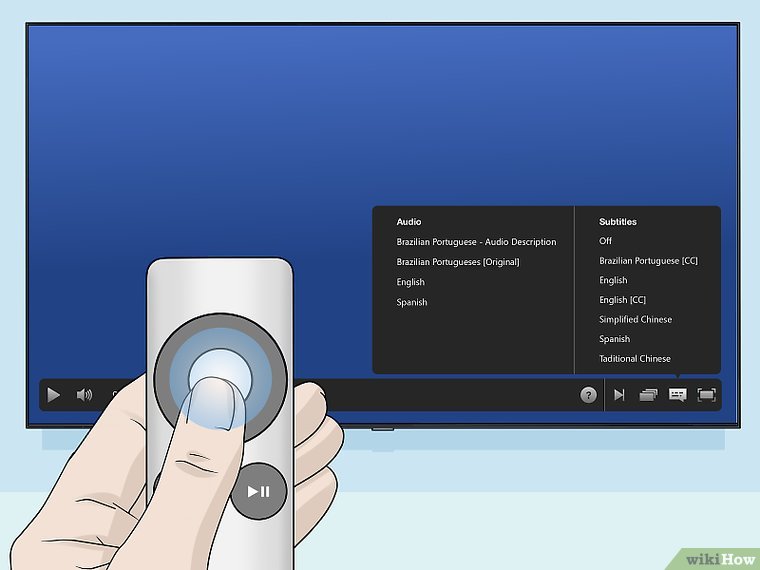
برای تغییر تنظیمات صوتی و زیرنویس، به نکات زیر توجه کنید:
دسترسی به این تنظیمات در همه دستگاهها یکسان نیست. اگر با کنسول خود نمیتوانید همه گزینهها را ببینید، پیشنهاد میشود از کامپیوتر استفاده کنید.
برای تغییر صدا یا زیرنویس، میتوانید از راههای زیر اقدام کنید:
* در حین پخش ویدیو، دکمه پایین (Down) روی ریموت را فشار دهید. (این روش در بسیاری از کنسولها کاربرد دارد)
* وقتی ویدیو را انتخاب کردهاید اما هنوز پخش نشده است، روی آیکون گفتگو (Dialogue) یا گزینه “Audio and Subtitles” کلیک کنید. (این روش برای دستگاههایی مانند Wii، Google TV، Roku، بیشتر پخشکنندههای Blu-ray و تلویزیونهای هوشمند استفاده میشود)
* در حین پخش ویدیو، آیکون گفتگو (Dialogue) را انتخاب کنید. (مخصوص دستگاه Wii U)
* وقتی ویدیو در حال پخش است، دکمه وسط ریموت اپل تی وی (Apple TV) را نگه دارید.