
نحوه دانلود فیلم در Netflix از طریق آیفون و اندروید
در این راهنما به شما یاد میدهیم که چطور میتوانید فیلمها و سریالها را در نتفلیکس، روی گوشیهای آیفون و اندروید، دانلود کنید. با ما همراه باشید تا مراحل را به سادگی و قدم به قدم پیش ببرید.
روش انجام کار:
برای اطلاعات بیشتر، به مقاله آموزش از بین بردن خط و خش آیفون (۷ روش حرفه ای) مراجعه کنید.
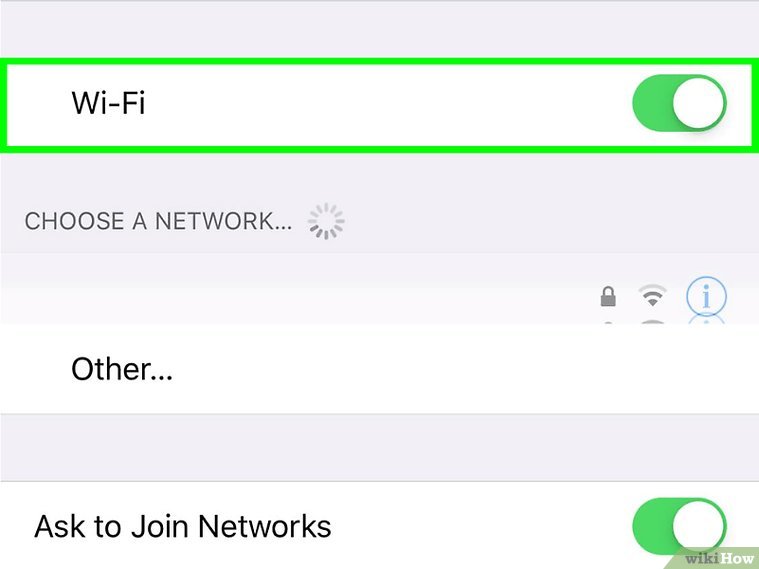
اتصال به اینترنت وایفای
اگر برایتان مقدور است، حتماً از یک شبکه وایفای استفاده کنید. وقتی در حال دانلود فیلمها از نتفلیکس هستید، حجم اینترنت زیادی مصرف میشود.
در این مقاله آموزش ارسال پیامک طولانی در سامسونگ (۵ روش) اطلاعات مفیدی آمده است.
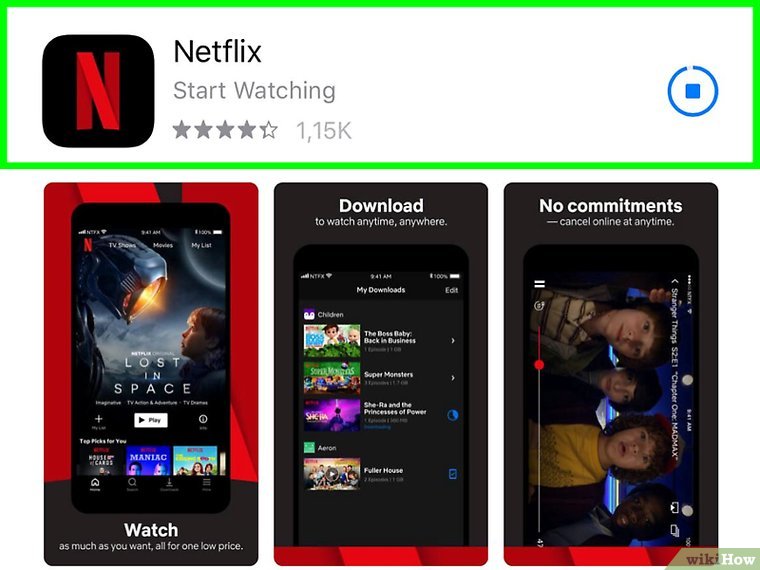
برنامه نتفلیکس
برای مطالعه بیشتر، به آموزش رفع مسدودی تلفن ثابت با کم ترین دردسر (قبل و بعد پرداخت) سری سر بزنید.
۱. برنامه نتفلیکس را نصب کنید یا نسخه آن را به جدیدترین حالت برسانید. اگر گوشی یا تبلت اندرویدی دارید، میتوانید این برنامه را از فروشگاه گوگل پلی دریافت و نصب کنید. اگر از آیفون یا آیپد استفاده میکنید، میتوانید نتفلیکس را از اپ استور دانلود کنید.
برای بهروزرسانی نتفلیکس در اندروید:
فروشگاه Google Play را باز کنید و نام «Netflix» را در بخش جستجو تایپ کنید. اگر آپدیت جدیدی موجود باشد، دکمه Update را فشار دهید.
برای بهروزرسانی نتفلیکس در آیفون و آیپد:
اپ استور را باز کرده و روی قسمت Updates کلیک کنید. سپس دکمه Update کنار برنامه نتفلیکس را انتخاب کنید.
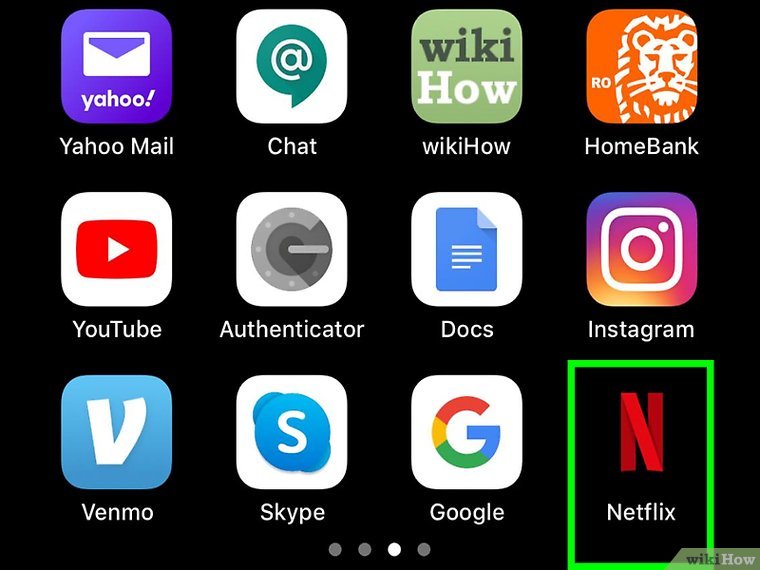
برنامه نتفلیکس
۳. اپلیکیشن نتفلیکس را اجرا کنید.
اگر به صورت خودکار وارد اکانت خود نشدید، ایمیل و رمز عبور مربوط به حساب کاربریتان را وارد کرده و لاگین کنید.
اگر در نتفلیکس حساب ندارید، میتوانید یک اشتراک آزمایشی رایگان ایجاد کنید.
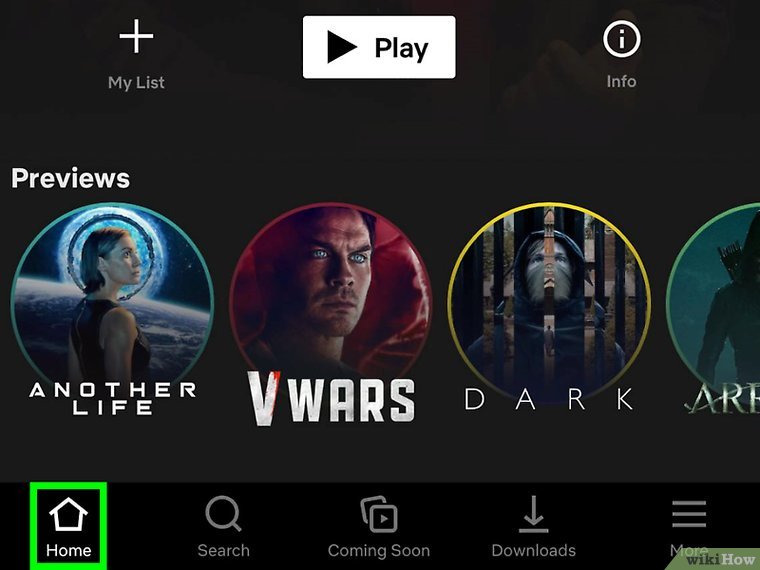
روی تصویر پروفایل خود کلیک کنید.
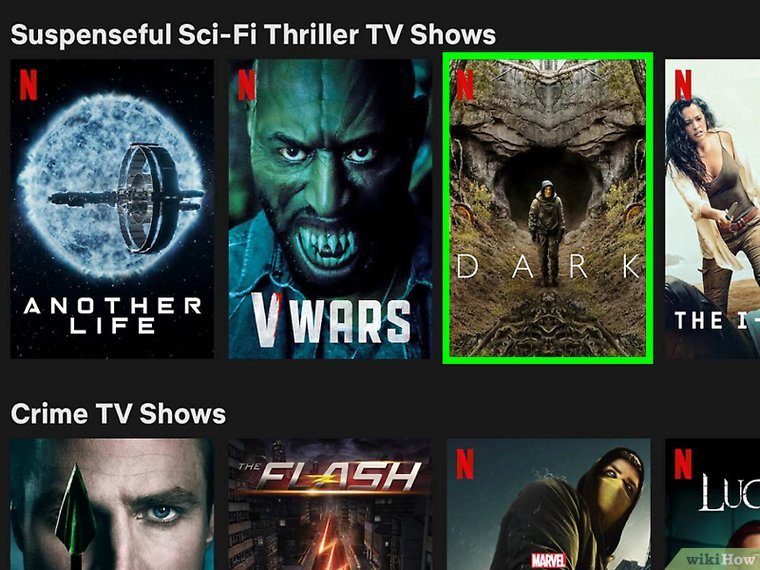
برای ذخیره کردن یک فیلم یا برنامه، روی عکس کوچک آن در صفحه اصلی نتفلیکس ضربه بزنید. این عکسهای کوچک مربوط به فیلمها و سریالها هستند و با انتخاب آنها میتوانید ویدیوی مورد نظرتان را دانلود کنید.
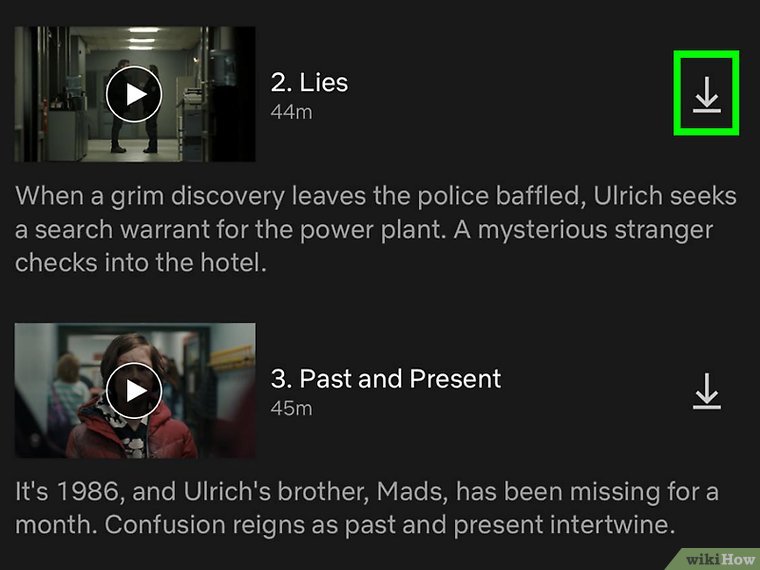
دکمه دانلود
6. روی گزینه دانلود کلیک کنید. این گزینه معمولاً با یک علامت فلش رو به پایین نشان داده میشود. ممکن است دانلود فیلم یا سریال مورد نظر شما زمان زیادی ببرد.
توجه داشته باشید که همه فیلمها و سریالها قابلیت دانلود ندارند. برای پیدا کردن محتواهایی که میتوانید دانلود کنید، از قسمت پایین صفحه، روی منوی Downloads بزنید. سپس در همان صفحه، گزینهای با عنوان Find Something to Download یا Find more downloads را انتخاب کنید.
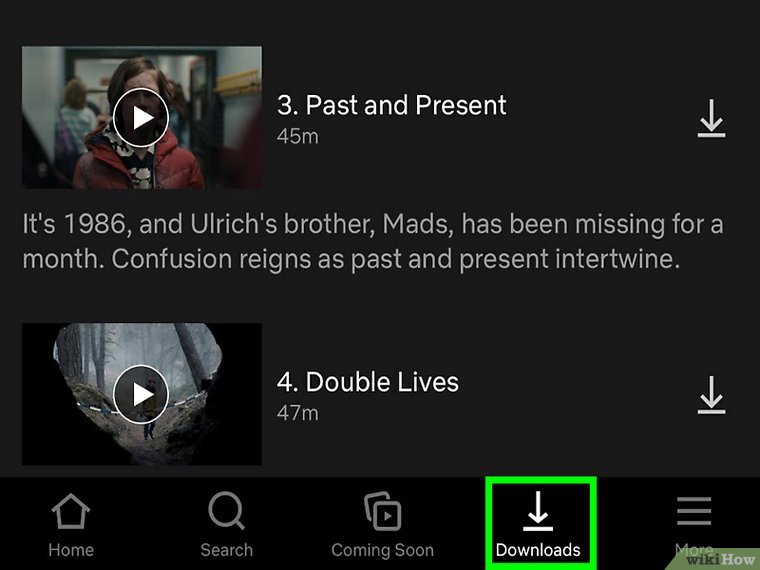
آیکون دانلودها
7. روی نماد دانلودها کلیک کنید. این نماد در قسمت پایین صفحه قرار گرفته است. با این کار، فهرستی از تمام سریالها و فیلمهایی که دانلود کردهاید، به شما نشان داده میشود.
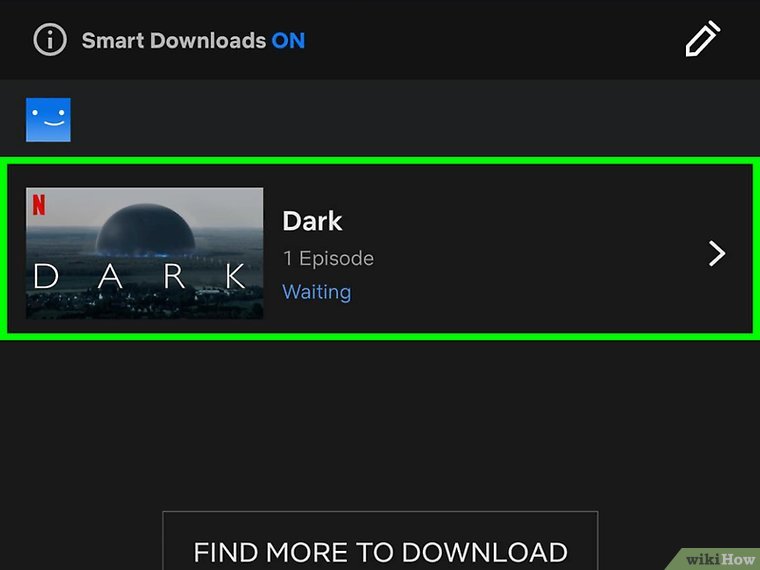
پخش فیلم
۸. برای تماشای فیلم یا ویدیویی که دانلود کردهاید، روی آن کلیک کنید. بعد از تمام شدن دانلود، هر وقت بخواهید میتوانید آن را نگاه کنید، حتی وقتی به اینترنت وصل نیستید.
مقاله نحوه پاک کردن حافظه پنهان مرورگرChrome در موبایل حاوی اطلاعات جامعی است.
فیلمها و سریالهای دانلود شده، تاریخ پایان دارند. این تاریخ براساس محتوایی که دانلود کردهاید، متفاوت است.
برای گسترش دانش خود، به مقاله نحوه پاک کردن حافظه پنهان مرورگر Firefox در کامپیوتر سر بزنید.
در صورت علاقهمندی، مطلب نحوه پاک کردن حافظه پنهان مرورگرChrome در کامپیوتر را از دست ندهید.