
نحوه غیرفعال کردن AdBlock از طریق مرورگر
در اینجا روشی را یاد میگیرید که به کمک آن میتوانید برای مدت کوتاهی AdBlock را خاموش کنید.
**راهنمای گام به گام:**
این موضوع را بهتر بشناسید با مطالعه نحوه تغییر دادن کیفیت ویدئوی بارگیری شده از Netflix.
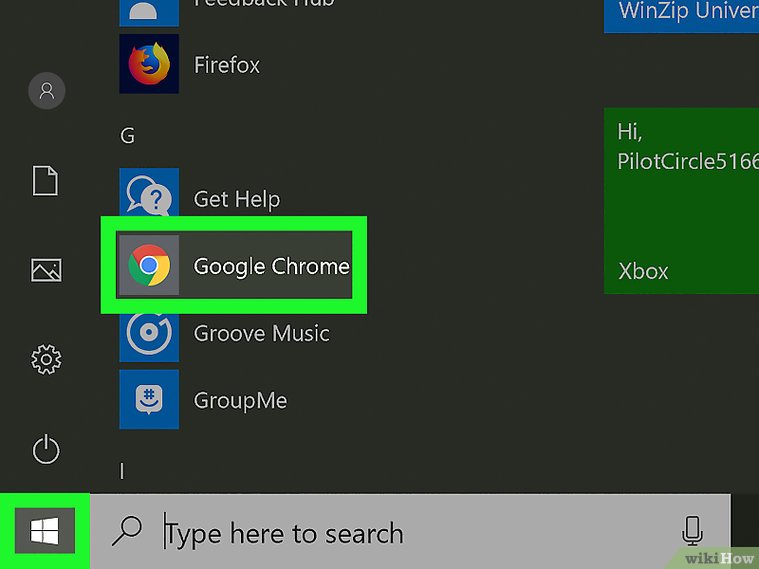
مرورگر اینترنت
۱. برنامه مرورگر خود را اجرا کنید. لازم است که روی این مرورگر، افزونهی مسدودکننده تبلیغات (AdBlock یا Adblock Plus) نصب شده باشد.
در صورت علاقهمندی، مطلب آموزش رفع مسدودی تلفن ثابت با کم ترین دردسر (قبل و بعد پرداخت) را از دست ندهید.
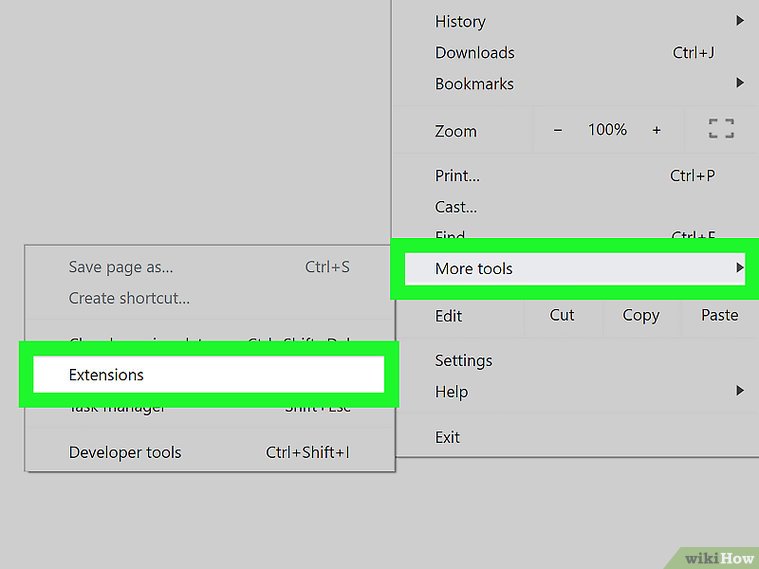
افزونهها
۲. به بخش «افزونهها» در مرورگر خود بروید.
– در مرورگر کروم: روی علامت ⋮ کلیک کنید، سپس گزینه «More tools» و بعد «Extensions» را انتخاب کنید.
– در مرورگر فایرفاکس: روی منوی ☰ کلیک کنید و سپس «Add-ons» را بزنید.
– در مرورگر اج: روی علامت ⋯ کلیک کرده و گزینه «Extensions» را انتخاب کنید.
– در مرورگر سافاری: از منوی بالا روی «Safari» کلیک کنید، سپس «Preferences» را انتخاب کرده و به تب «Extensions» بروید.
– در مرورگر اپرا: از گوشه سمت چپ بالا روی «Opera» کلیک کرده و «Settings» را انتخاب کنید.
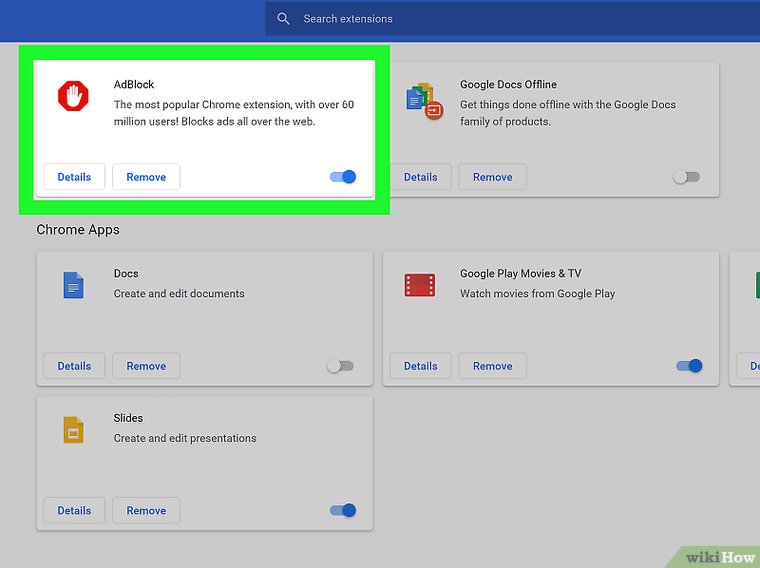
روش غیرفعال کردن AdBlock
مرحله ۳: پیدا کردن AdBlock
در لیست برنامههای اضافی، نام مسدودکننده تبلیغاتی که قصد خاموش کردن آن را دارید پیدا کنید.
در مرورگر مایکروسافت اج، روی گزینه AdBlock یا Adblock Plus کلیک کنید.
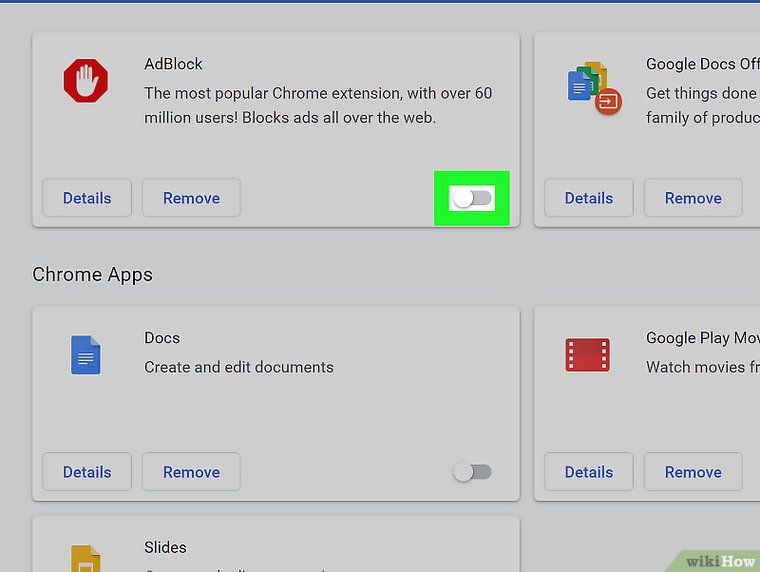
لطفاً AdBlock را غیرفعال کنید. برای این کار، مراحل زیر را در مرورگر خود انجام دهید:
– **Chrome**: تیک گزینه AdBlock یا Adblock Plus را بردارید.
– **Firefox**: روی گزینه “غیرفعال کردن” (Disable) در کنار AdBlock کلیک کنید.
– **Edge**: دکمه آبی رنگ “روشن” (On) را در منوی AdBlock خاموش کنید.
– **Safari**: تیک کادر AdBlock یا Adblock Plus را بردارید.
– **Opera**: گزینه “مسدود کردن تبلیغات” (Block ads) را در وسط صفحه غیرفعال کنید.
برای اطلاعات بیشتر، به مقاله نحوه تغییر تنظیمات برگزیده در Netflix( از طریق کامپیوتر) مراجعه کنید.
اگر سوالاتی دارید، مقاله نحوه رای دادن به فیلم ها در Netflix به شما کمک خواهد کرد.
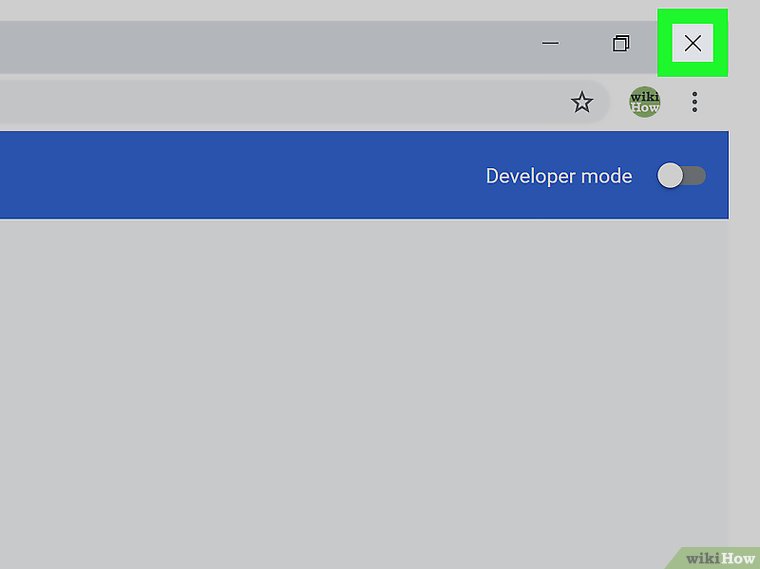
مرورگر را کامل ببندید و دوباره اجرا کنید. با این کار، تغییرات شما به درستی ثبت و فعال خواهد شد.