
اگر به این موضوع علاقه دارید، آموزش نحوه پسورد گذاشتن روی تلگرام + نکات مهم این کار را از دست ندهید.
نحوه زیرنویس کردن یک فایل صوتی به صورت رایگان از طریق Express Scribe
اگر قصد دارید برای یک فایل صوتی، زیرنویس رایگان ایجاد کنید، نرمافزار Express Scribe میتواند به شما کمک کند.
مقاله نحوه اضافه کردن یک پس زمینه سیاه به یک تصویر با استفاده از Pixlr حاوی اطلاعات جامعی است.
روش کار به این صورت است:
اگر به این موضوع علاقه دارید، حتماً نحوه باز کردن فایل های Rpt در کامپیوتر را بخوانید.
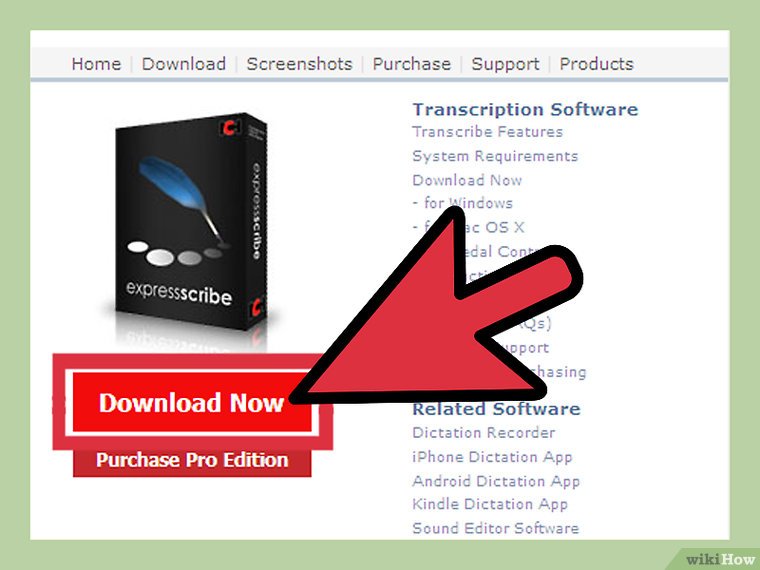
دانلود نرمافزار Express Scribe
برای مطالعه بیشتر، به آموزش رفع مسدودی تلفن ثابت با کم ترین دردسر (قبل و بعد پرداخت) سری سر بزنید.
برای یادگیری پیشرفته، به آموزش حل مشکل صفحه سیاه OBS (با ۷ روش به صورت دائمی) مراجعه کنید.
1. ابتدا نرمافزار Express Scribe را روی کامپیوتر خود دریافت و نصب کنید.
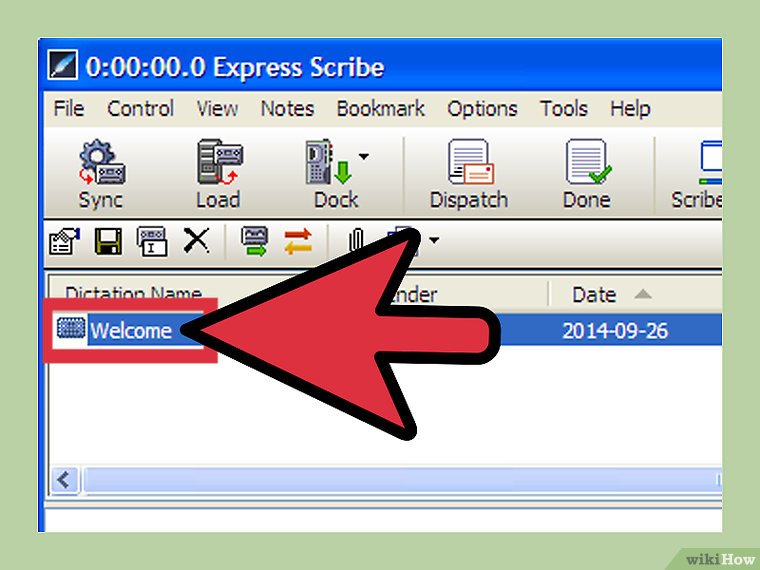
نصب برنامه
2. بعد از نصب برنامه، یک نمونه سند دیجیتالی که از قبل در برنامه قرار داده شده است را میبینید. این نمونه به شما کمک میکند تا با فضای برنامه، گزینههای آن و روش استفاده از نرمافزار راحتتر آشنا شوید.
در این مقاله آموزش تنظیم کروم به عنوان مرورگر پیش فرض اندروید اطلاعات مفیدی آمده است.
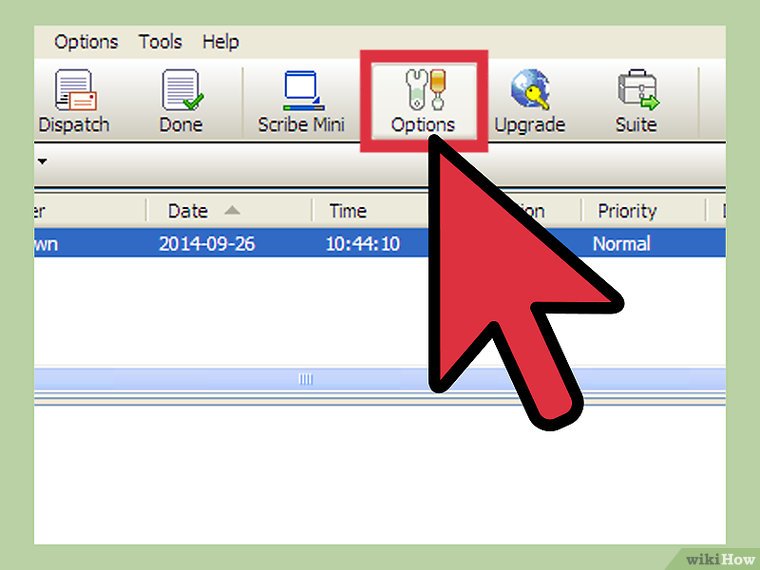
تنظیمات
3. گزینه تنظیمات را انتخاب کنید.
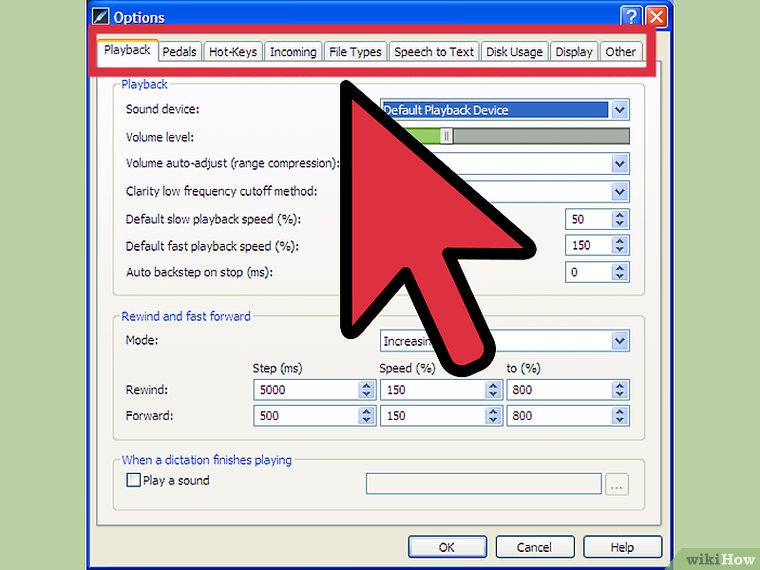
نرمافزار Express Scribe این امکان را در اختیار شما قرار میدهد تا تنظیمات مختلفی را بهطور کامل تغییر دهید یا شخصیسازی کنید. شما میتوانید سرعت عقبگرد (Rewind) و جلوبری سریع (Fast Forward) را تعیین کنید. همچنین این برنامه دارای کلیدهای دسترسی سریع است که به شما اجازه میدهد بدون نیاز به استفاده از ماوس، تنها با صفحهکلید، برنامه را کنترل کنید.
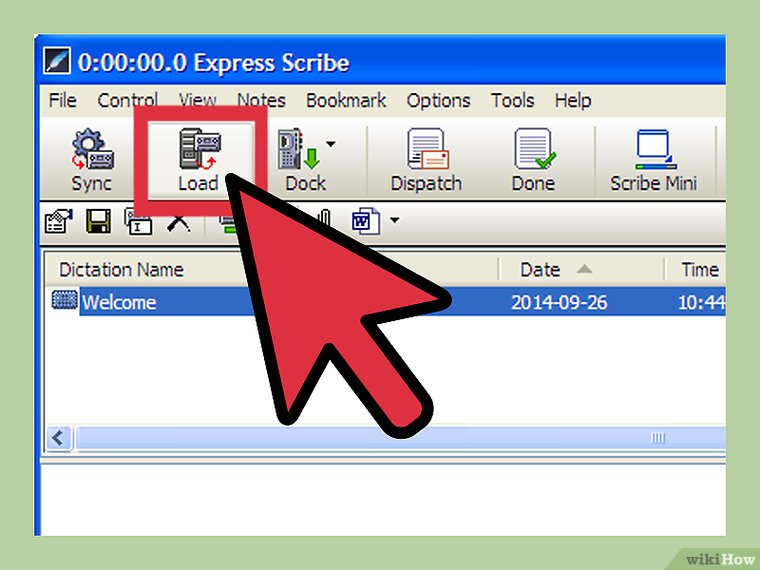
پس از اینکه تنظیمات مورد نظرتان را انجام دادید، میتوانید اولین فایل صوتی خود را آپلود کنید. بسته به محل ذخیرهسازی فایل، روی دکمه «Load» یا «بارگذاری Now» کلیک کنید.
برای یادگیری پیشرفته، به نحوه اضافه کردن یک پس زمینه سیاه به یک تصویر ( با استفاده از GIMP 2 ) مراجعه کنید.
برای گسترش دانش خود، مقاله آموزش خاموش کردن ویس میل آیفون (همه اپراتورها) را مطالعه کنید.
در صورت علاقهمندی، مطلب آموزش تغییر زبان ورد به ۳ روش ساده و سریع را از دست ندهید.
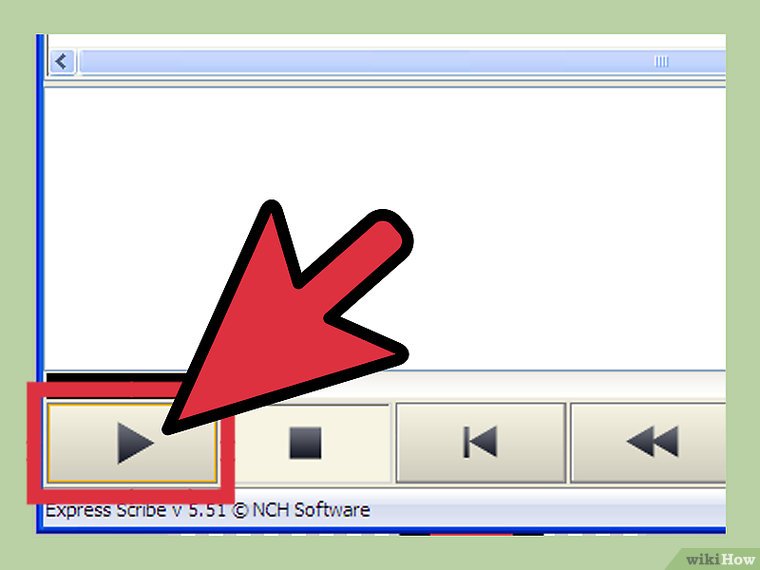
دکمه پخش
6. در صفحه اصلی، فایل مورد نظر خود را انتخاب کرده و سپس روی دکمه پخش کلیک کنید. اگر لازم بود، میتوانید تند یا کند شدن سرعت پخش را تنظیم کنید. همچنین امکان تغییر میزان بلندی صدا نیز وجود دارد.
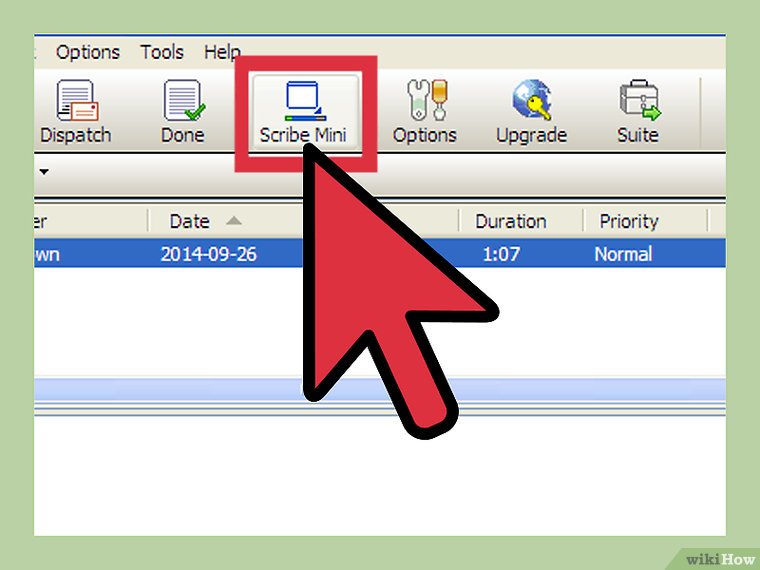
اگر دوست دارید پنجره Express Scribe به صورت شناور روی بقیه برنامهها نمایش داده شود، میتوانید از قسمت نوار ابزار برنامه، گزینه Scrib Mini را انتخاب کنید.
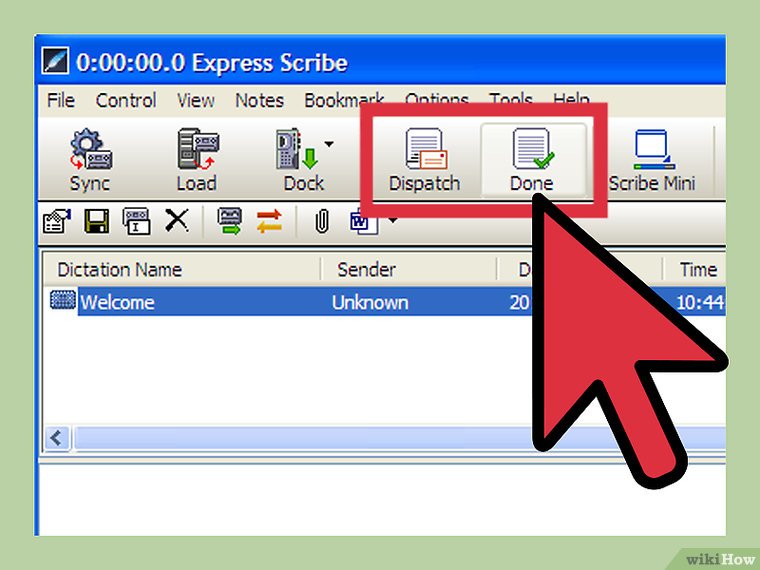
پس از اینکه زیرنویسهای فایل صوتیتان را کامل کردید، میتوانید آنها را با عنوان “Done” یا “Dispatch” ذخیره کنید.