
نحوه غیر فعال کردن Chrome PDF Viewer در سیستم ویندوز و مکینتاش
در این راهنما یاد میگیرید که چگونه قابلیت نمایش فایلهای PDF در مرورگر کروم را غیرفعال کنید. با انجام این کار، فایلهای PDF دیگر بهطور خودکار در خود مرورگر باز نمیشوند.
روش انجام این کار به شرح زیر است:

مرورگر گوگل کروم
1. برنامه گوگل کروم را اجرا کنید. این برنامه معمولاً در بخش «همه برنامهها» (All Apps) منوی استارت ویندوز پیدا میشود.
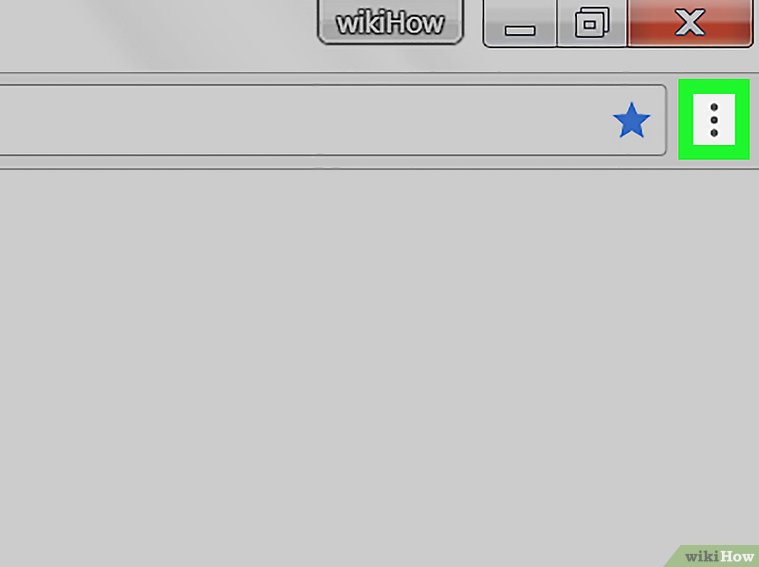
روی علامت مربع شکلی که در سمت راست بالای پنجره مرورگر کروم دیده میشود، کلیک کنید.
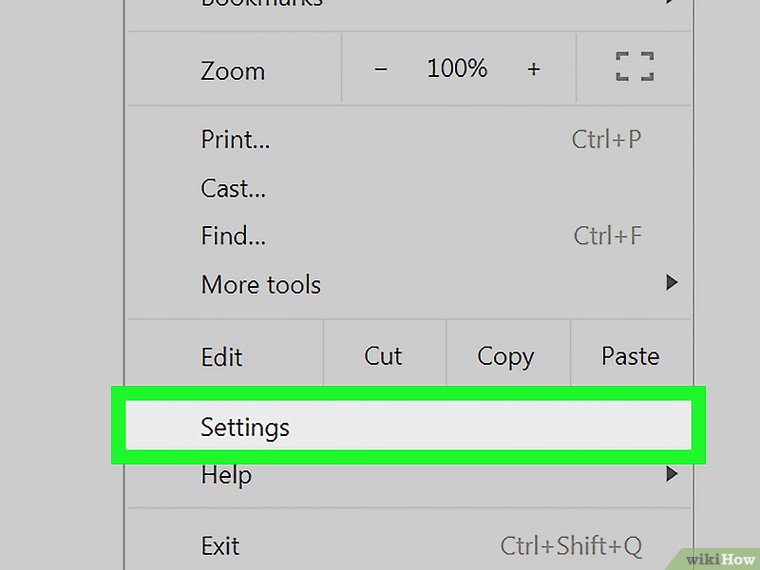
تنظیمات
گام سوم: بر روی گزینه «تنظیمات» کلیک نمایید.
اگر به این موضوع علاقه دارید، حتماً آموزش رفع مسدودی تلفن ثابت با کم ترین دردسر (قبل و بعد پرداخت) را بخوانید.
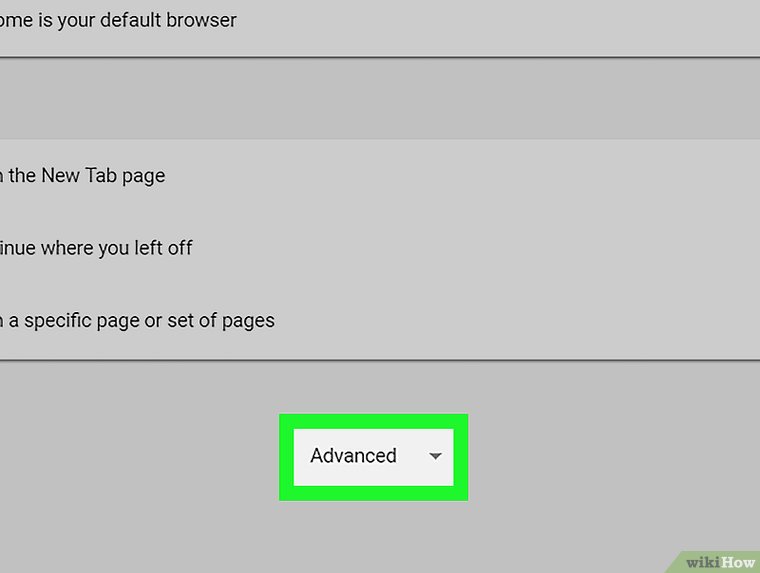
به انتهای صفحه بروید و سپس روی گزینه «پیشرفته» کلیک نمایید.
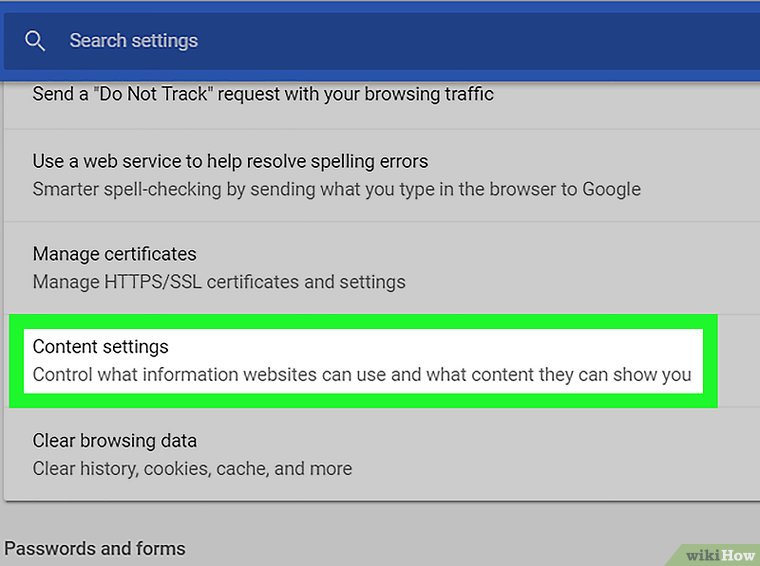
تنظیمات محتوا
۵. به انتهای صفحه بروید و روی گزینهی «Content settings» کلیک کنید. این گزینه در بخش «حریم خصوصی و امنیت» قرار دارد.
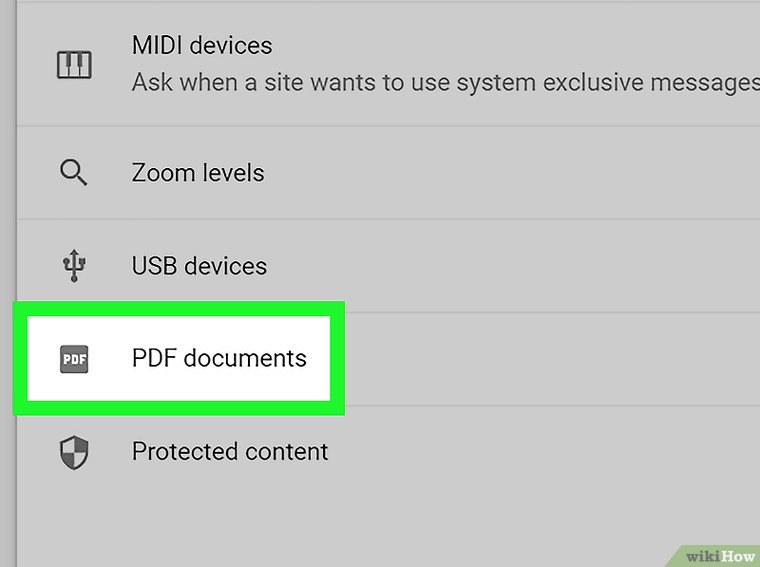
اسناد پیدیاف
6. بر روی گزینه «اسناد پیدیاف» کلیک کنید.
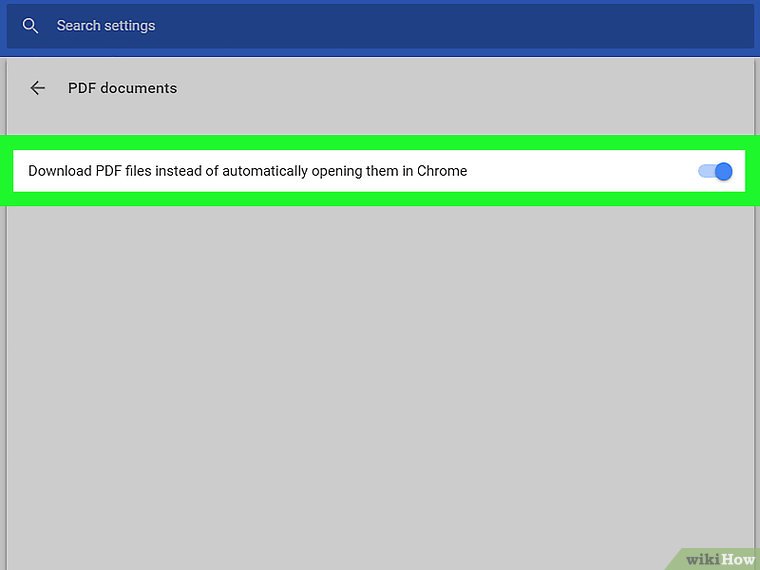
دستگاه را روشن کنید. عدد ۷: کلید یا دکمهای را که روی دستگاه میبینید، در وضعیت “روشن” یا “On” قرار دهید.