
نحوه فعال کردن iMessage در کامپیوتر یا Mac
در این راهنما، یاد میگیرید که چطور iMessage را روی کامپیوتر شخصی یا سیستم مک خود فعال کنید.
**مراحل انجام کار:**
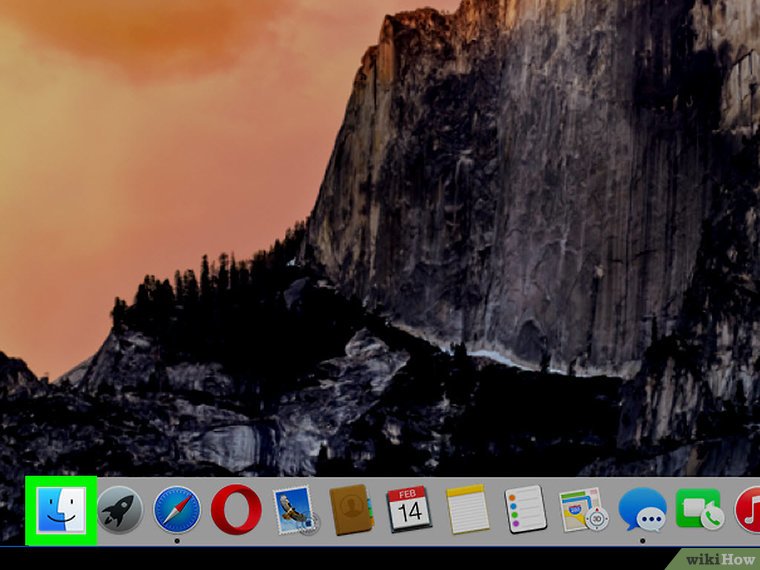
پنجره جستجوگر
1. یک پنجره جدید از برنامه جستجوگر را باز کنید.
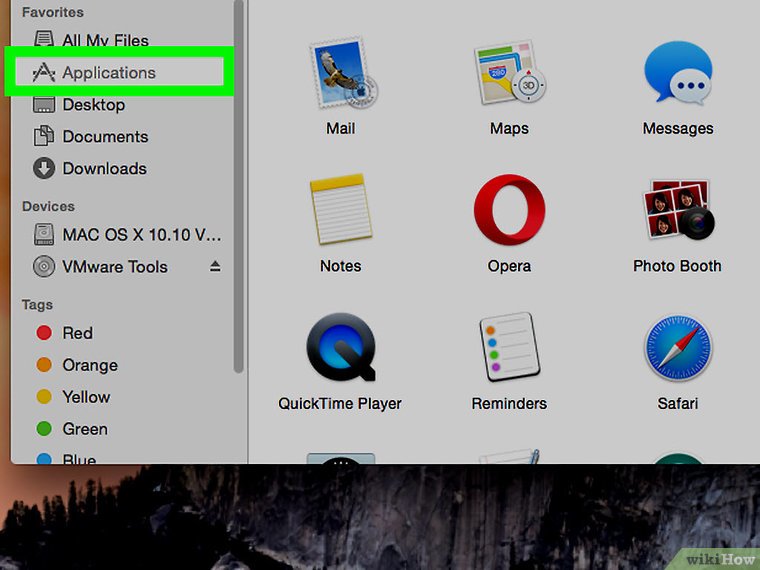
برنامهها
توصیه میشود به مطالعه مقاله آموزش حل مشکل دانلود نشدن فایل در شاد (عکس، فیلم و…) ادامه دهید.
۲. روی گزینه «Appications» کلیک کنید. این گزینه در ستون سمت چپ پنجره فایندر قرار دارد.
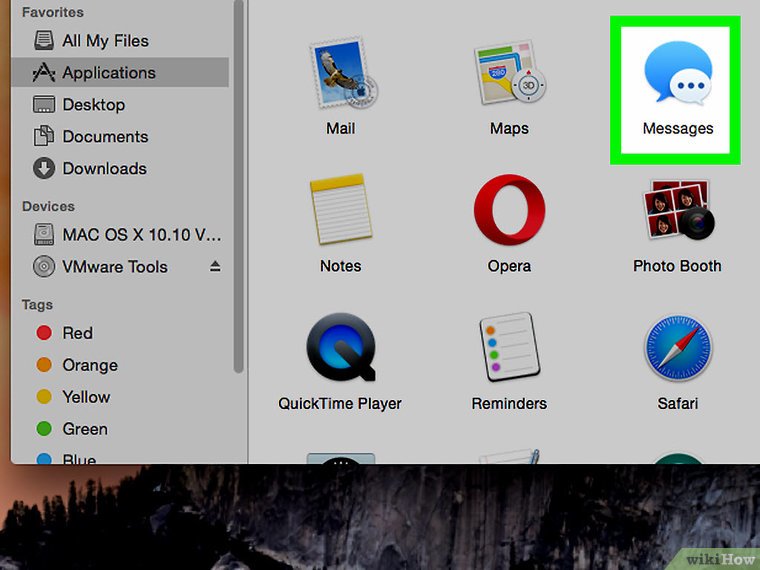
بر روی برنامه “پیامها” کلیک کنید.
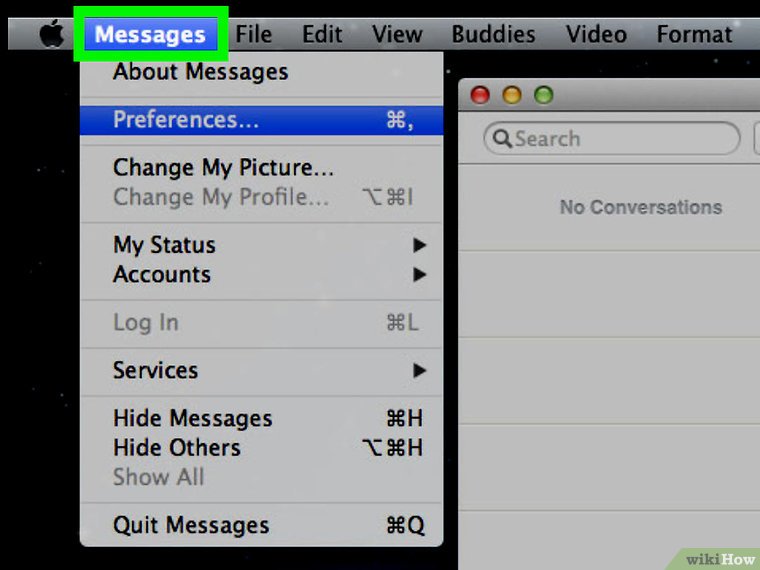
تب پیامها
اگر به این موضوع علاقه دارید، حتماً آموزش حل مشکل سامانه دولت من (برنامه و سایت) را بخوانید.
این موضوع را بهتر بشناسید با مطالعه آموزش رفع مسدودی تلفن ثابت با کم ترین دردسر (قبل و بعد پرداخت).
۴. بر روی گزینه «پیامها» کلیک کنید.
در اینجا میتوانید اطلاعات کاملتری درباره آموزش دیدن تاریخچه ریلز های دیده شده اینستاگرام (به ۴ روش) بیابید.
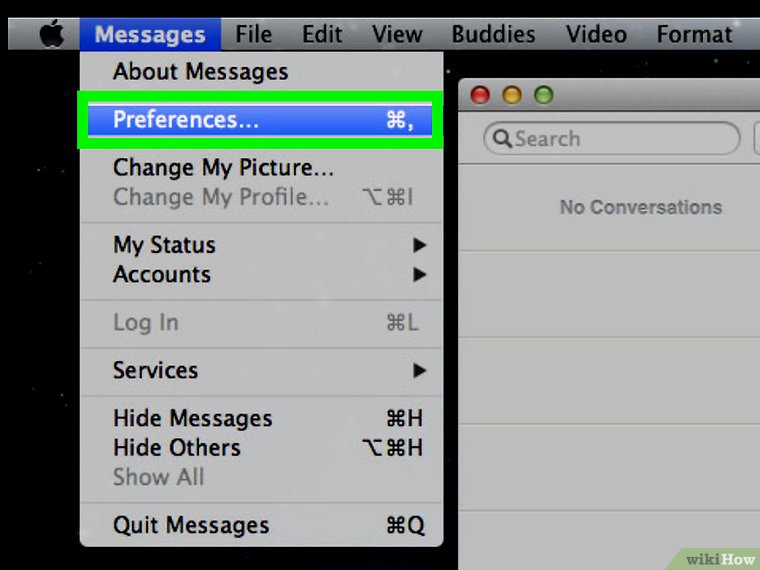
روی گزینه Preferences کلیک کنید. این گزینه، دومین مورد در لیست کشویی میباشد.
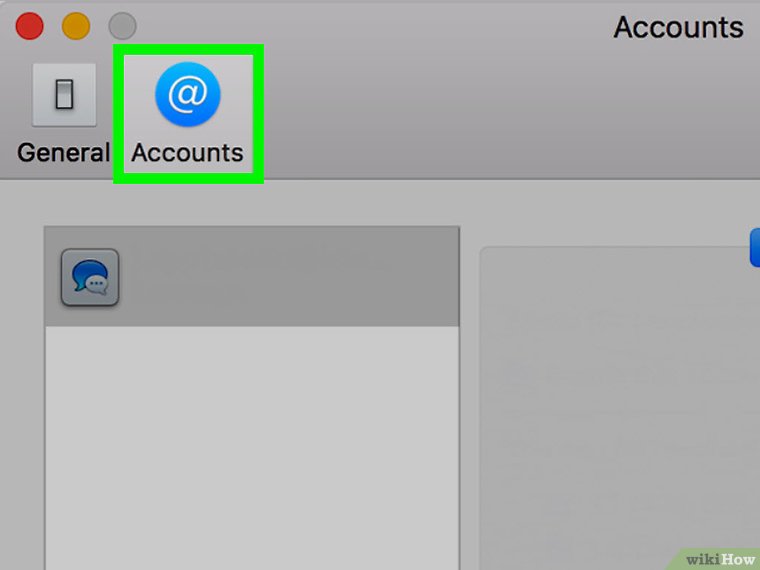
برای مدیریت حسابهای کاربری خود، بر روی گزینه “Accounts” کلیک نمایید.
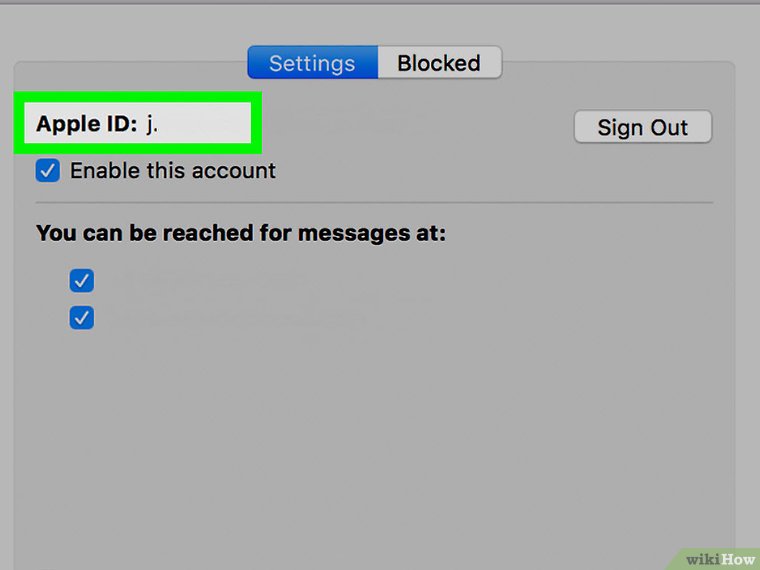
برای استفاده از یک حساب خاص در iMessage، مراحل زیر را انجام دهید:
ابتدا در قسمت سمت چپ صفحه، روی حساب مورد نظر خود کلیک کنید تا انتخاب شود. با این کار، این حساب به عنوان حساب فعال برای ارسال و دریافت پیامها در iMessage تنظیم میشود.
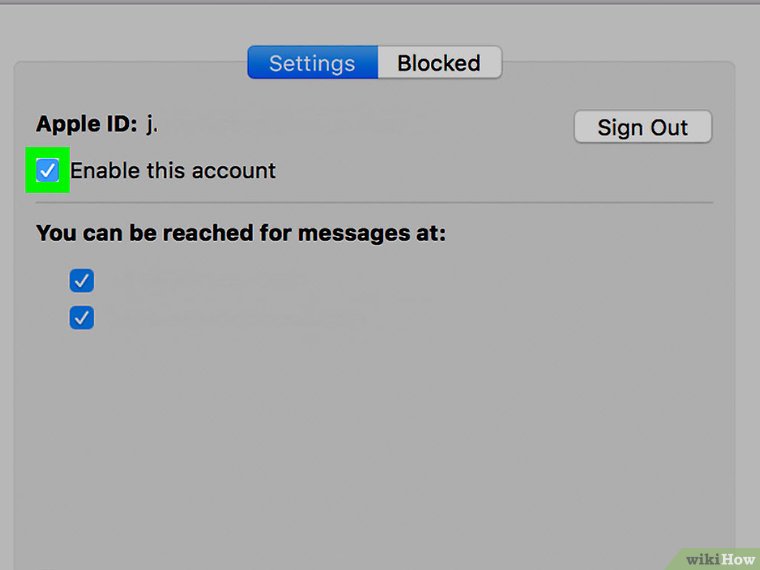
برای فعال کردن سرویس iMessage در کامپیوترهای مک، باید روی گزینه «Enable this account» کلیک کنید.