
نحوه باز کردن چندین عکس به عنوان لایه جدید در فتوشاپ
در این آموزش، یاد میگیرید که چطور چند تصویر متفاوت را به صورت لایههای جداگانه در یک فایل فتوشاپ قرار دهید.
**مراحل کار:**
توصیه میکنیم حتماً مقاله نحوه تغییر رنگ پس زمینه در فتوشاپ (در لایه Background) را مطالعه کنید.
در این مقاله نحوه تغییر رنگ پس زمینه در فتوشاپ ( در محیط Photoshop ) اطلاعات مفیدی آمده است.
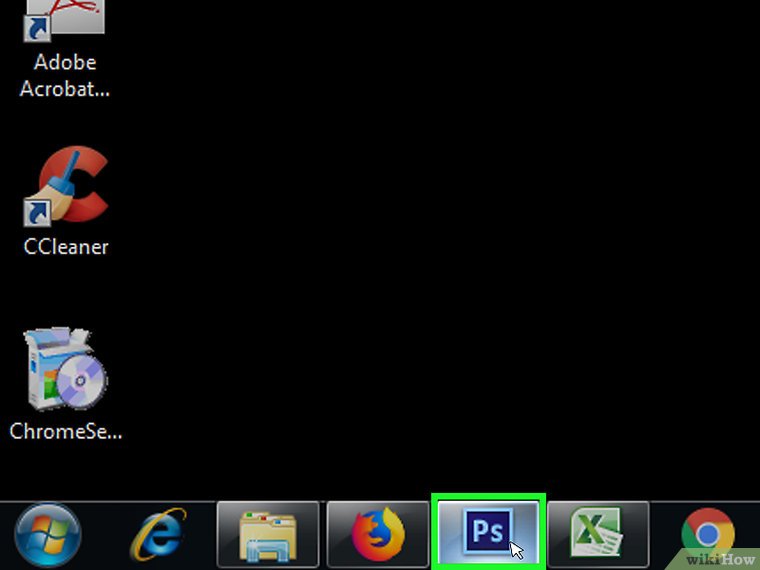
برنامه فتوشاپ
نرمافزار فتوشاپ را اجرا کنید. با دو بار کلیک روی نماد این برنامه، آن را باز کنید.
یک سند تازه ایجاد کنید.
برای درک عمیقتر این موضوع، مطلب آموزش از بین بردن خط و خش آیفون (۷ روش حرفه ای) را بخوانید.
اگر به این موضوع علاقه دارید، حتماً آموزش ارسال پیامک طولانی در سامسونگ (۵ روش) را بخوانید.
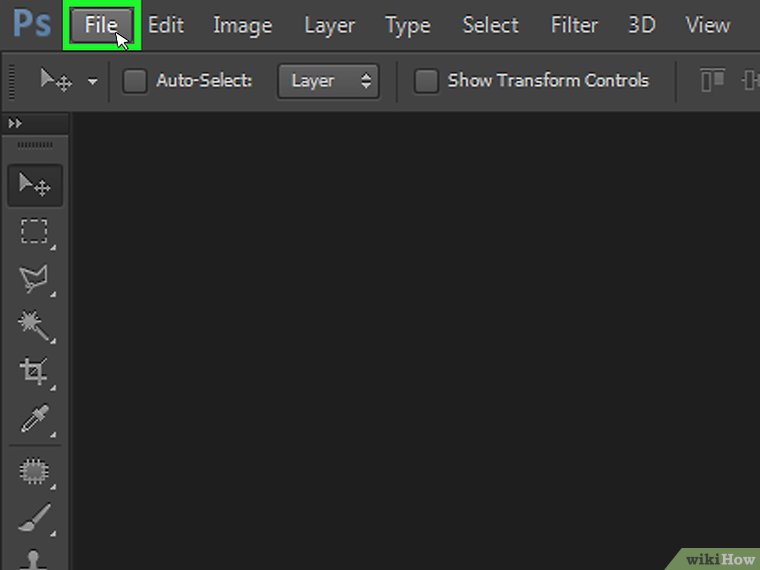
روی گزینه File کلیک کنید. این گزینه در بالای صفحه و سمت چپ قرار دارد. پس از کلیک، یک فهرست برای شما باز میشود.
اطلاعات جامعتری در مورد این موضوع را در آموزش حل مشکل فریز شدن PS5 (روش های نجات بخش) پیدا کنید.
توصیه میکنیم این مطلب آموزش قدم به قدم ساخت اکانت فیفا (ساخت اکانت EA) را حتماً بخوانید.
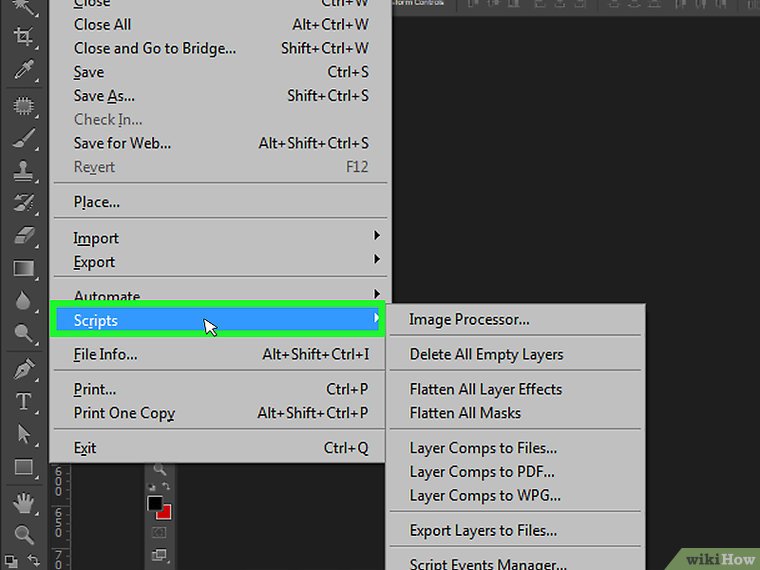
از منوی کشویی، گزینه Scripts را انتخاب کنید. این گزینه در انتهای لیست قرار دارد. پس از انتخاب آن، یک منوی جدید برای شما نمایش داده میشود.
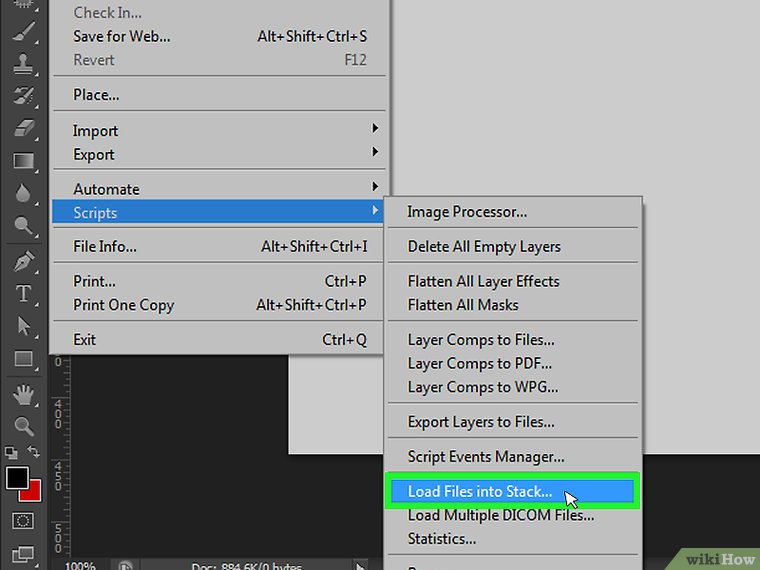
بارگیری پروندهها در قالب پشته
4. بر روی گزینهای با عنوان “Load Files into Stack…” کلیک کنید. این گزینه در بخش پایینی فهرست قرار گرفته است. با این کار یک پنجره جدید برای شما باز میشود.
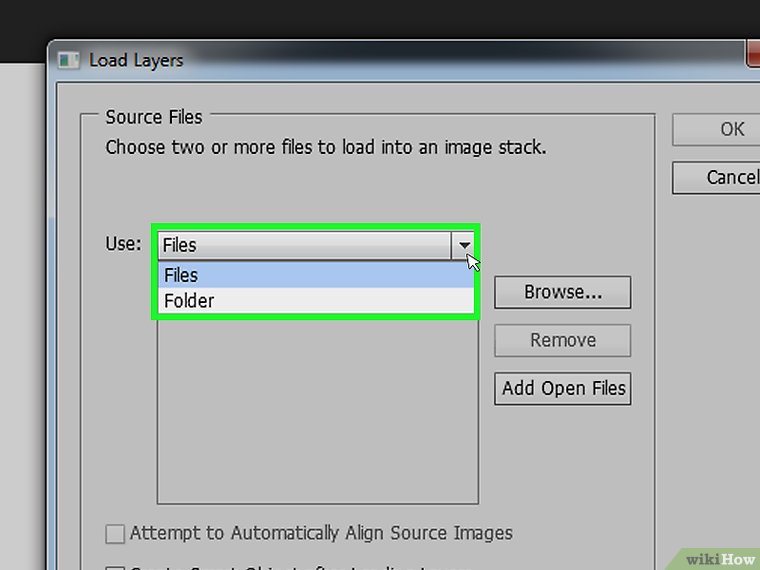
مرحله ۵: انتخاب نوع فایل
برای اطلاعات بیشتر، به مقاله نحوه پاک کردن حافظه پنهان مرورگر Firefox در کامپیوتر مراجعه کنید.
اگر قصد دارید تمام تصاویر موجود در یک پوشه را انتخاب کنید، از منوی کشویی «Use» در بالای پنجره استفاده کنید. اما اگر میخواهید عکسها را به صورت جداگانه و از مکانهای مختلف انتخاب کنید، گزینه «Files» را کلیک کنید.
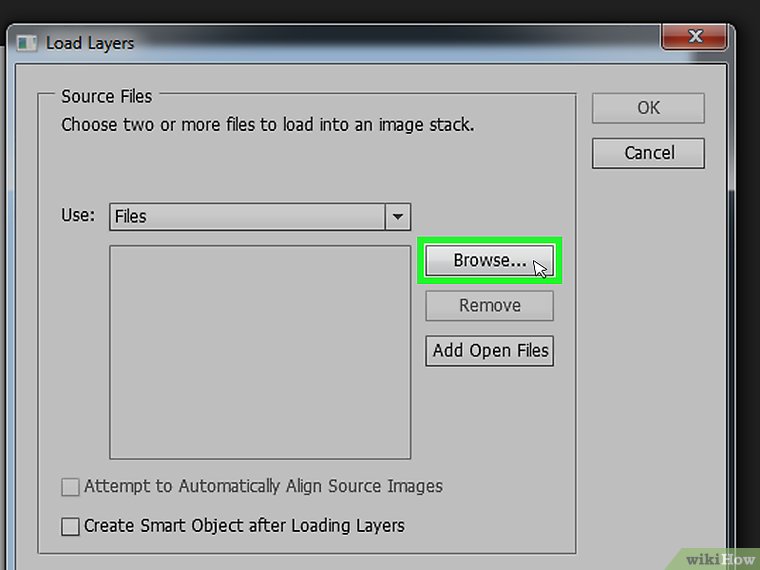
روی گزینه Browse… کلیک کنید. این دکمه در سمت راست پنجره قرار گرفته است. پس از کلیک، پنجره جدیدی باز خواهد شد که به شما امکان میدهد عکسهای مورد نظر خود (یا پوشههای حاوی عکس) را انتخاب کنید.
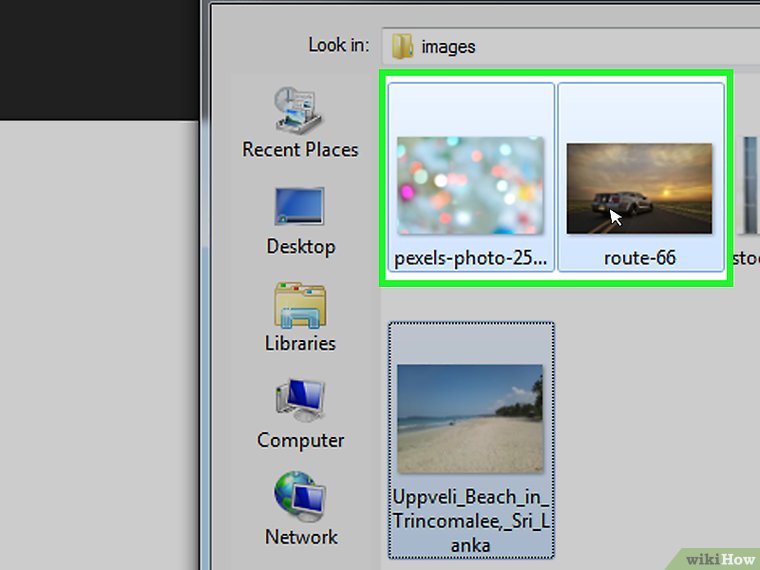
برای انتخاب فایلها، ابتدا کلید Ctrl (در ویندوز) یا Command (در مک) را روی صفحهکلید خود نگه دارید. سپس، روی هر فایل یا پوشهای که میخواهید انتخاب کنید، کلیک نمایید.
اگر یک پوشه را انتخاب کنید، تمام تصاویر موجود در آن پوشه به طور خودکار به نرمافزار Photoshop اضافه خواهند شد.
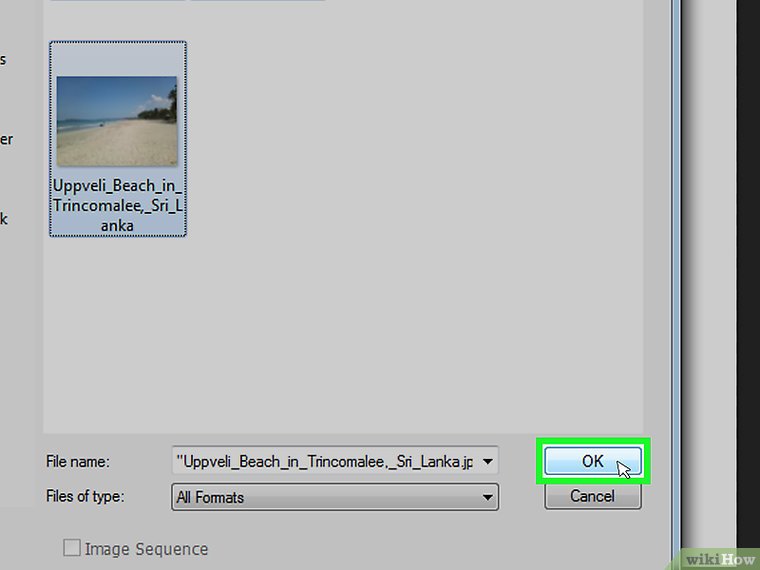
روی گزینه Open کلیک کنید. این گزینه در قسمت پایین پنجره نمایش داده میشود.
در اینجا میتوانید اطلاعات کاملتری درباره نحوه پاک کردن حافظه پنهان مرورگرChrome در موبایل بیابید.
در اینجا میتوانید اطلاعات کاملتری درباره نحوه تغییر رنگ پس زمینه در فتوشاپ ( در یک تصویر ) بیابید.
مقاله نحوه پاک کردن حافظه پنهان مرورگرChrome در کامپیوتر منبع بسیار خوبی برای یادگیری بیشتر است.
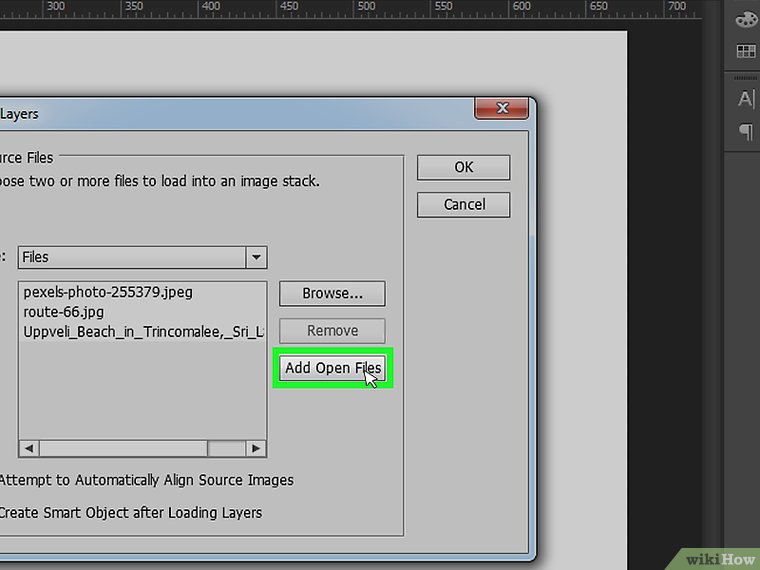
اگر نیاز بود، میتوانید فایلهای باز دیگر را هم به پروژه اضافه کنید. وقتی یک فایل فتوشاپ را باز میکنید که شامل چند عکس است، با انتخاب گزینه Add Open Files در سمت راست پنجره، میتوانید همان عکسهایی که در پروژه فعلی دارید را به فهرست لایهها بیفزایید.
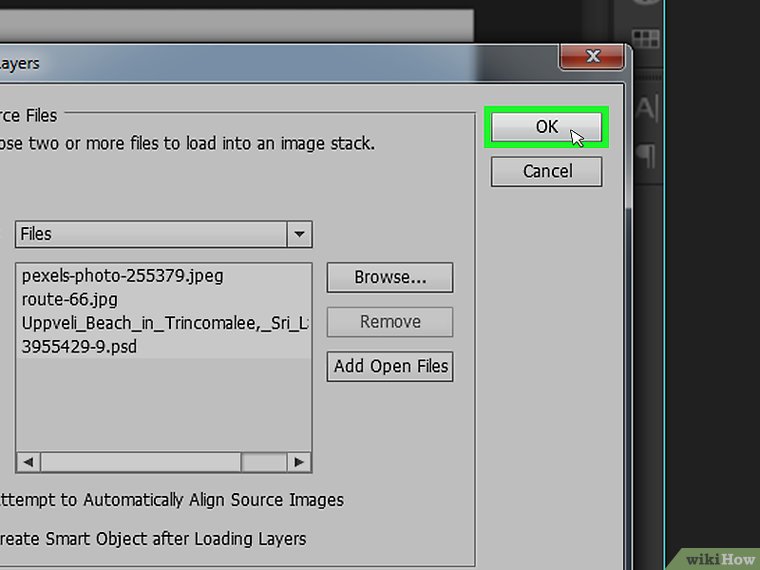
روی گزینه OK که در سمت راست پنجره قرار دارد، کلیک کنید.
اگر به این موضوع علاقه دارید، حتماً آموزش رفع مسدودی تلفن ثابت با کم ترین دردسر (قبل و بعد پرداخت) را بخوانید.