



نحوه قرار دادن چند عکس در کنار هم در فیسبوک از طریق PicCollage
در اینجا روشی را یاد میگیرید که به کمک آن میتوانید چند عکس را در یک قاب، در فیسبوک قرار دهید. در ادامه، مراحل کار را با هم دنبال میکنیم.
روش انجام کار:

فهرست برنامهها
در این مقاله آموزش رفع مسدودی تلفن ثابت با کم ترین دردسر (قبل و بعد پرداخت) اطلاعات مفیدی آمده است.
1. فهرست برنامهها را اجرا کنید. این برنامه با نماد آبی رنگ روی صفحه اصلی قابلیت دسترسی دارد.
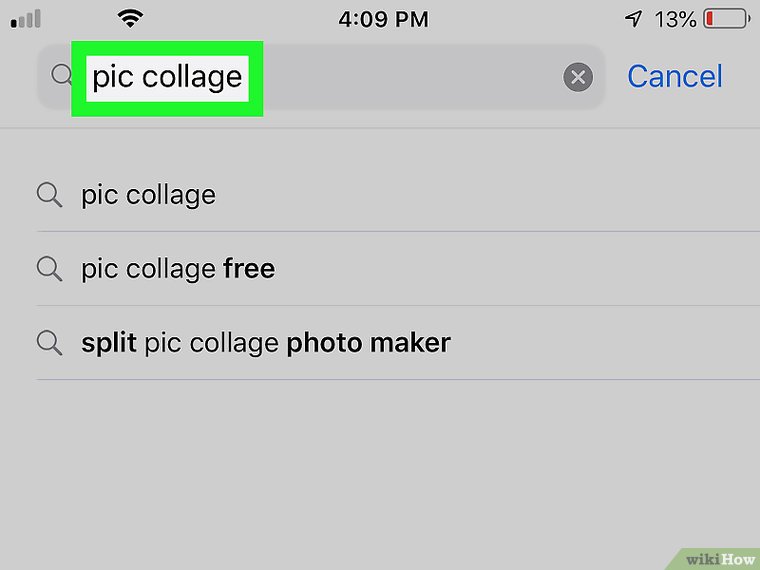
برای استفاده از PicCollage، کافی است نام برنامه را در قسمت جستجو تایپ کنید. به راحتی عبارت “PicCollage” را در نوار جستجو بنویسید تا برنامه مورد نظر به شما نشان داده شود.

مرحله سوم: روی دکمه GET کلیک کنید. با این کار، برنامه PicCollage روی آیفون یا آیپد شما دانلود و نصب خواهد شد.

برنامه PicCollage را اجرا کنید.
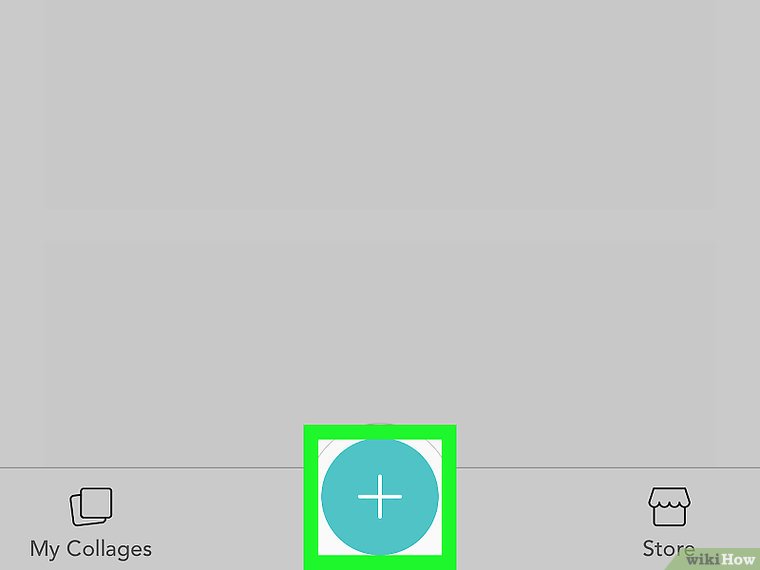
روی علامت + کلیک کنید. با این کار یک پروژه تازه برایتان ساخته میشود. سپس برنامه PicCollage از شما میخواهد تا به دوربین موبایل دسترسی داشته باشد. برای موافقت با این درخواست، گزینه OK را انتخاب کنید.
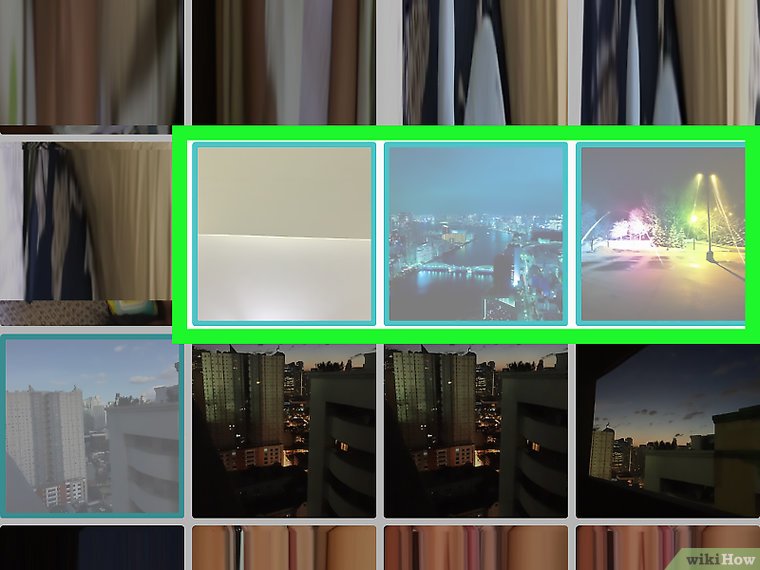
انتخاب تصاویر
مرحله ۶: تصویرهایی را که میخواهید در کارتان استفاده کنید، برگزینید. شما میتوانید عکسهای مورد نظر خود را از گالری گوشی، حساب فیسبوک یا اپلیکیشن گوگل فتوس انتخاب و اضافه کنید.
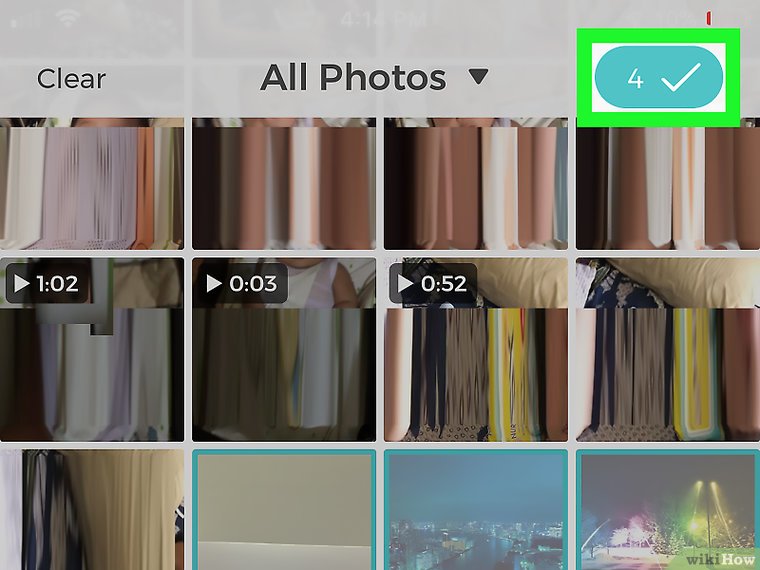
علامت تیک
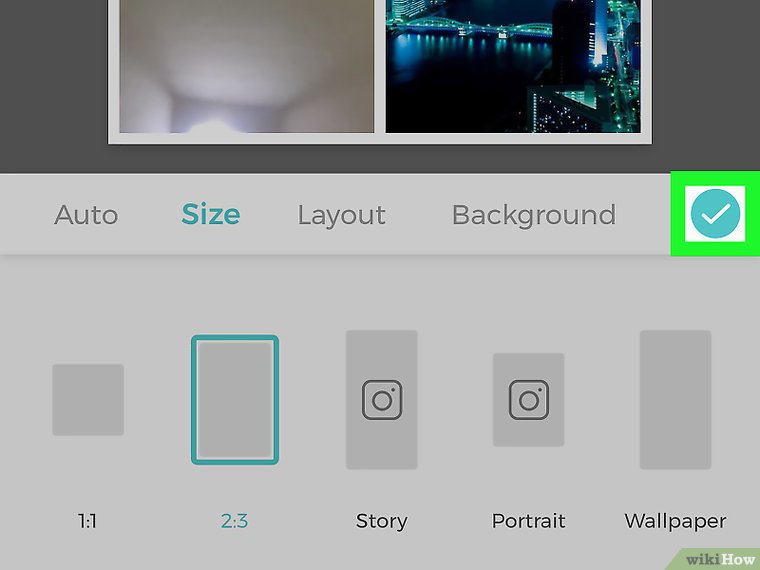
7. بر روی علامت تیک که در بالای صفحه قرار دارد، کلیک کنید.
اگر به این موضوع علاقه دارید، نحوه تغییر رنگ پس زمینه در فتوشاپ (در یک فایل جدید) را از دست ندهید.
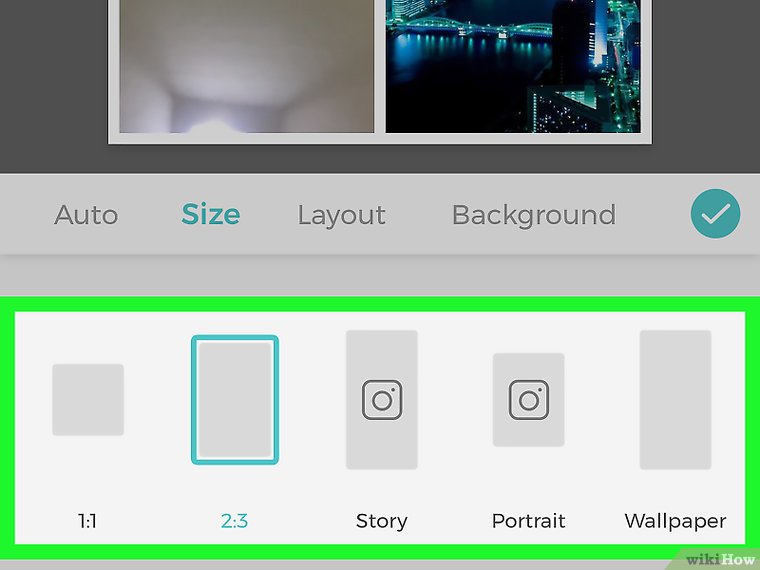
اندازه و چیدمان عکس
8. اندازه و نحوه قرارگیری عکسها را مشخص کنید.
با توجه به نیازتان، گزینه مناسب را برگزینید.
این موضوع را بهتر بشناسید با مطالعه آموزش تنظیم کروم به عنوان مرورگر پیش فرض اندروید.
برای اطلاعات بیشتر، به مقاله آموزش نحوه پسورد گذاشتن روی تلگرام + نکات مهم این کار مراجعه کنید.
لطفاً متن زیر را به طور کامل بازنویسی کنید و آن را به یک نوشتهٔ تازه و بینظیر تبدیل نمایید. از نثری روان و آسان استفاده کنید و مطمئن شوید که برای همه قابل درک باشد. واژههای ساده و گویا به کار ببرید و متن را چنان بنویسید که برای هر خوانندهای روشن باشد. چارچوب و مفهوم اصلی را نگه دارید، اما از عبارتها و جملههای نو و متفاوت استفاده کنید.
⚠️ نکته مهم: اگر در متن، شعری، آیهای از قرآن، دعا یا عبارت مقدسی یافت شد، آن قسمت را اصلاً تغییر ندهید و دقیقاً به همان شکل حفظ کنید. تنها بخشهای توضیحی، تفسیری و متن معمولی را بازنویسی کنید.
برای گسترش دانش خود، مقاله نحوه اضافه کردن واترمارک به فیلم با استفاده از iMovie ’09 را مطالعه کنید.
فقط متن بازنویسی شده را ارائه دهید:
بعدی
9. بر روی گزینه «بعدی» کلیک کنید.
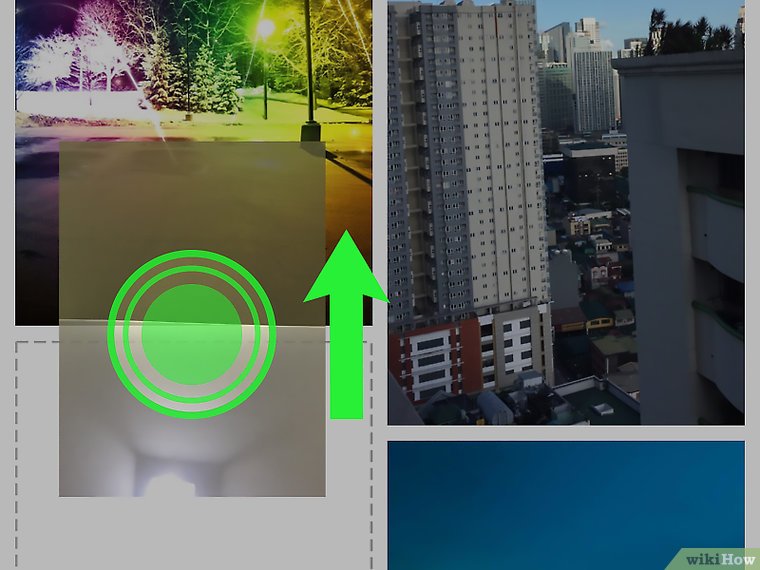
روش چیدمان عکسها
۱۰. ترتیب و چگونگی نمایش عکسها را تغییر دهید. برای جابهجایی ترتیب عکسها، کافیست روی هر عکس ضربه بزنید و آن را به محل مورد نظر بکشید.
مراحل زیر را به ترتیب انجام دهید:
1. کارهایی که میخواهید انجام شود را وارد کنید.
2. برای ذخیره کردن هر مورد، دکمه “Add” (افزودن) را لمس کنید.
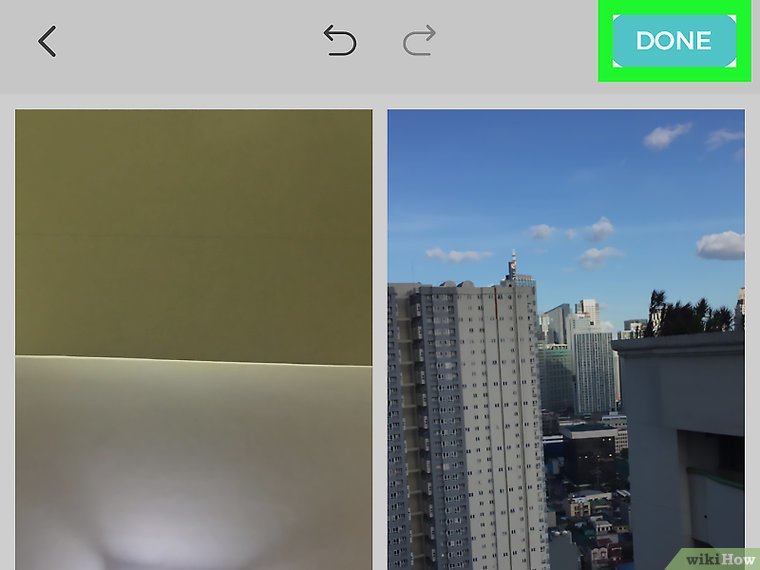
3. پس از اتمام وارد کردن موارد، روی دکمه “Done” (انجام شد) که در گوشه بالا و سمت راست صفحه قرار دارد، ضربه بزنید.
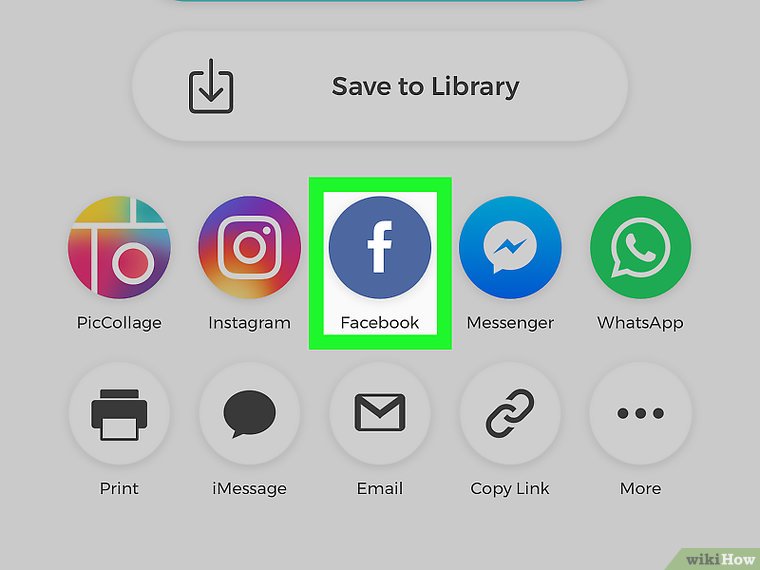
وقتی ویرایشتان تمام شد، به بخش «ذخیره و اشتراکگذاری» بروید. در آنجا، گزینه Facebook را انتخاب کنید.
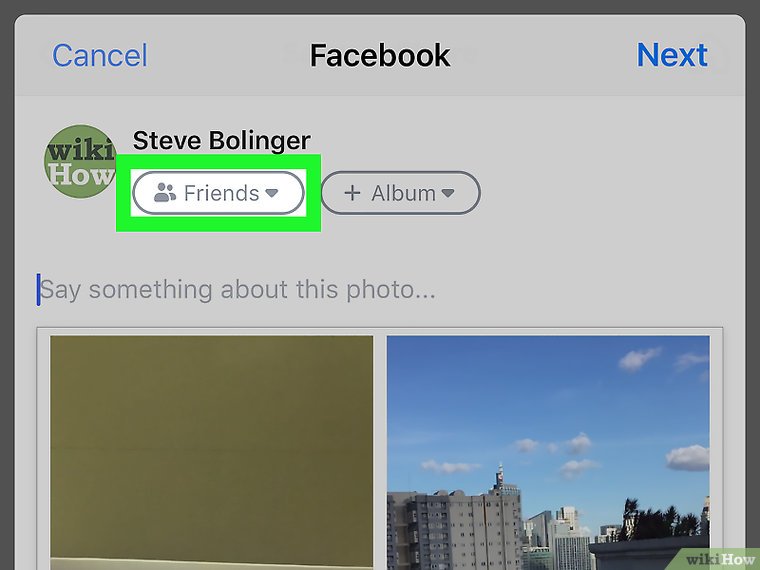
به اپلیکیشن PicCollage اجازه دهید تا به پروفایل فیسبوک شما دسترسی پیدا کند.
مقاله نحوه اضافه کردن یک پس زمینه سیاه به یک تصویر با استفاده از Paint 3D منبع بسیار خوبی برای یادگیری بیشتر است.
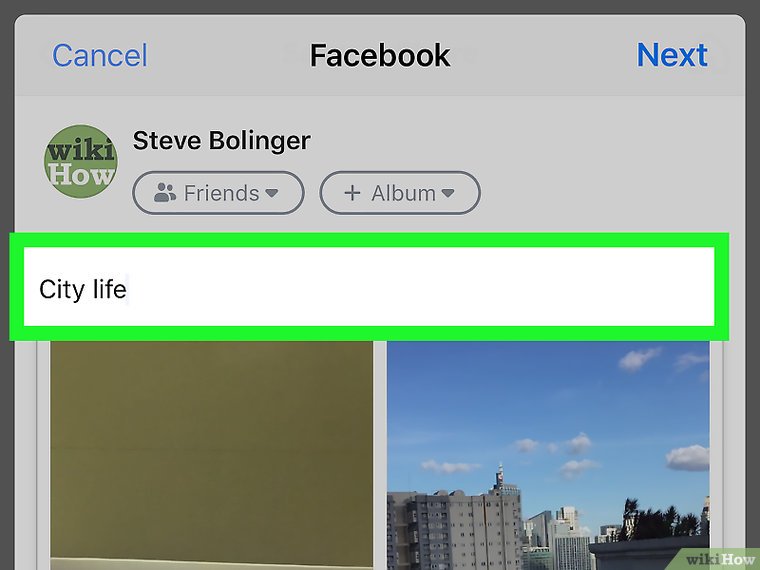
متن مناسب برای عکس آماده شده را بنویسید. بعد از نوشتن، مشخص کنید چه افرادی قادر به دیدن این پست شما خواهند بود. سپس آن را منتشر کنید.

روی گزینه Share (اشتراکگذاری) کلیک کنید.