
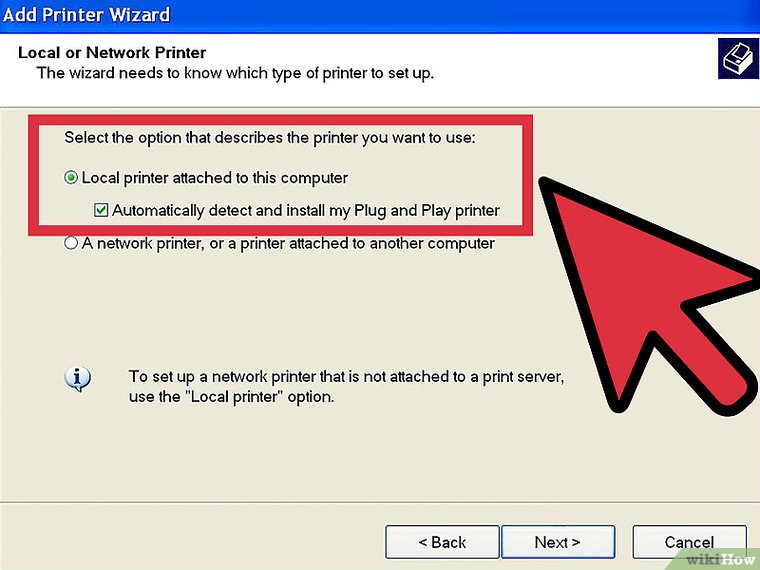


نحوه شبکه کردن پرینتر در ویندوز XP
اتصال پرینتر به شبکه همیشه کار سختی به نظر میرسیده، مخصوصاً وقتی کامپیوترهای مختلف از سیستمعاملهای متفاوتی استفاده میکنند. اما امروزه با پیشرفت تکنولوژی، به اشتراک گذاشتن پرینتر بین چند دستگاه بسیار آسانتر شده است. در این مطلب، روشهای مختلف برای شبکه کردن پرینتر را به شما آموزش میدهیم تا بتوانید از یک پرینتر روی چند سیستم مختلف چاپ بگیرید.
روش کار:
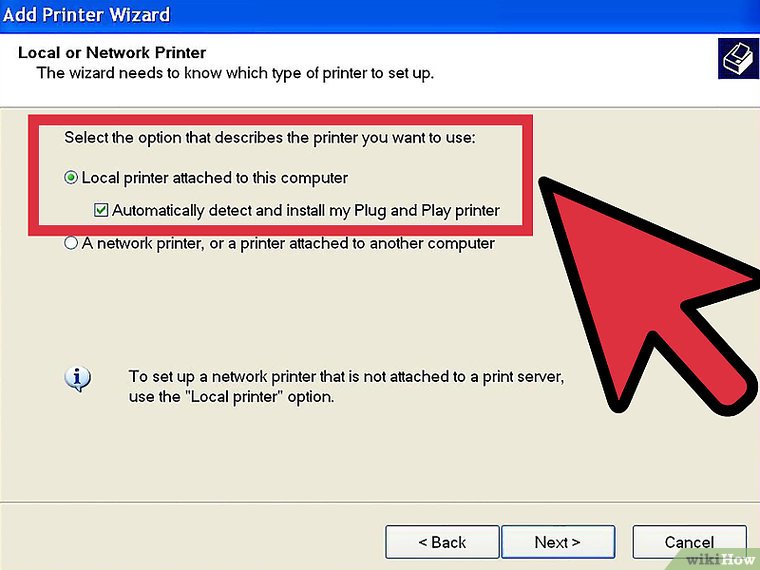
راهنمای نصب درایور چاپگر
برای استفاده از چاپگر، باید نرمافزار مخصوص آن که درایور نام دارد را روی کامپیوتر خود نصب کنید. اگر میخواهید چاپگر را بین چند کامپیوتر به اشتراک بگذارید، لازم است این درایور روی تمام کامپیوترهایی که از چاپگر استفاده میکنند نیز نصب شود.
برای گسترش دانش خود، مقاله آموزش رفع مسدودی تلفن ثابت با کم ترین دردسر (قبل و بعد پرداخت) را مطالعه کنید.
در سیستمعامل ویندوز ایکس پی، درایور برخی از چاپگرها به طور خودکار اضافه نمیشود. برای این مدل چاپگرها، شما باید به صورت دستی و قدم به قدم درایور را نصب کنید تا چاپگر بتواند کار کند.
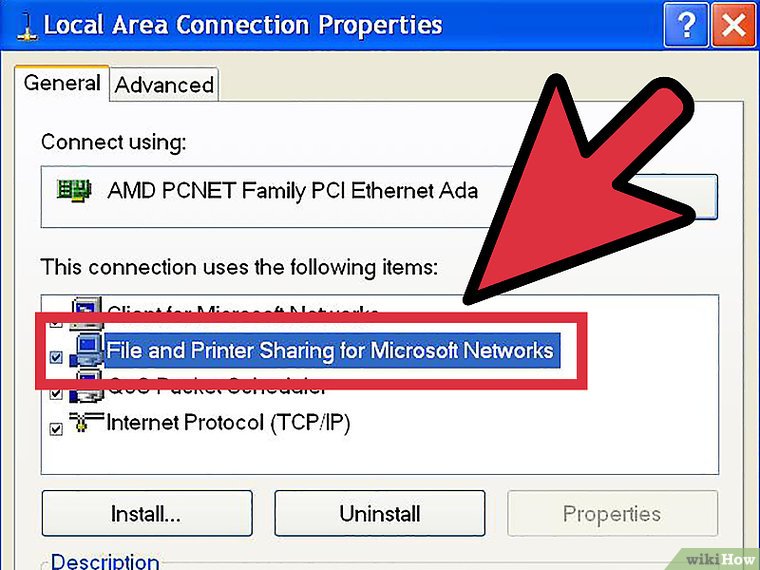
برای به اشتراک گذاشتن چاپگر، ابتدا باید قابلیت اشتراکگذاری چاپگر را فعال کنید. برای انجام این کار، روی منوی Start کلیک کنید و گزینه “My Network Places” را انتخاب نمایید. سپس، بر روی شبکهای که در حال استفاده از آن هستید، راستکلیک کرده و Properties را انتخاب کنید. حالا به بخش General بروید و تیک گزینه “File and Printer Sharing for Microsoft Networks” را بزنید.
احتمالاً لازم باشد کامپیوتر خود را یک بار restart کنید.
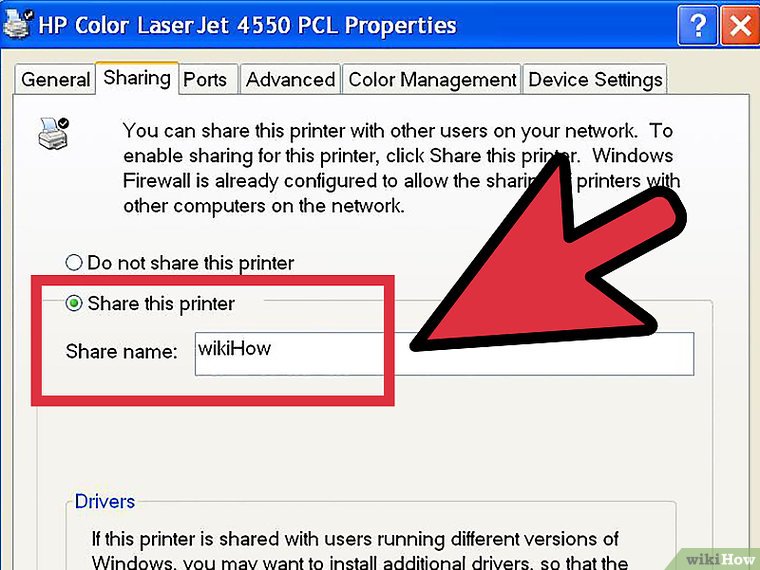
چاپگر خود را در شبکه به اشتراک بگذارید. برای این کار، ابتدا از منوی Start وارد Control Panel شوید. سپس گزینه “Printers and Faxes” را انتخاب کنید. حالا روی چاپگری که قصد به اشتراک گذاری آن را دارید، کلیک راست کنید و گزینه “Sharing” را بزنید. در مرحله بعد، “Share this printer” را انتخاب کرده و یک نام برای چاپگرتان وارد کنید تا سایر کاربران در شبکه بتوانند آن را به راحتی شناسایی کنند.