


نحوه شبکه کردن پرینتر در ویندوز Vista
اتصال پرینترها به شبکه همیشه کار سختی به نظر میرسید، مخصوصاً زمانی که کامپیوترهای موجود از سیستمعاملهای متفاوتی استفاده میکنند. اما امروزه با پیشرفت تکنولوژی، بهاشتراکگذاری پرینتر بسیار آسانتر از قبل شده است. در این راهنما به شما نشان میدهیم چطور میتوانید پرینتر خود را به شبکه متصل کنید و از آن روی دستگاههای مختلف استفاده نمایید.
مراحل:
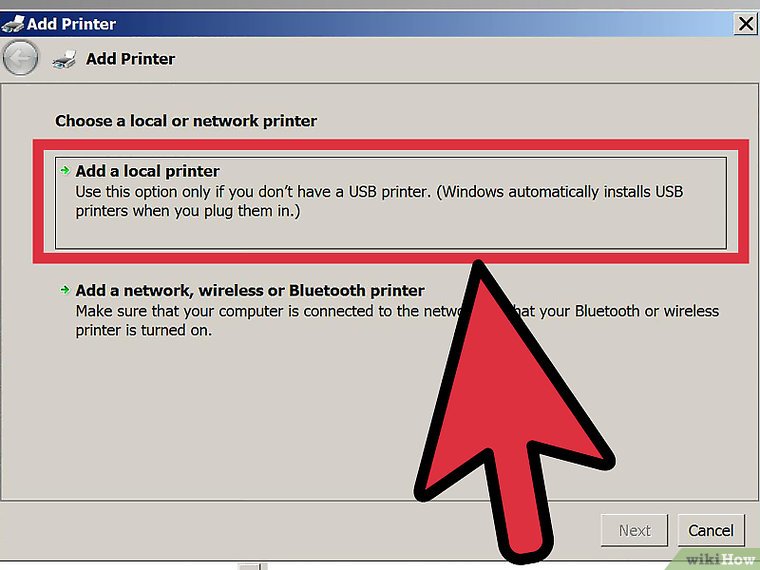
راهنمای نصب درایور چاپگر
برای استفاده از چاپگر، لازم است نرمافزار مخصوص آن که درایور نام دارد را روی کامپیوتر خود نصب کنید. اگر قصد دارید چاپگر را بین چند کامپیوتر به اشتراک بگذارید، باید این درایور روی تمام سیستمهایی که میخواهند از چاپگر استفاده کنند، نصب شود.
خوشبختانه چاپگرهای جدید معمولاً وقتی با کابل USB به کامپیوتر وصل میشوند، به صورت خودکار درایورهای لازم را نصب میکنند و کار نصب بسیار ساده شده است.
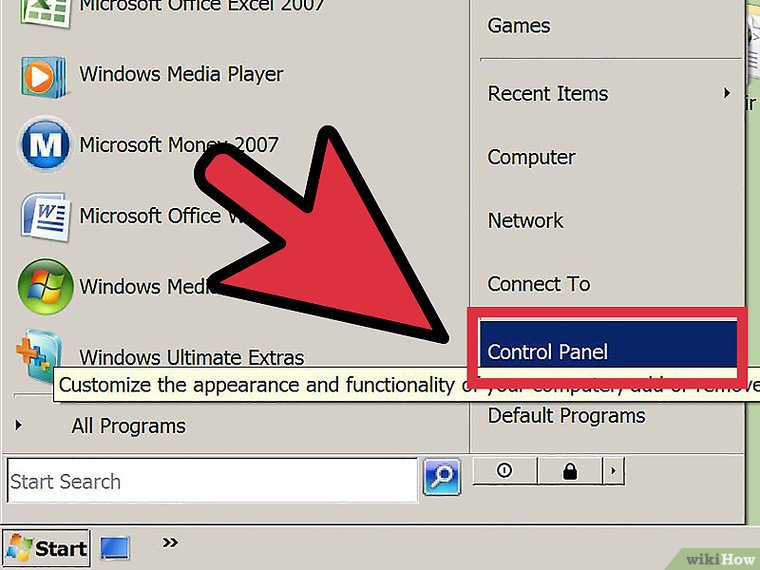
کنترل پنل
اگر سوالاتی دارید، مقاله آموزش رفع مسدودی تلفن ثابت با کم ترین دردسر (قبل و بعد پرداخت) به شما کمک خواهد کرد.
کنترل پنل را اجرا کنید. برای دسترسی به کنترل پنل در ویندوز ویستا، روی منوی استارت کلیک کرده و گزینه کنترل پنل را انتخاب نمایید.
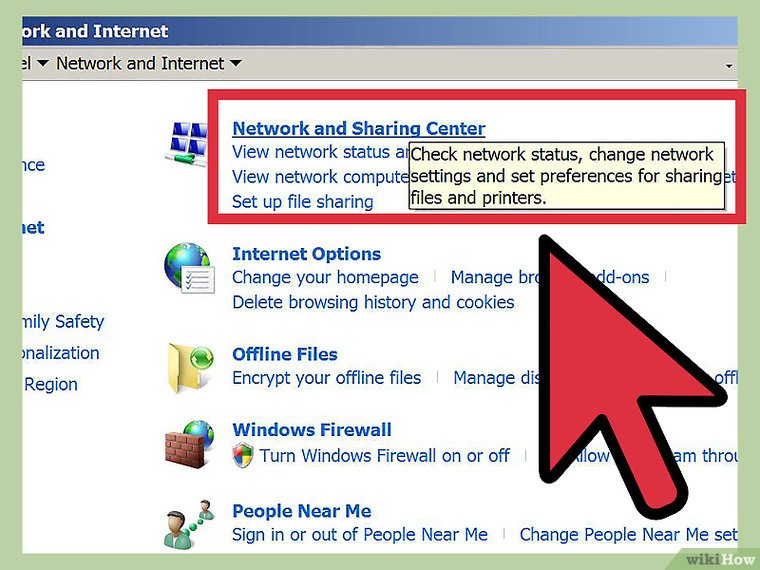
مرکز شبکه و بهاشتراکگذاری
مرکز شبکه و بهاشتراکگذاری را اجرا کنید. اگر صفحه کنترل کامپیوتر شما به صورت دستهبندی شده است، ابتدا روی گزینه «شبکه و اینترنت» کلیک کنید و سپس «مرکز شبکه و بهاشتراکگذاری» را انتخاب نمایید. اگر نمای صفحه کنترل شما به شکل آیکونها است، مستقیماً روی آیکون «مرکز شبکه و بهاشتراکگذاری» کلیک کنید.
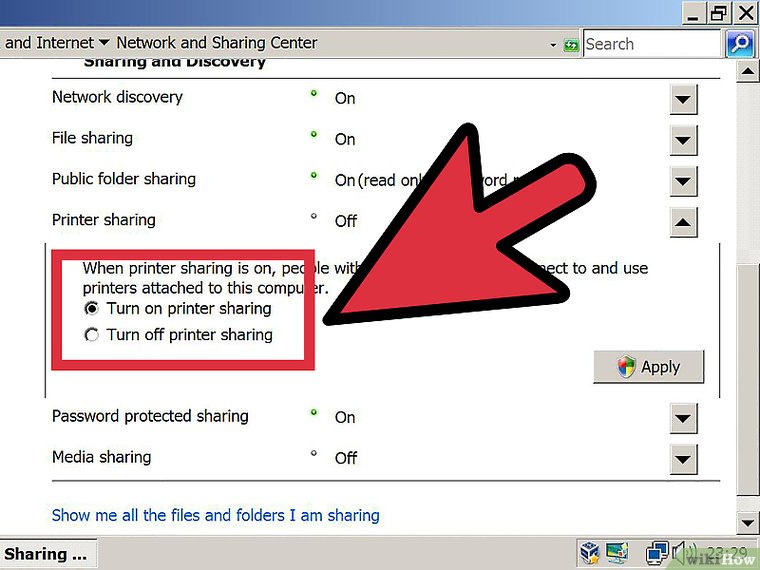
اشتراکگذاری چاپگر را روشن کنید. اگر میخواهید، میتوانید گزینه محافظت با رمز عبور را نیز انتخاب کنید. اگر این گزینه فعال باشد، فقط افرادی که نام کاربری و رمز عبور در رایانه شما دارند میتوانند از چاپگر استفاده کنند.
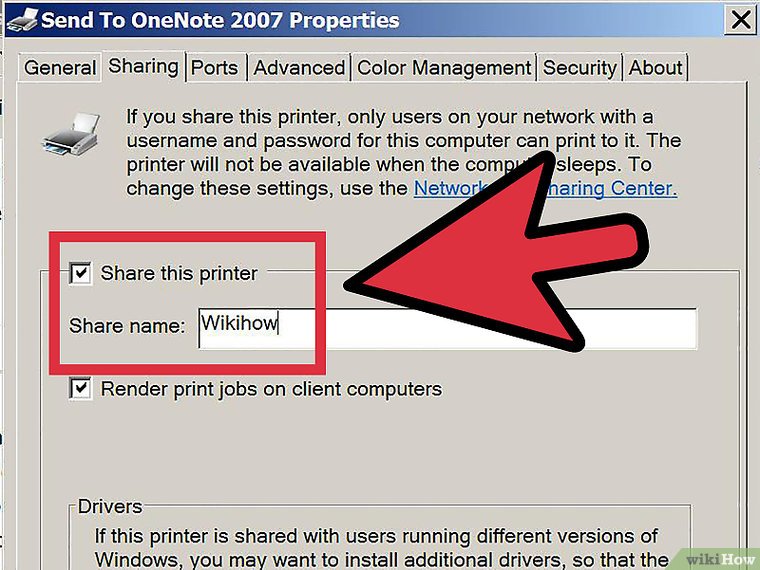
به اشتراک گذاری چاپگر
حالا که امکان اشتراکگذاری فایل و چاپگر را فعال کردهاید، باید خود چاپگر را نیز در شبکه به اشتراک بگذارید. برای این کار، دوباره به کنترل پنل بروید و گزینه “Devices and Printers” را انتخاب کنید. روی چاپگر مورد نظر کلیک راست کنید و گزینه “Printer Properties” را بزنید. سپس به سربرگ Sharing بروید و تیک گزینه “Share this printer” را بزنید.