


نحوه شبکه کردن پرینتر در ویندوز ۷ و ۸
اتصال پرینترها به شبکه همیشه کار سختی به نظر میرسید، مخصوصاً وقتی کامپیوترهای مختلف از سیستمعاملهای متفاوتی استفاده میکنند. اما امروزه با پیشرفت تکنولوژی، بهاشتراکگذاری پرینتر بسیار آسانتر از قبل شده است. در این مطلب، روش شبکه کردن پرینتر را به شما آموزش میدهیم تا بتوانید از یک پرینتر روی چند دستگاه با سیستمعاملهای گوناگون استفاده کنید.
مراحل:
راهنمای نصب درایور چاپگر
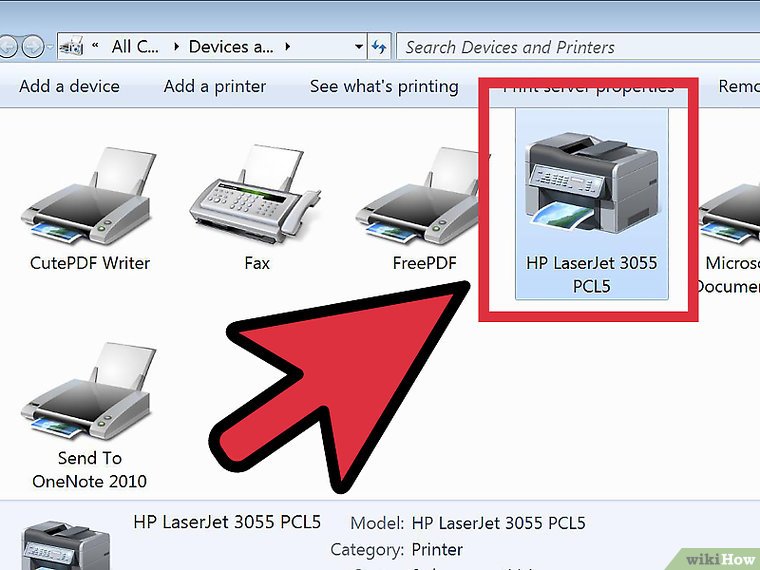
برای استفاده از چاپگر، لازم است نرمافزار مخصوص آن که درایور نام دارد را روی کامپیوتر خود نصب کنید. اگر میخواهید چاپگر را بین چند کامپیوتر به اشتراک بگذارید، باید این درایور روی تمام کامپیوترهایی که از چاپگر استفاده میکنند، نیز نصب شود.
خوشبختانه، چاپگرهای جدیدی که از طریق پورت USB به کامپیوتر وصل میشوند، معمولاً به صورت خودکار درایورهای مورد نیاز را شناسایی و نصب میکنند.
برای گسترش دانش خود، مقاله آموزش رفع مسدودی تلفن ثابت با کم ترین دردسر (قبل و بعد پرداخت) را مطالعه کنید.
صفحه کنترل
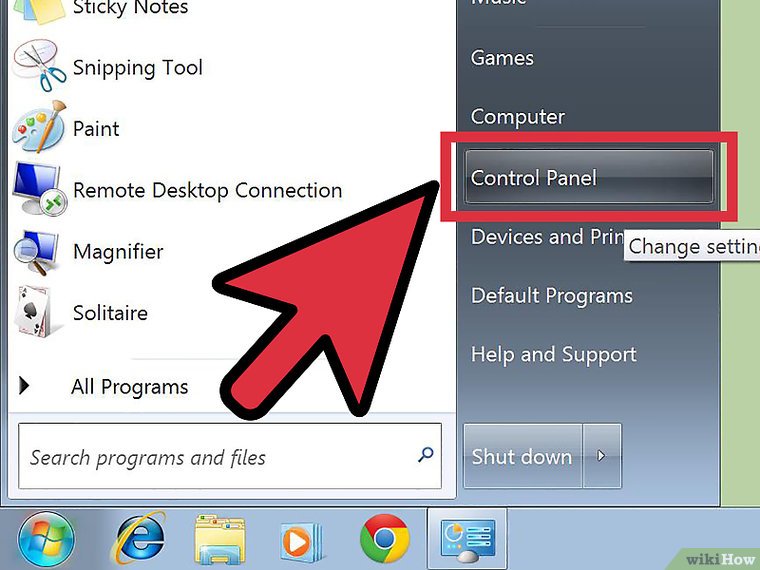
صفحه کنترل را اجرا کنید. در ویندوز ۷ میتوانید با انتخاب منوی استارت و کلیک روی گزینه Control Panel به آن دسترسی پیدا کنید. برای ویندوز ۸ کلیدهای ویندوز و X را همزمان فشار دهید و سپس از لیست نمایش داده شده، Control Panel را انتخاب کنید.
مرکز شبکه و اشتراکگذاری
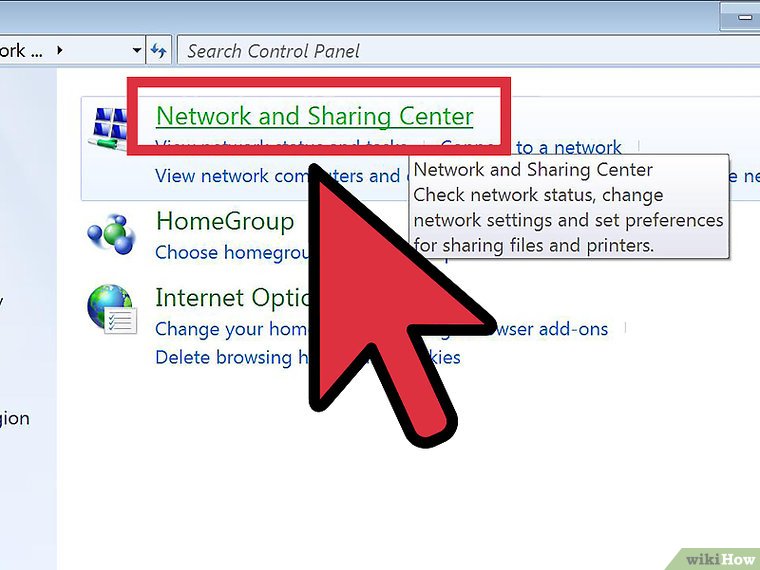
مرکز شبکه و اشتراکگذاری را اجرا کنید.
اگر صفحه کنترل پنل شما به صورت دستهبندی شده است، ابتدا روی گزینه “Network and Internet” کلیک کنید و سپس “Network and Sharing Center” را انتخاب کنید.
اگر نمای کنترل پنل شما به شکل آیکونها است، مستقیماً روی آیکون “Network and Sharing Center” کلیک کنید.
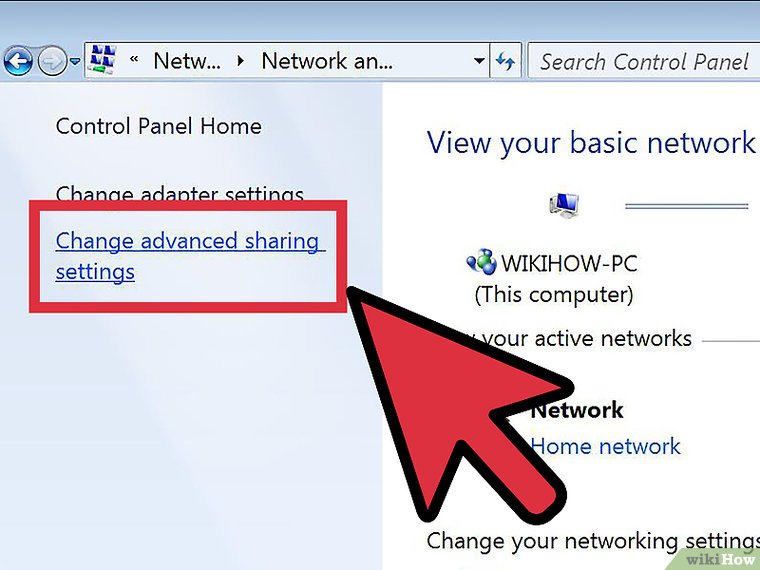
تنظیمات پیشرفته اشتراکگذاری را تغییر دهید
بر روی گزینهی «تغییر تنظیمات پیشرفته اشتراکگذاری» کلیک کنید.
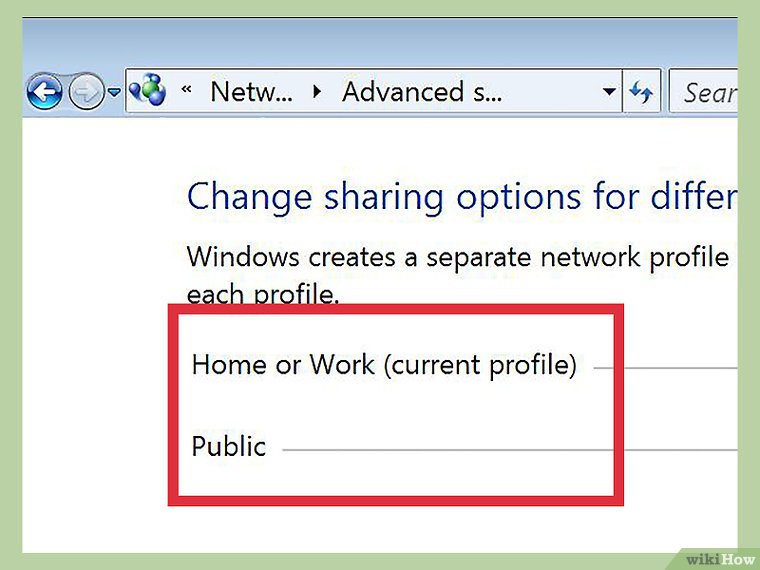
برای تغییر پروفایل مورد نظر، آن را انتخاب کنید. هنگام باز کردن «تنظیمات پیشرفته اشتراکگذاری»، با سه انتخاب مختلف روبرو میشوید: خصوصی، مهمان یا عمومی، و تمام شبکهها. اگر در شبکه خانگی خود هستید، گزینه خصوصی را فعال کنید.
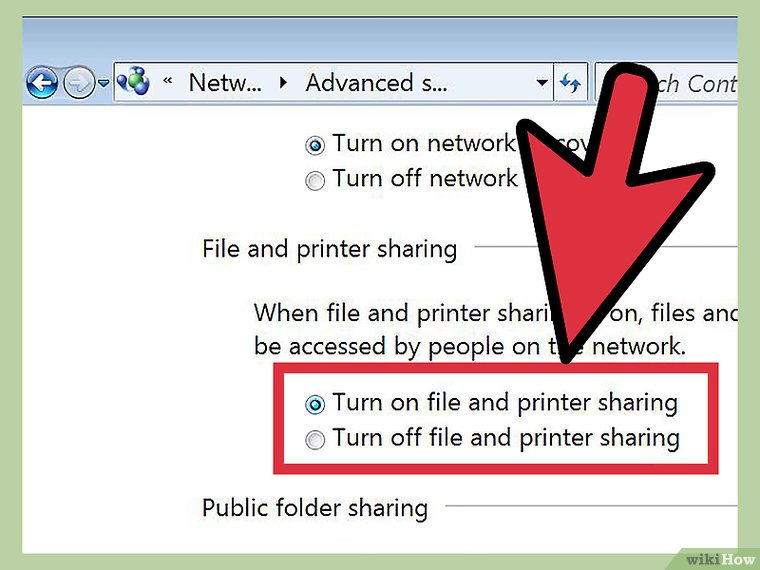
قابلیت اشتراکگذاری فایل و چاپگر را فعال کنید. با روشن کردن این گزینه، سایر دستگاهها میتوانند به چاپگر شما دسترسی پیدا کنند. همچنین با فعالسازی این امکان، شما قادر خواهید بود فایلها و پوشههای خود را از طریق شبکه با رایانههای دیگر به اشتراک بگذارید.
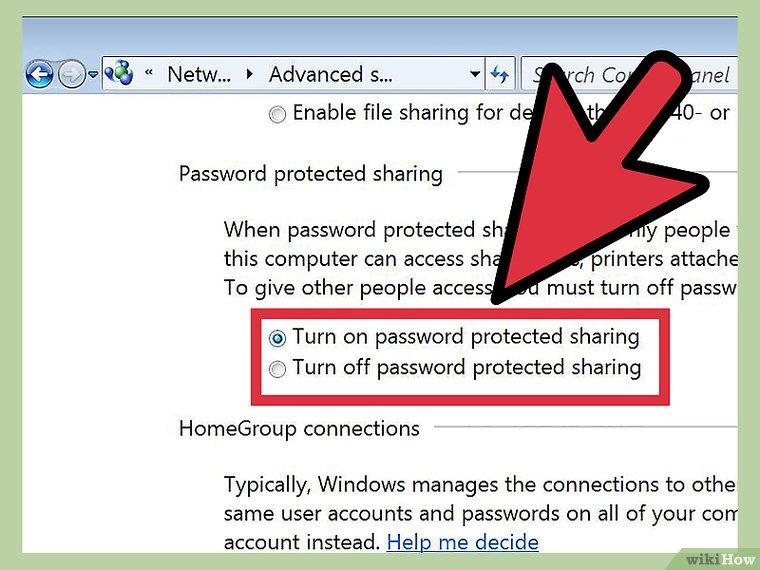
تنظیم حفاظت با رمز عبور
اگر این گزینه را فعال کنید، فقط افرادی که نام کاربری و رمز عبور معتبر در این رایانه دارند، امکان استفاده از چاپگر را خواهند داشت.
برای ویرایش این تنظیمات، میتوانید به بخش “All Networks” مراجعه کنید.
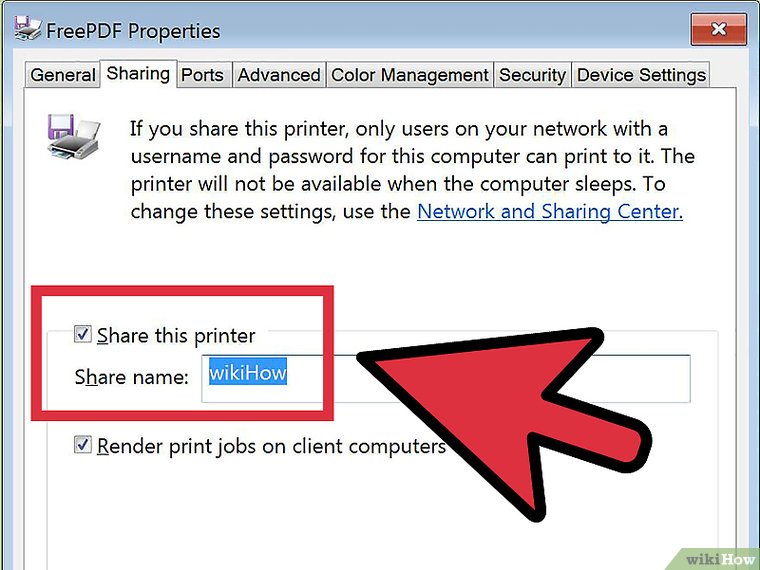
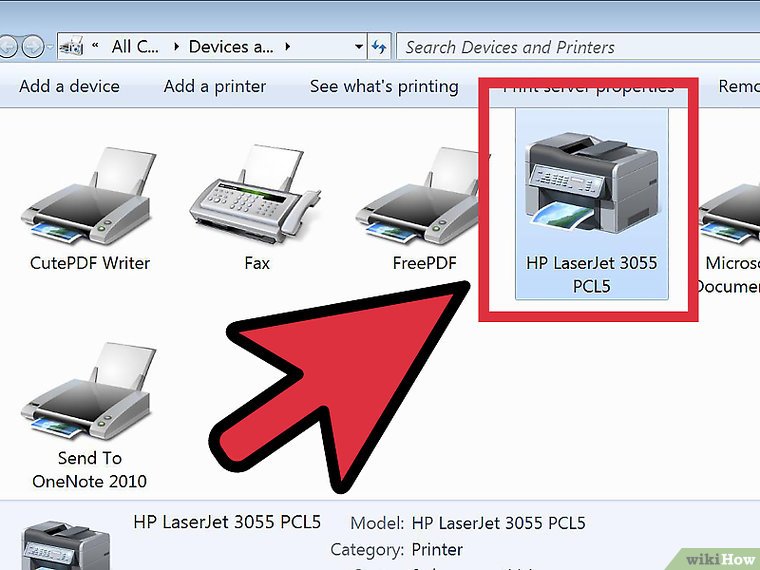
چاپگر را در شبکه به اشتراک بگذارید. بعد از فعال کردن قابلیت اشتراکگذاری فایل و چاپگر، حالا باید خود چاپگر را برای استفاده دیگران آماده کنید. برای این کار، دوباره به کنترل پنل سیستم برگردید و گزینه «Devices and Printers» را انتخاب کنید. روی چاپگر مورد نظر کلیک راست کرده و گزینه «Printer Properties» را بزنید. سپس به تب «Sharing» بروید و تیک گزینه «Share this printer» را بزنید.