


اگر به این موضوع علاقه دارید، آموزش حل مشکل فریز شدن PS5 (روش های نجات بخش) را از دست ندهید.
نحوه شبکه کردن پرینتر در سیستم مکینتاش
اتصال پرینترها به شبکه همیشه کار سختی به نظر میرسید، مخصوصاً وقتی کامپیوترهای مختلف از سیستمعاملهای متفاوتی استفاده میکنند. اما امروزه با پیشرفت تکنولوژی، بهاشتراکگذاری پرینتر بسیار آسانتر از قبل شده است. در این مطلب، روش شبکه کردن پرینتر و استفاده از آن با دستگاههای مختلف را به شما آموزش میدهیم.
توصیه میشود به مطالعه مقاله آموزش قدم به قدم ساخت اکانت فیفا (ساخت اکانت EA) ادامه دهید.
مراحل:
راهنمای نصب برنامه چاپگر
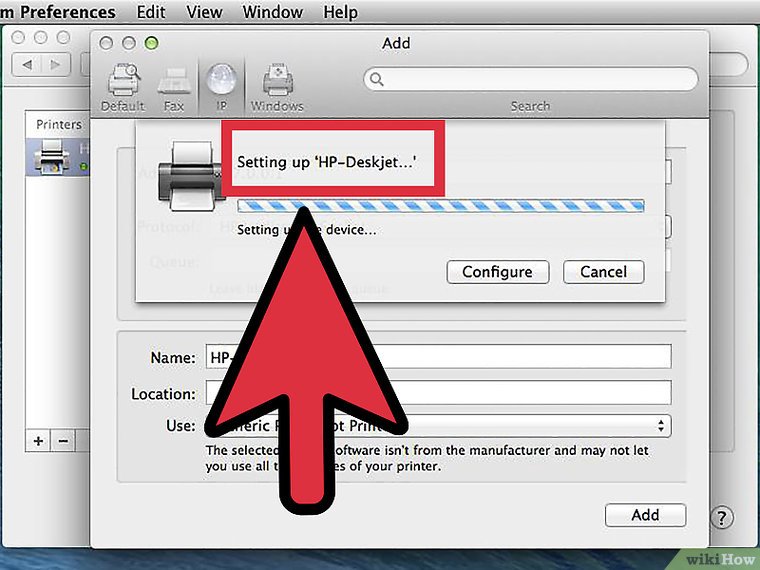
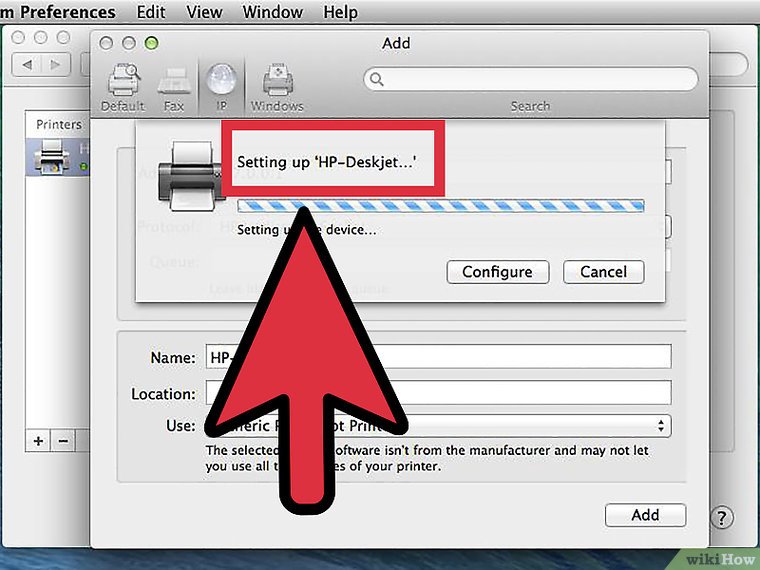
برای استفاده از چاپگر، لازم است برنامه مخصوص آن را روی کامپیوتر خود نصب کنید. اگر قصد دارید چاپگر را بین چند کامپیوتر به اشتراک بگذارید، باید این برنامه روی تمام سیستمهایی که میخواهند از چاپگر استفاده کنند، وجود داشته باشد.
خوشبختانه چاپگرهای جدید معمولاً وقتی با کابل USB به کامپیوتر وصل میشوند، به صورت خودکار برنامه مورد نیازشان نصب میشود و کار کردن با آنها بسیار آسان است.
به اشتراک گذاری چاپگر
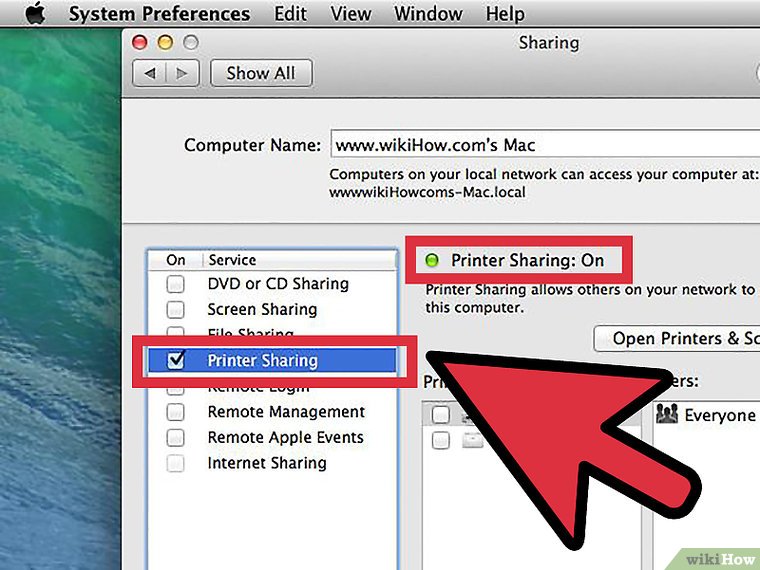
قابلیت به اشتراک گذاری چاپگر را فعال کنید. ابتدا به بخش “تنظیمات سیستم” بروید. برای این کار، روی آیکون اپل در قسمت بالا و سمت چپ صفحه کلیک کنید. سپس، به بخش “اینترنت و شبکه” یا “اینترنت و بیسیم” مراجعه کرده و گزینه “Sharing” را انتخاب کنید. حالا تیک کادر “Printer Sharing” را بزنید.
مقاله آموزش رفع مسدودی تلفن ثابت با کم ترین دردسر (قبل و بعد پرداخت) منبع بسیار خوبی برای یادگیری بیشتر است.
اگر دستگاه شما قابلیت اسکن هم دارد، تیک گزینه “Scanner Sharing” را نیز فعال کنید.
احتمالاً لازم باشد کامپیوتر خود را یک بار restart کنید.
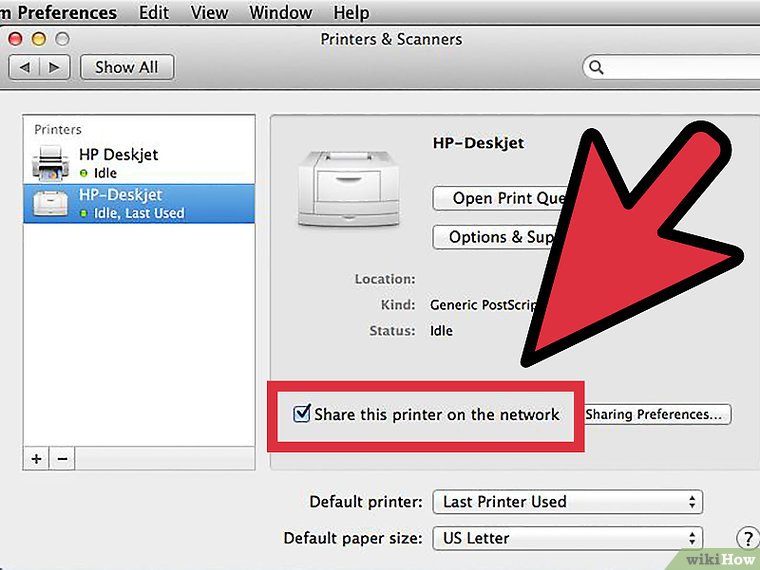
چاپگر خود را با دیگران به اشتراک بگذارید. برای این کار، پس از فعال کردن قابلیت اشتراکگذاری، وارد بخش «Print & Scan» در System Preferences شوید. سپس چاپگری را که میخواهید به اشتراک بگذارید، از لیست انتخاب کنید. اگر چاپگر مورد نظرتان در لیست دیده نمیشود، ممکن است به درستی نصب نشده باشد.
پس از انتخاب چاپگر، روی گزینه «Share this printer on the network» کلیک کنید. اگر چاپگر شما قابلیت اسکن هم دارد، گزینه «Share this scanner on the network» را نیز انتخاب کنید.