


نحوه تغییر رنگ پس زمینه در فتوشاپ ( در یک تصویر )
در این آموزش، مدیر تولز به شما یاد میدهد که چطور میتوانید رنگ پسزمینه را در نرمافزار Adobe Photoshop عوض کنید. این روش برای فایلهای تازهساز و همچنین فایلهایی که از قبل دارید، کاربرد دارد.
**روش کار:**
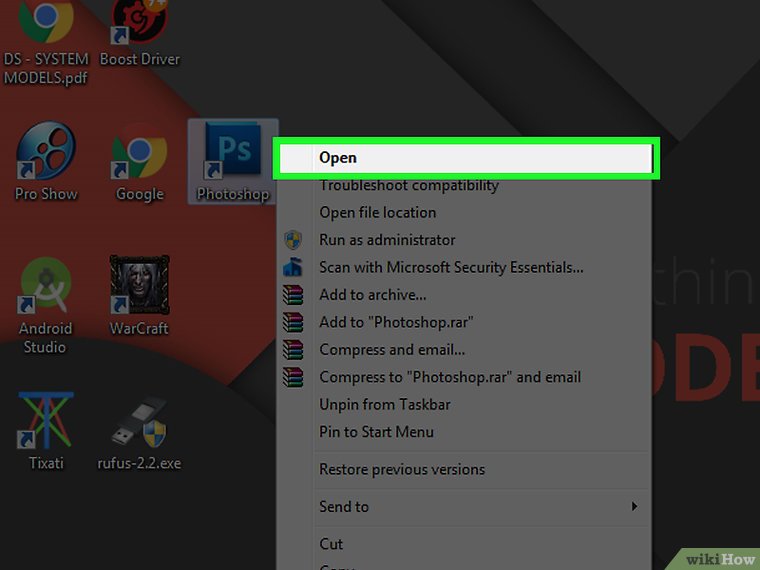
نرمافزار ادوبی فوتوشاپ را اجرا کنید.
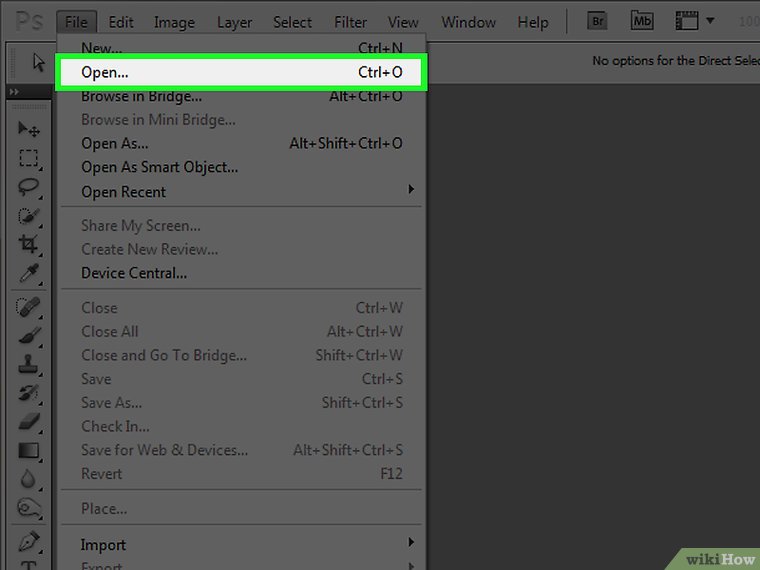
عکسی را که قصد دارید تغییر دهید، انتخاب و باز کنید.
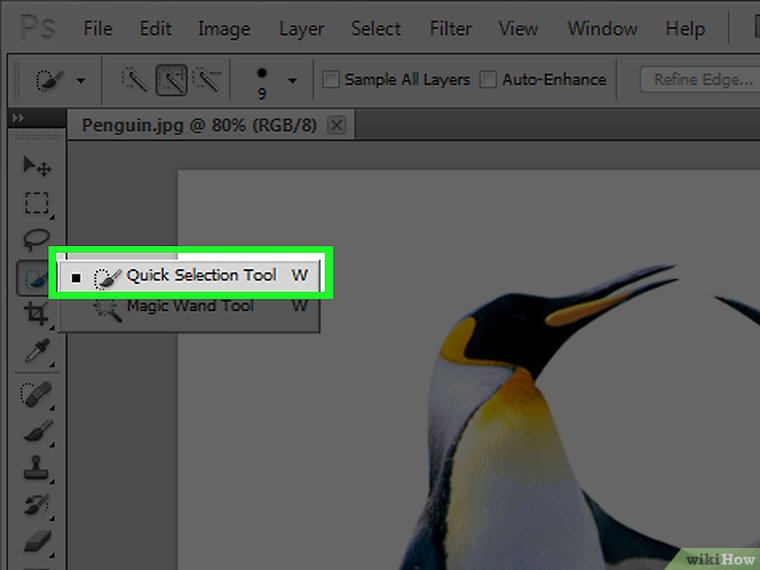
ابزار انتخاب سریع
روی گزینه انتخاب سریع کلیک نمایید.
این موضوع را بهتر بشناسید با مطالعه آموزش ساخت آهنگ با هوش مصنوعی Suno (قوی ترین ابزار ساخت موزیک AI).
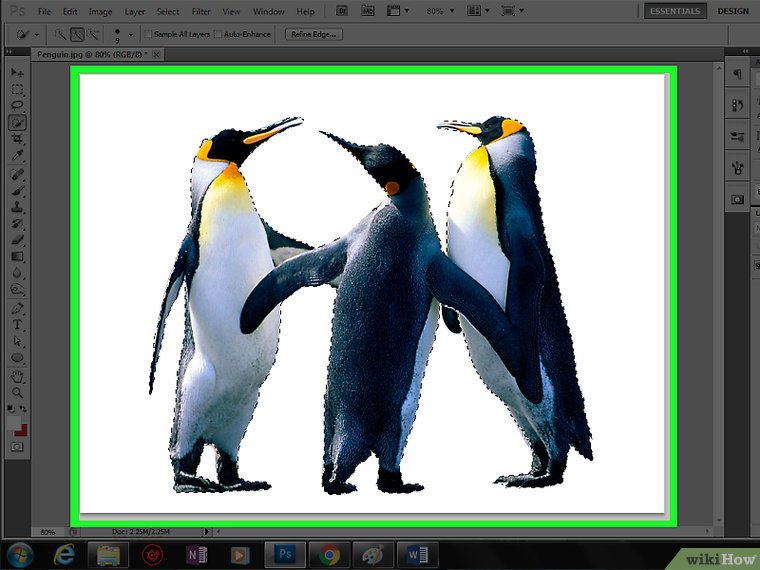
نشانگر موس خود را روی بخشی از عکس که میخواهید (به غیر از قسمت پسزمینه) ببرید و سپس کلیک کنید.
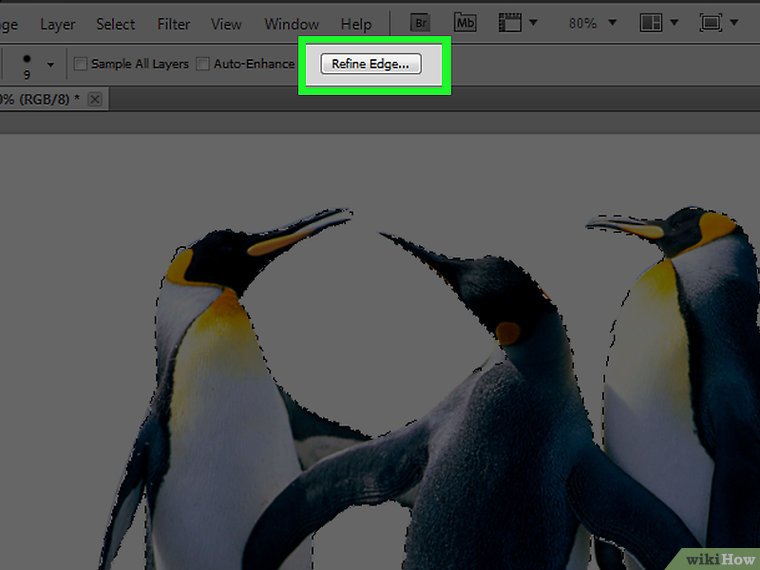
ویرایش لبه
روی گزینهی «ویرایش لبه» کلیک کنید. این گزینه در قسمت بالایی پنجره قرار گرفته است.
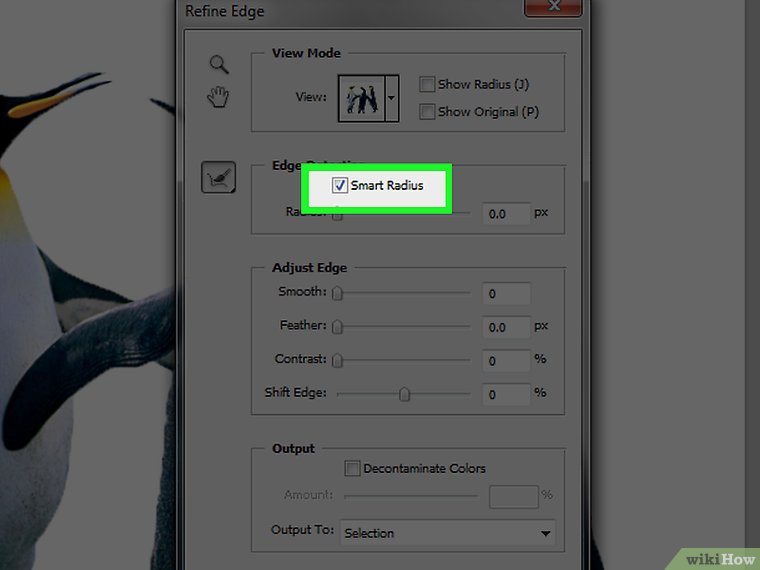
گزینه Smart Radius را فعال کنید. این گزینه در بخش “تشخیص لبه” کادر محاورهای قرار دارد.
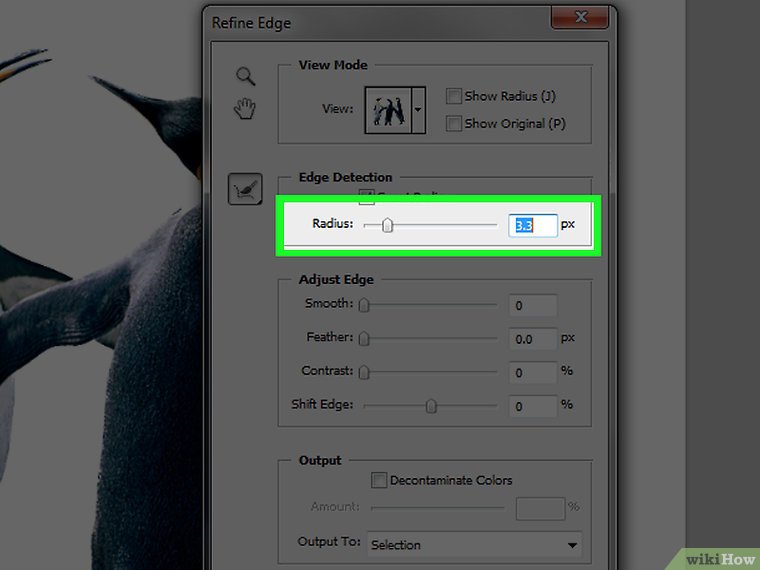
با حرکت دادن نوار لغزنده به چپ و راست، میزان گردی گوشههای تصویر را تغییر دهید. به شکل ظاهری تصویر دقت کنید.
پس از اینکه از حالت لبهها راضی شدید، روی دکمه تایید کلیک کنید.
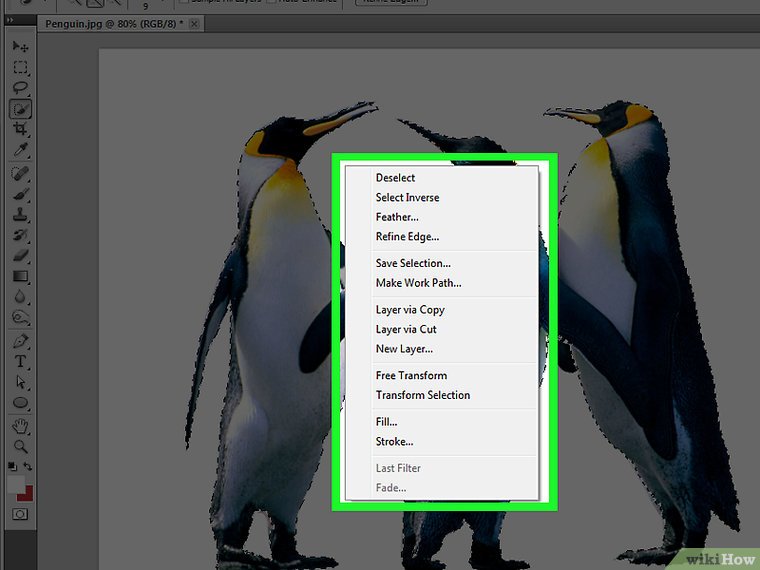
بر روی تصویر زمینه، با دکمه سمت راست ماوس کلیک کنید. پس از این کار، یک فهرست برای شما نمایان میشود.
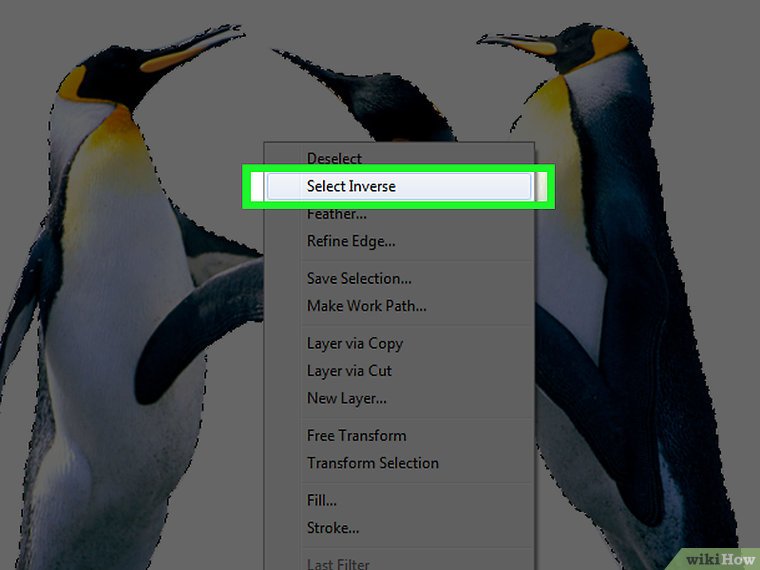
روی گزینه «معکوس کردن انتخاب» کلیک کنید.
اطلاعات جامعتری در مورد این موضوع را در آموزش ارسال عکس تایمردار در تلگرام (همه دستگاه ها) پیدا کنید.
در صورت علاقهمندی، مطلب آموزش نحوه کلیک راست در لپ تاپ (همه روش ها) را از دست ندهید.
توصیه میکنیم حتماً مقاله آموزش دیدن تاریخچه سفر در اسنپ برای مسافر و راننده را مطالعه کنید.
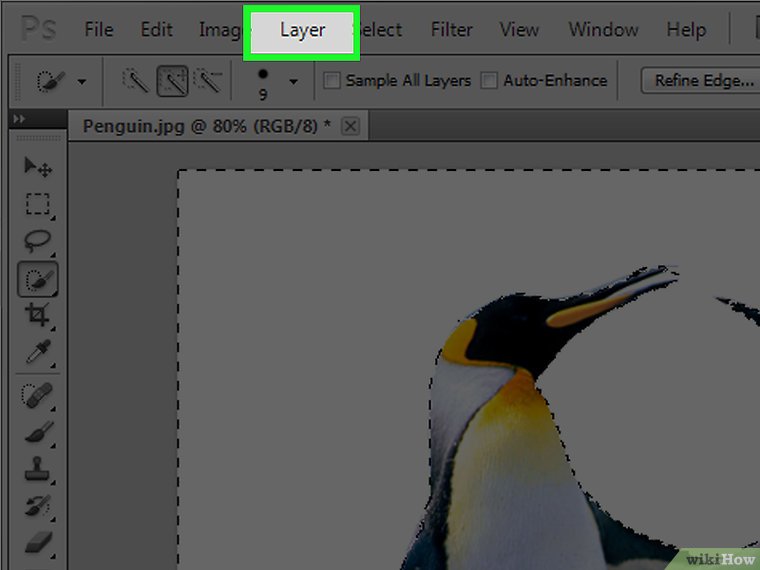
روی لایه کلیک کنید.
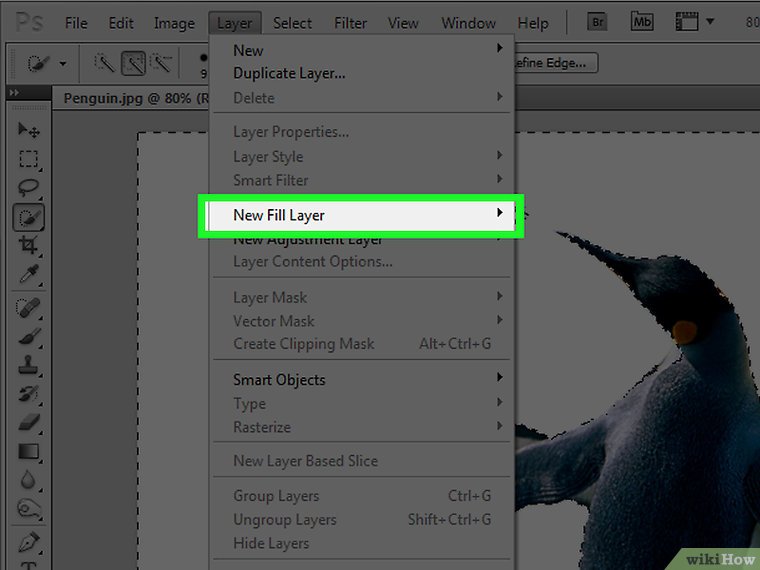
لایه پرکردنی جدید
اگر سوالاتی دارید، مقاله حافظه پنهان گوشی شیائومی کجاست؟ آموزش حذف آن به صورت تکی یا کلی به شما کمک خواهد کرد.
روی گزینه “لایه پرکردنی جدید” کلیک نمایید. این گزینه در قسمت بالایی منو قرار گرفته است.
این موضوع را بهتر بشناسید با مطالعه آموزش ریکاوری عکس های پاک شده گالری سامسونگ (۷ روش حرفه ای).
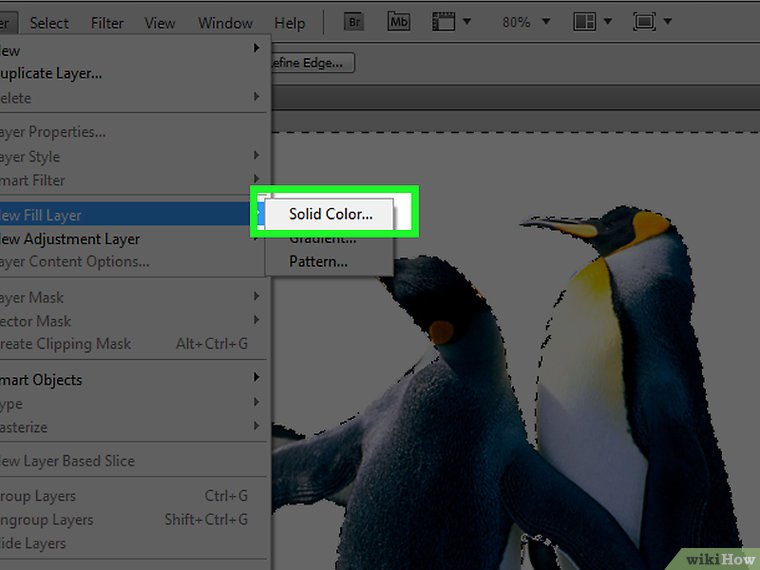
برای انتخاب یک رنگ ساده، روی گزینهی “رنگ یکدست” کلیک کنید.
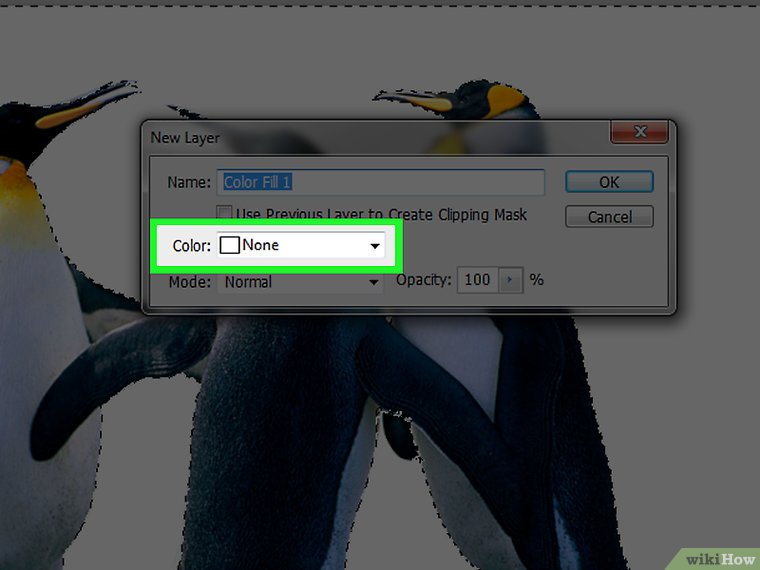
روی فلش کوچک کنار گزینه “رنگ” کلیک کنید.
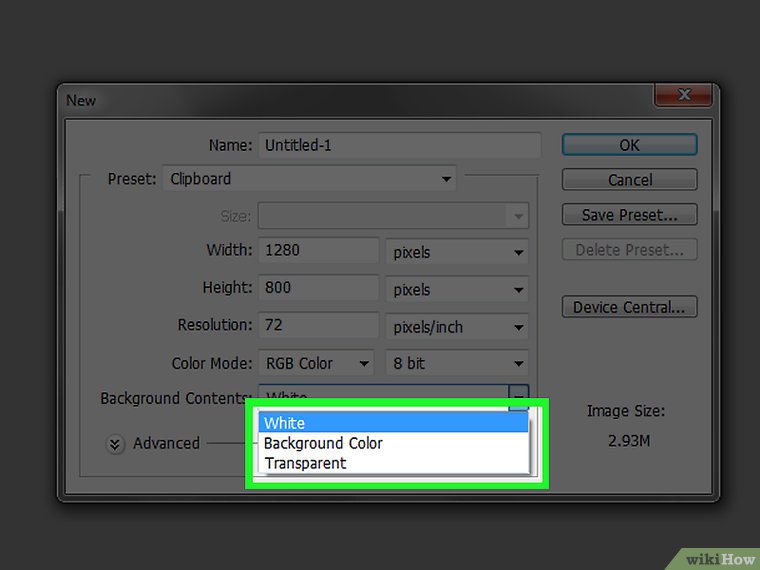
پسزمینه صفحه
برای انتخاب رنگ پسزمینه، روی یکی از رنگها کلیک کنید. با این کار، رنگ دلخواه شما به عنوان پسزمینه تنظیم خواهد شد.
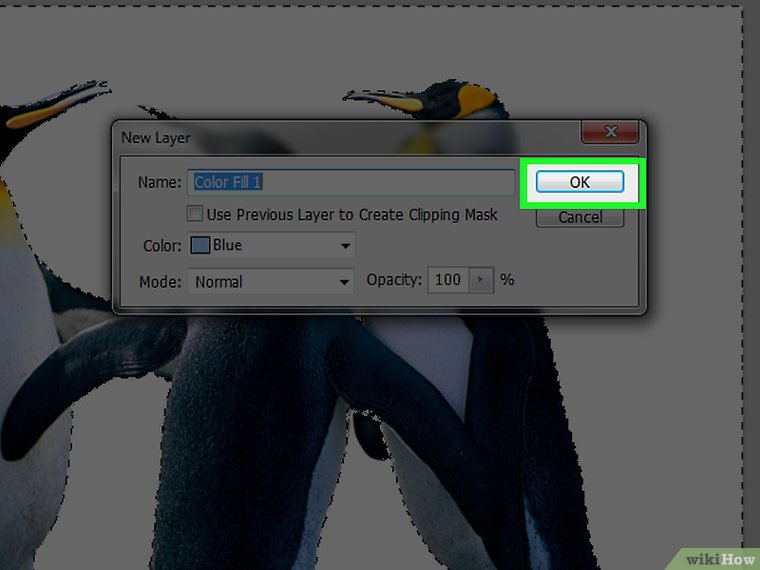
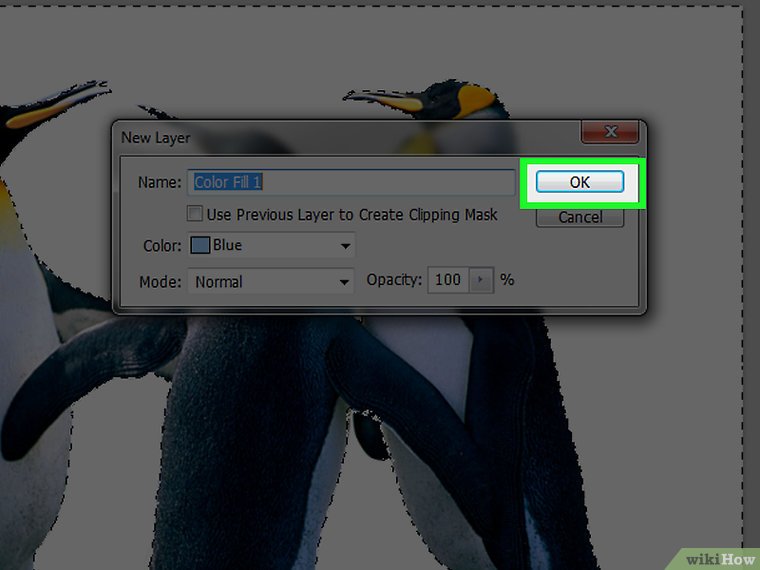
برای ادامه کار، لطفاً روی دکمه «تأیید» یا OK کلیک کنید. این کار به ما اجازه میدهد تا فرآیند را آغاز کنیم و به مرحله بعد برویم. با این کار، همه چیز آماده خواهد شد و میتوانیم ادامه دهیم.
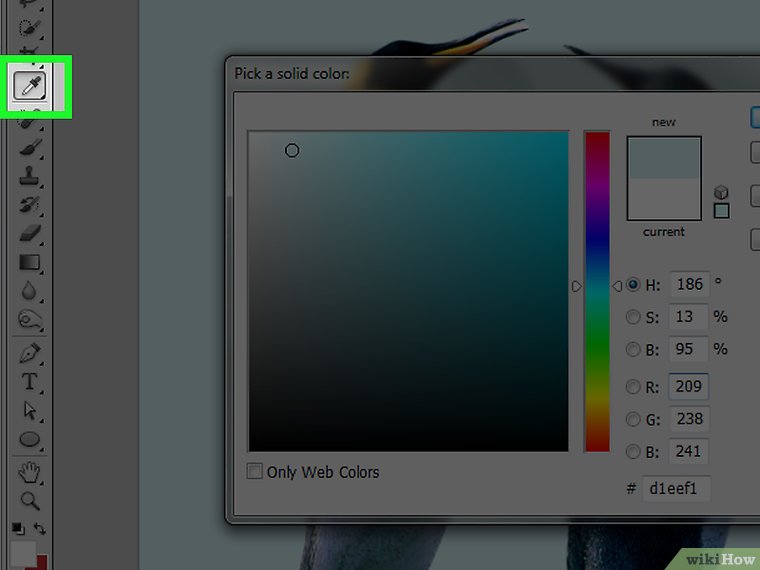
برای استفاده از رنگی که در عکس میبینید، روی آیکون قطرهچکان کلیک کنید.
برای گسترش دانش خود، مقاله آموزش رفع مسدودی تلفن ثابت با کم ترین دردسر (قبل و بعد پرداخت) را مطالعه کنید.
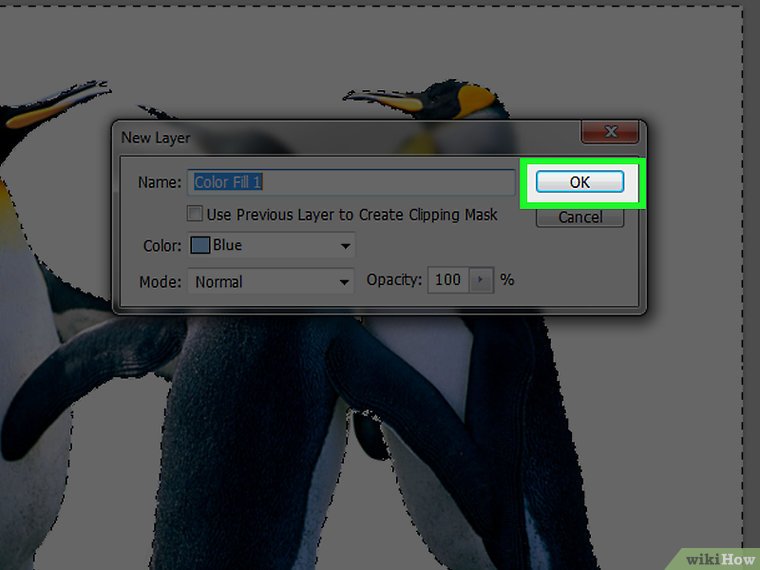
روی دکمه OK کلیک کنید. رنگ پسزمینه تصویر، مطابق رنگی که شما انتخاب کردید نمایش داده خواهد شد.
سپس از منوی بالای صفحه، گزینه File را انتخاب کنید. حالا میتوانید با کلیک بر روی Save یا Save As… تغییراتی که ایجاد کردهاید را ذخیره کنید.