


نحوه تغییر رنگ پس زمینه در فتوشاپ (در لایه Background)
مدیر تولز به شما یاد میدهد که چطور میتوانید رنگ پشتزمینه را در فایلهای تازه و قدیمی برنامه ادوبی فتوشاپ عوض کنید.
مراحل کار:
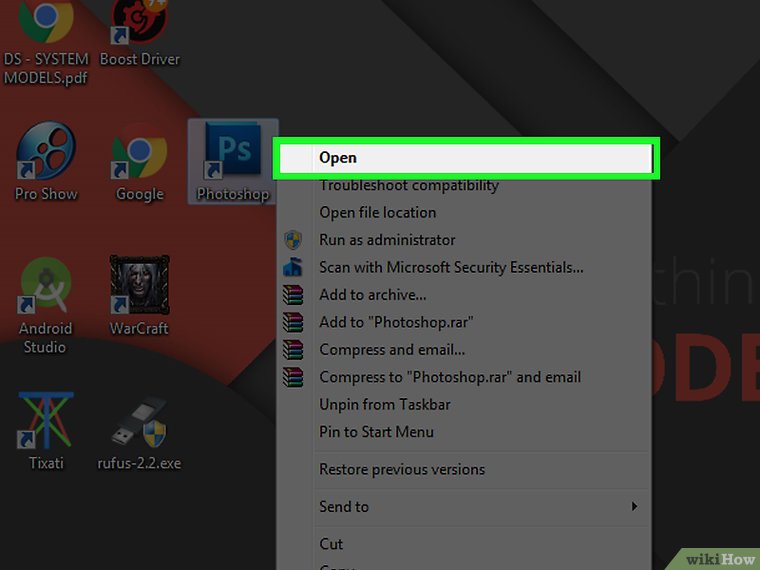
Adobe Photoshop
1. برنامه فتوشاپ را اجرا کنید.
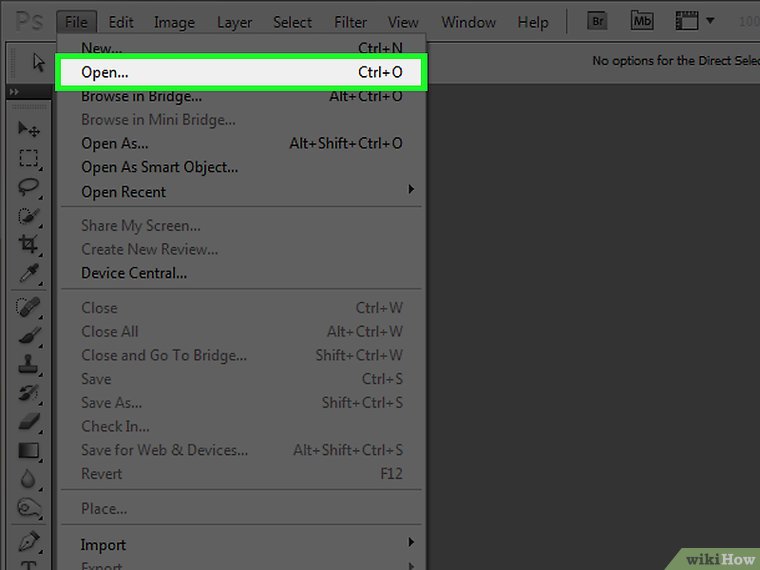
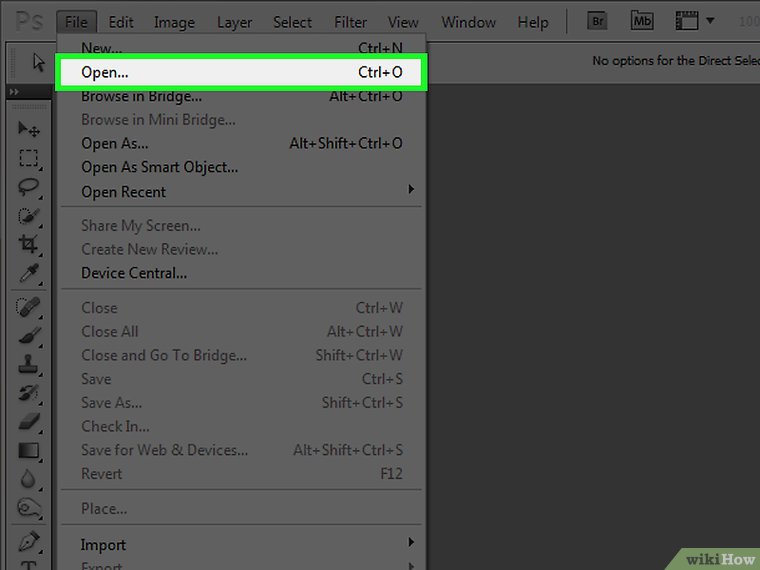
عکس مورد نظر خود را باز کنید.
مقاله آموزش رفع مسدودی تلفن ثابت با کم ترین دردسر (قبل و بعد پرداخت) منبع بسیار خوبی برای یادگیری بیشتر است.
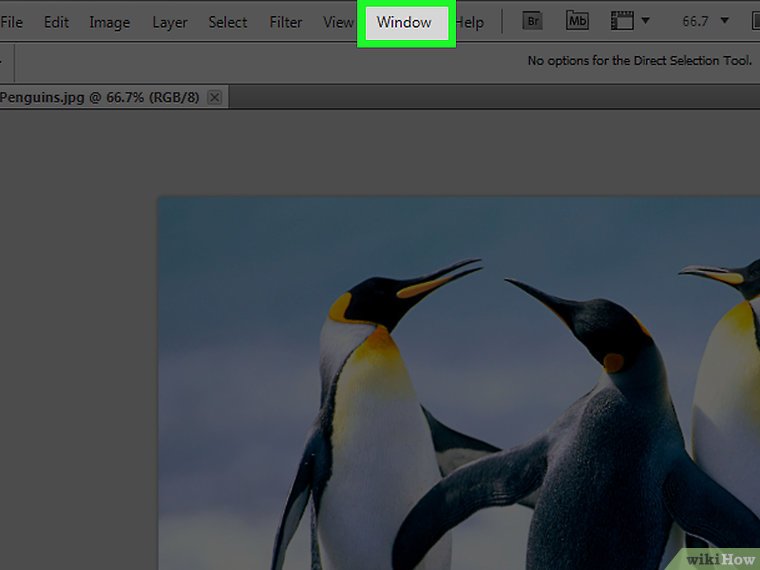
ویندوز
۳. بر روی گزینه “Windows” کلیک کنید. این گزینه در بالاترین قسمت منوی بازشو قرار گرفته است.
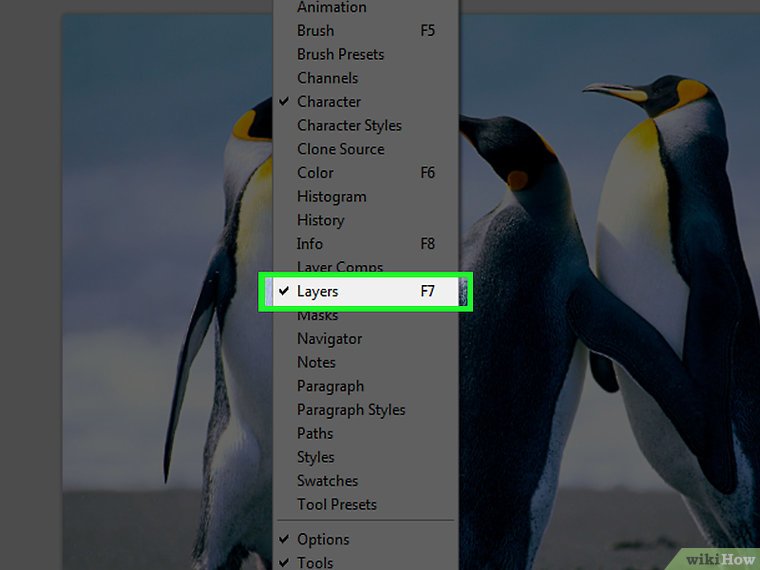
در قسمت سمت راست پنجره نرمافزار فتوشاپ، روی گزینه “Layers” کلیک کنید.
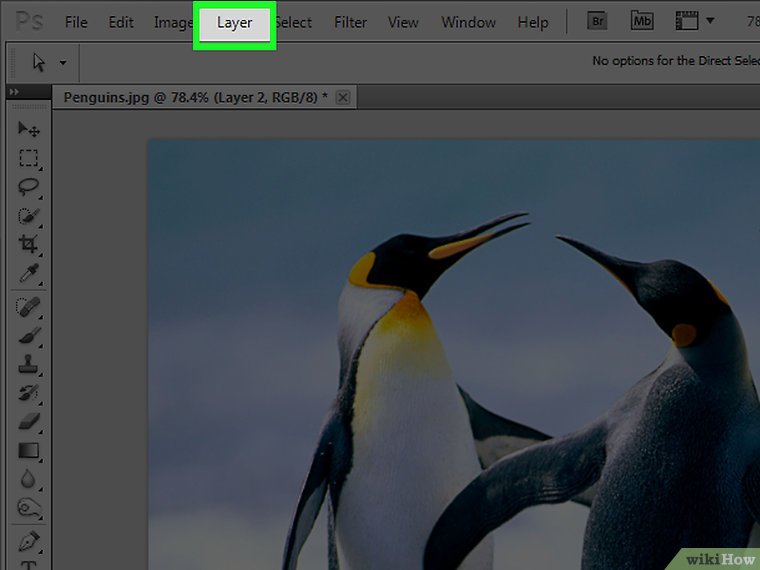
روی گزینه لایه کلیک کنید. این گزینه در منوی سمت چپ صفحه قرار گرفته است.
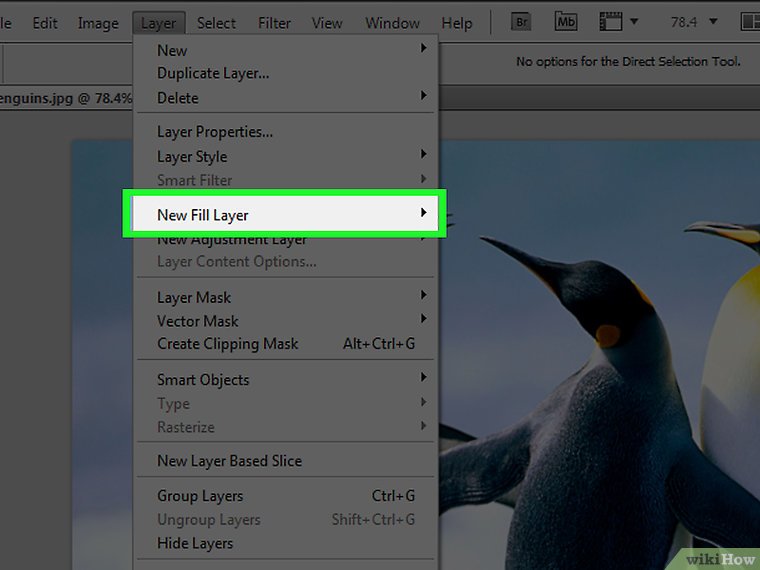
ایجاد لایه پرکردن جدید
6. بر روی گزینه “New Fill Layer” کلیک نمایید. این گزینه در قسمت بالایی صفحه قرار گرفته است.
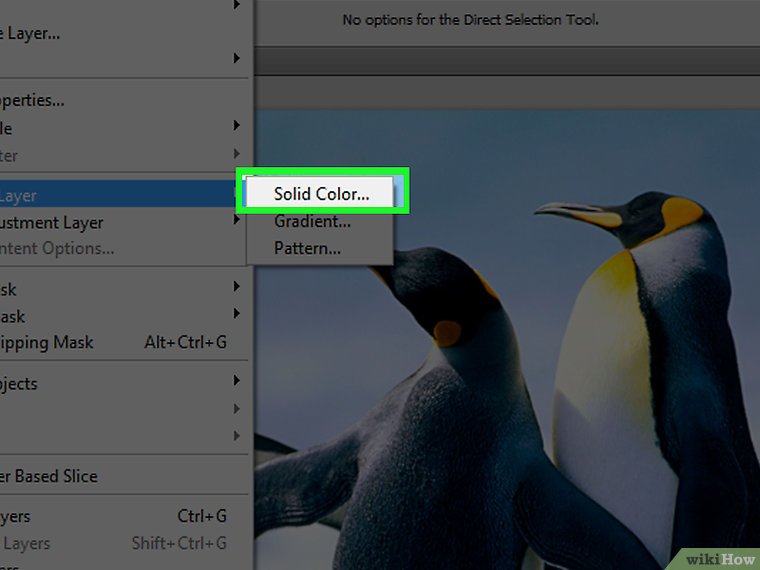
رنگ یکدست
7. بر روی گزینه “Solid Color” کلیک کنید.
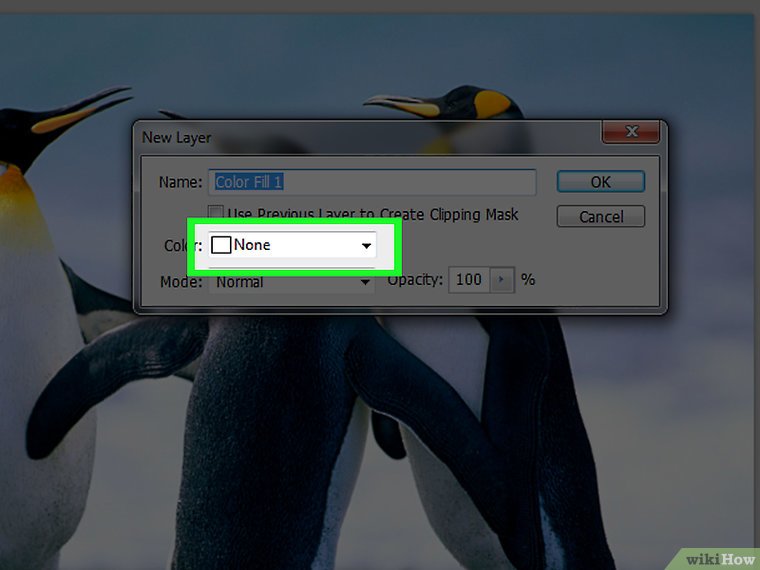
منوی رنگ
۸. بر روی فهرست کشویی با عنوان “Color:” کلیک نمایید.
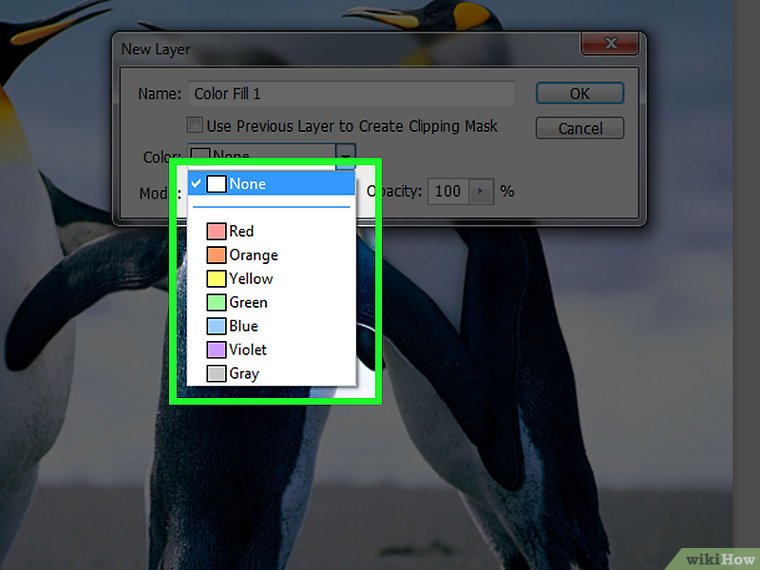
انتخاب رنگ
9. یک رنگ را انتخاب کنید. رنگ دلخواهتان برای پسزمینه را برگزینید.
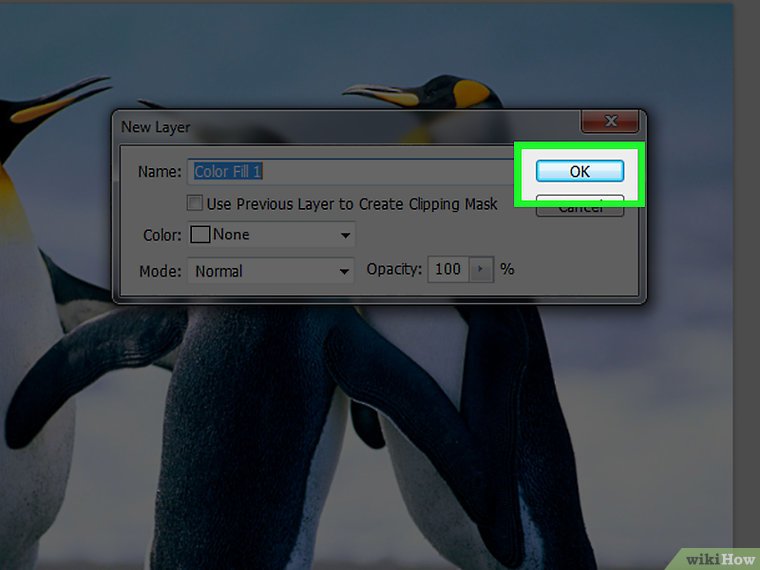
روی دکمه OK کلیک کنید.
این موضوع را بهتر بشناسید با مطالعه آموزش تنظیم ساعت گوشی شیائومی + حل مشکل جلو یا عقب ماندن آن.
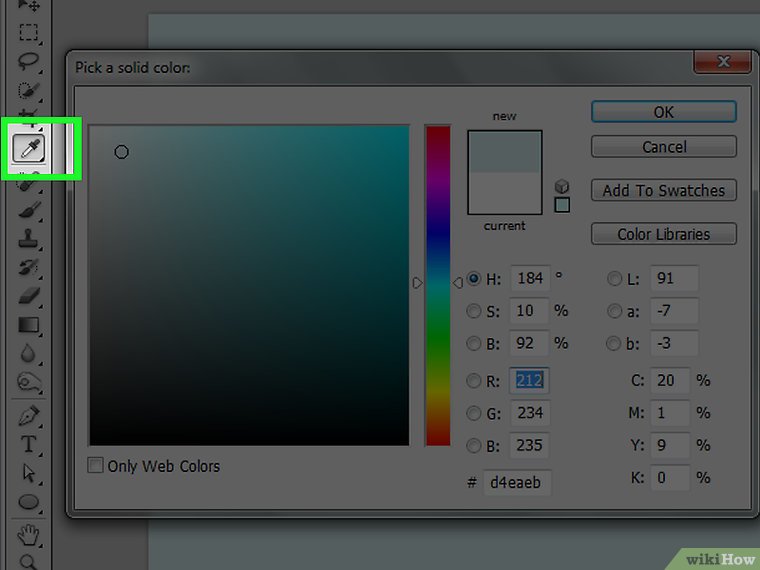
برای استفاده از یک رنگ مشخص که در عکس میبینید، روی آیکون قطرهچکان کلیک کنید.
برای گسترش دانش خود، مقاله آموزش پیدا کردن آی پی آدرس گوشی اندروید (شیائومی، سامسونگ، هواوی و…) را مطالعه کنید.
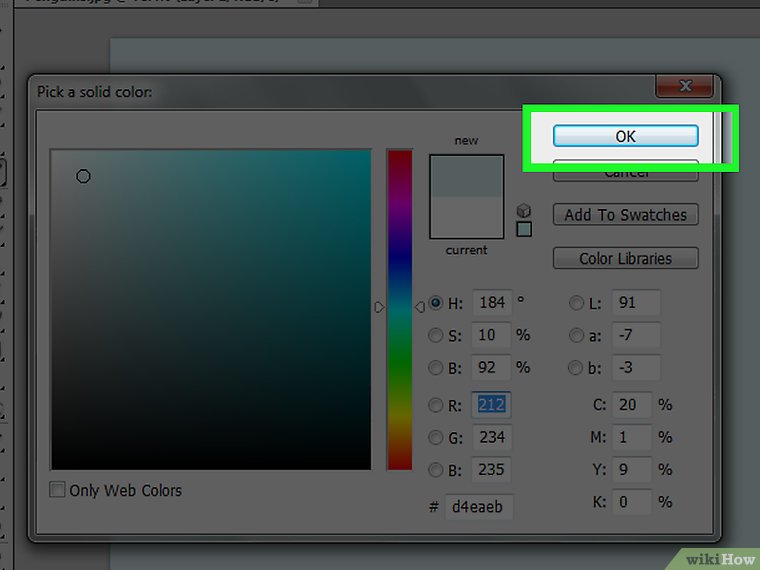
روی دکمه OK کلیک کنید.
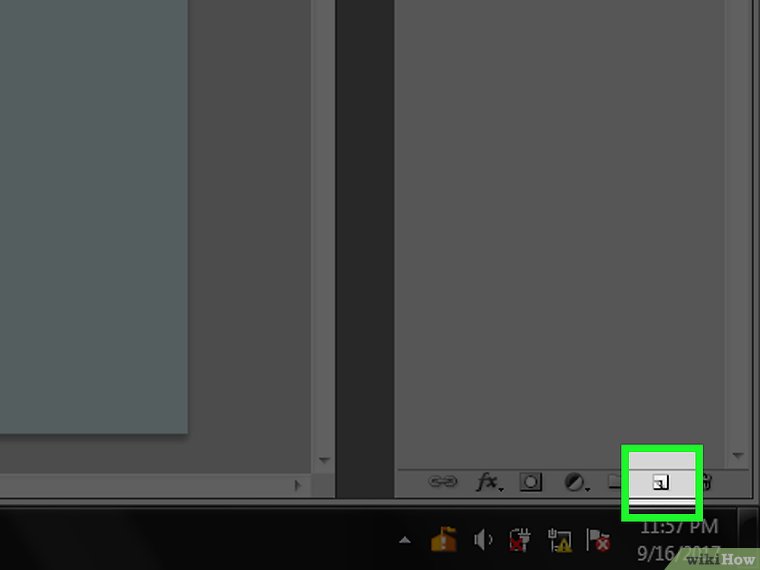
مرحله سیزدهم: ایجاد لایه تازه
روی گزینه “لایه جدید” در پنل لایهها کلیک کرده و کلید ماوس را برای چند ثانیه نگه دارید.
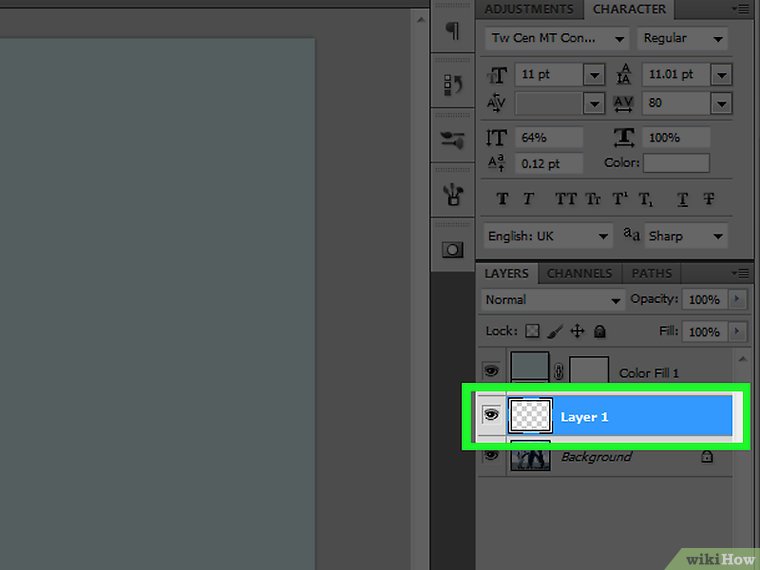
یک لایه تازه ایجاد کنید و آن را با ماوس بگیرید و بکشید تا دقیقاً در بالای لایهای به نام “Background” قرار گیرد. سپس ماوس را رها کنید تا لایه در جای جدیدش ثابت شود.
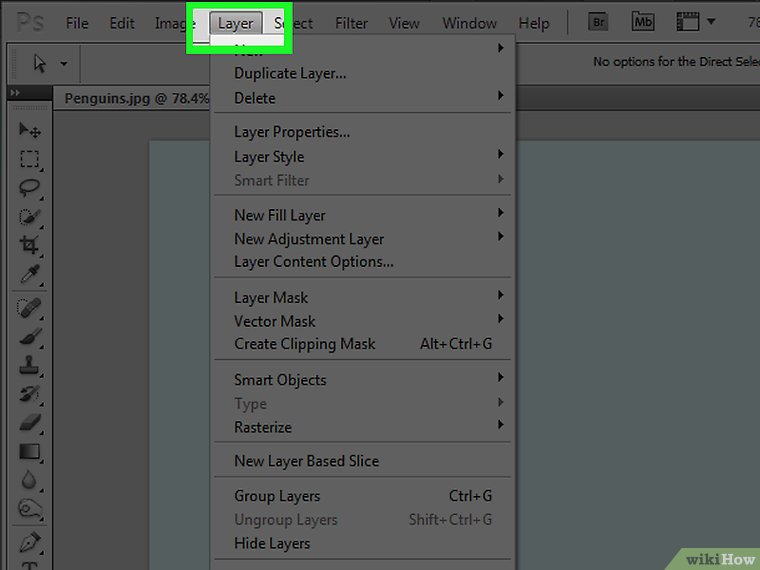
روی گزینه “لایه” کلیک کنید. این گزینه در سمت چپ صفحه و در میان منوها قرار گرفته است.
برای اطلاعات بیشتر، به مقاله آموزش حل مشکل GPS شیائومی (بازگشت دقیق لوکیشن) مراجعه کنید.
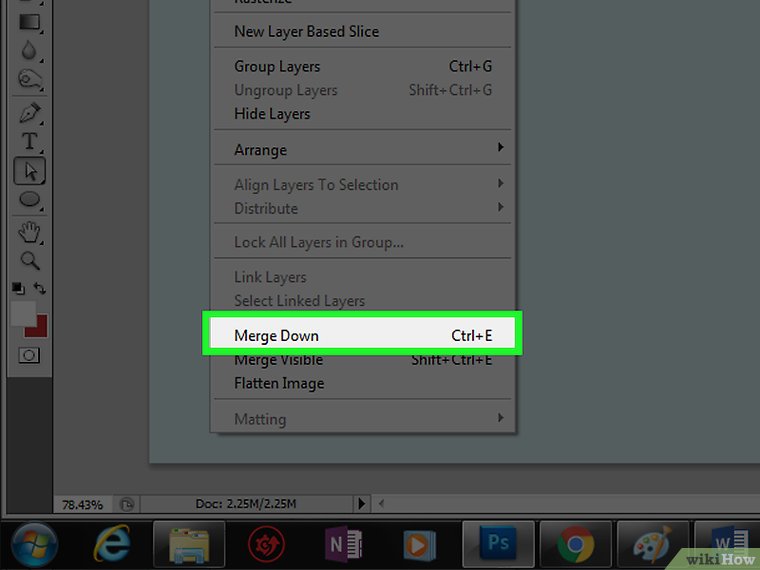
به انتهای صفحه بروید و گزینه «ادغام با لایه پایینی» را انتخاب کنید. این گزینه در بخش پایینی منوی لایهها قرار دارد.