


نحوه ایجاد فایل E Map با استفاده از E Map Editor
در این راهنما، یاد میگیرید چطور با کمک E Map Editor یک فایل E Map بسازید.
مراحل کار:
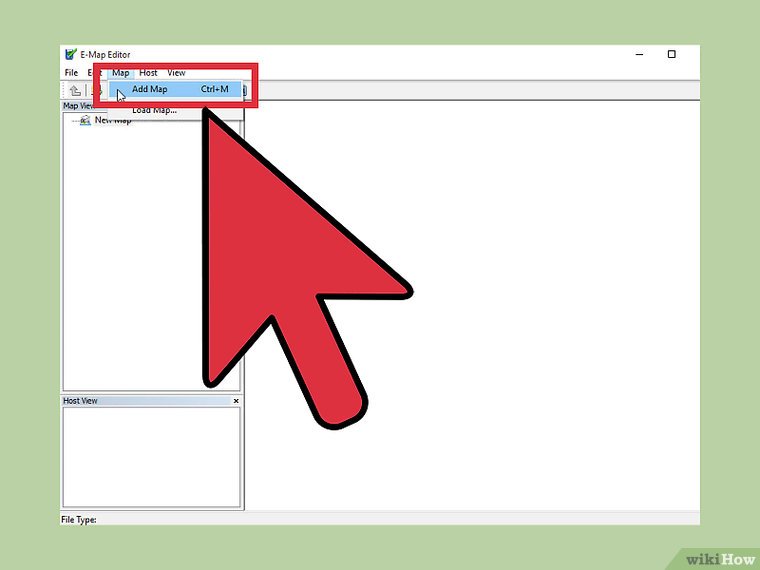
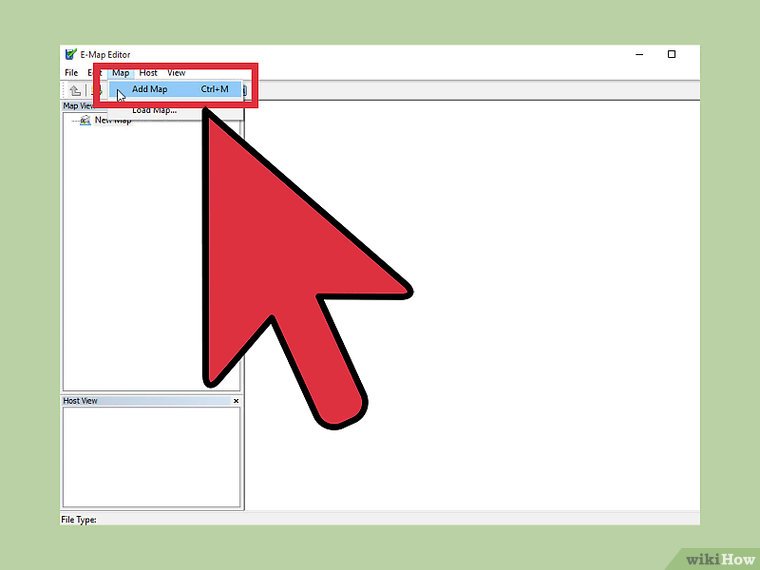
افزودن نقشه
1. در صفحه اصلی برنامه E-map Editor، روی گزینه “Add Map” کلیک کنید تا یک نقشه تازه ساخته شود.
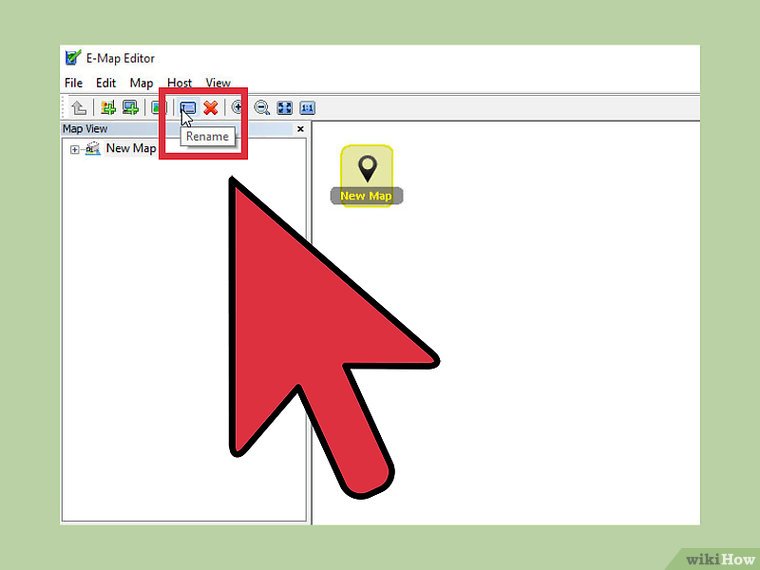
برای تغییر نام فایل نقشه، روی گزینه «Rename» کلیک کنید.
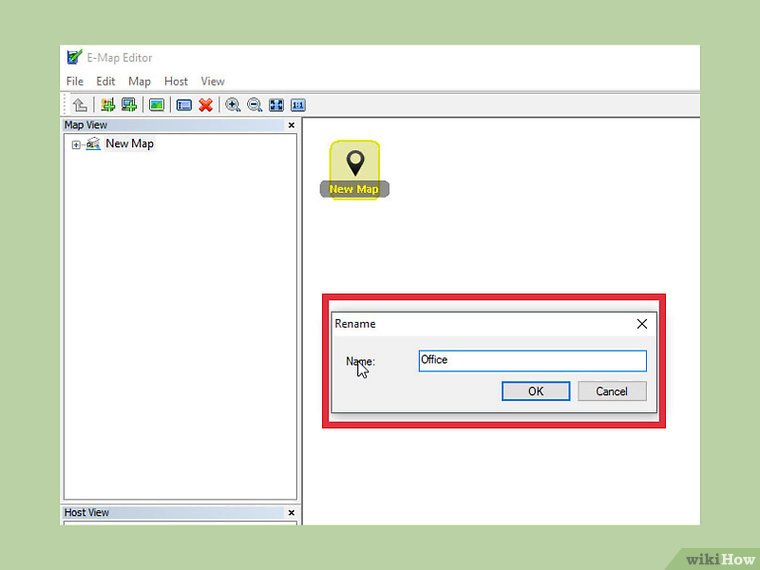
انتخاب نام
3. یک اسم تازه برای نقشه خود وارد کنید تا پیدا کردن آن برایتان آسانتر شود.
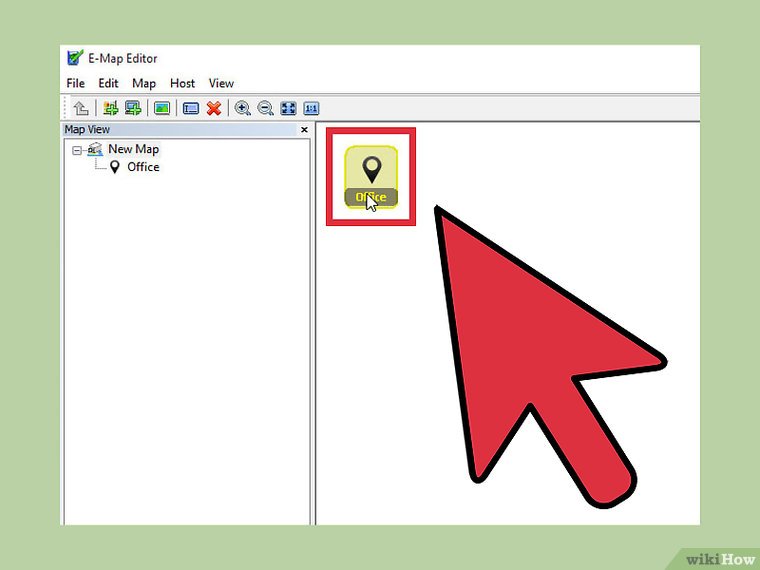
برای اضافه کردن یک عکس یا طرح به نقشه Office، روی آن کلیک کنید. فایل تصویری شما میتواند با فرمتهای BMP، GIF یا JPG باشد.
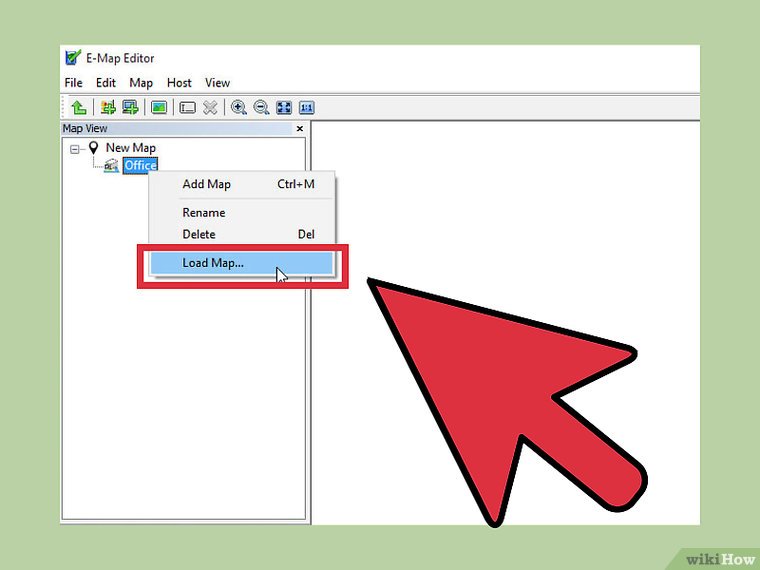
روی گزینه «بارگذاری نقشه» کلیک کنید.
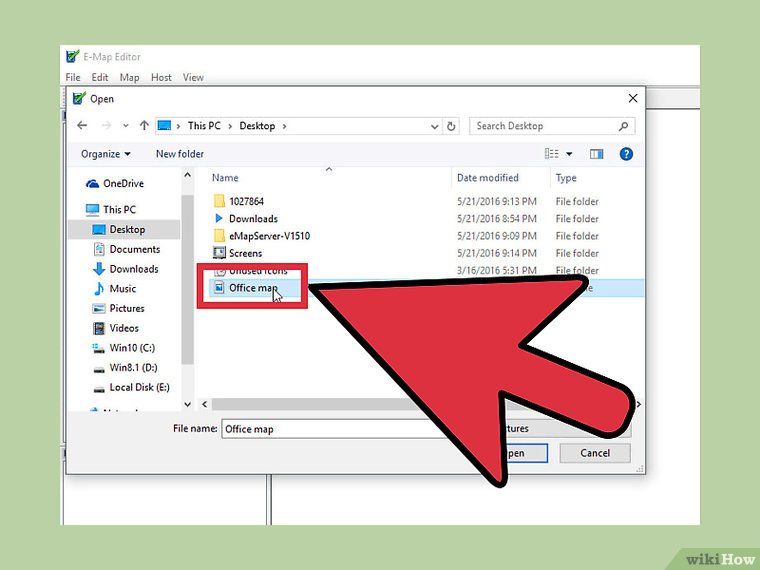
مراحل انتخاب عکس:
6. به بخش «Open» بروید و عکس دلخواهتان را انتخاب کنید.
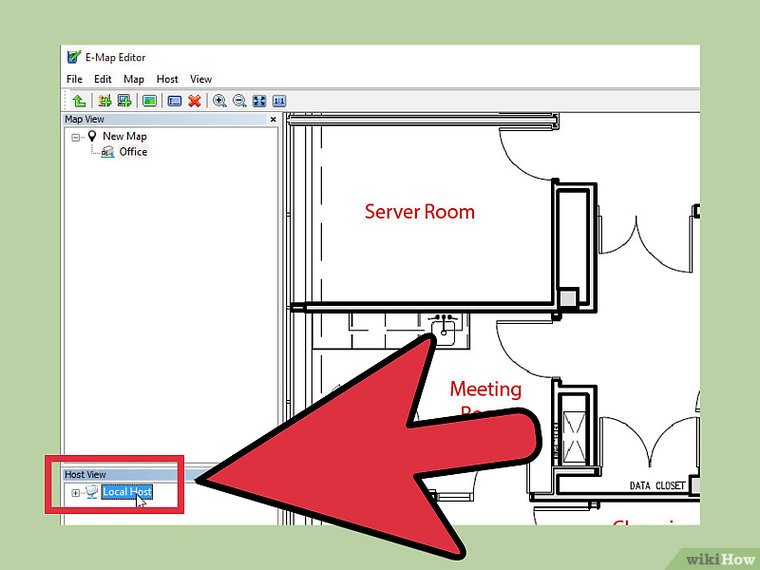
برای باز کردن پوشه مورد نظر، روی گزینه “Test 63” دو بار پشت سر هم کلیک کنید.
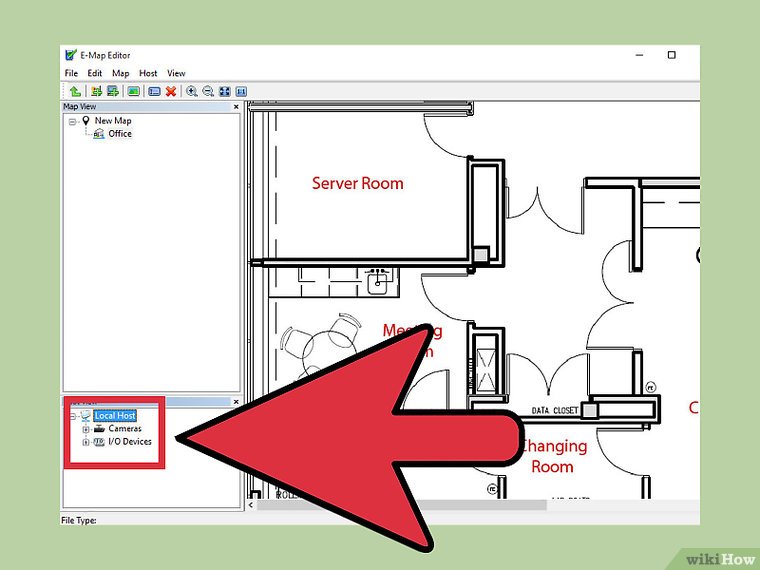
تعداد دوربینهای متصل
8. در این بخش، برنامه به شما نشان میدهد که چند دوربین و دستگاه ورودی/خروجی به سیستم متصل شده است. همچنین نمادهای مربوط به هر یک از این دستگاهها نیز نمایش داده میشود.
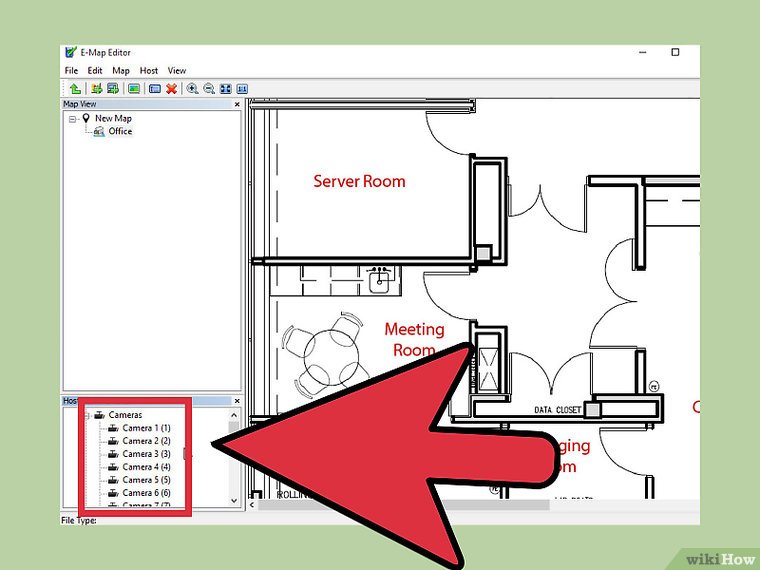
دوربین
9. روی علامت هر دوربین در نقشه کلیک کرده و آن را به جای مورد نظر خود بکشید.
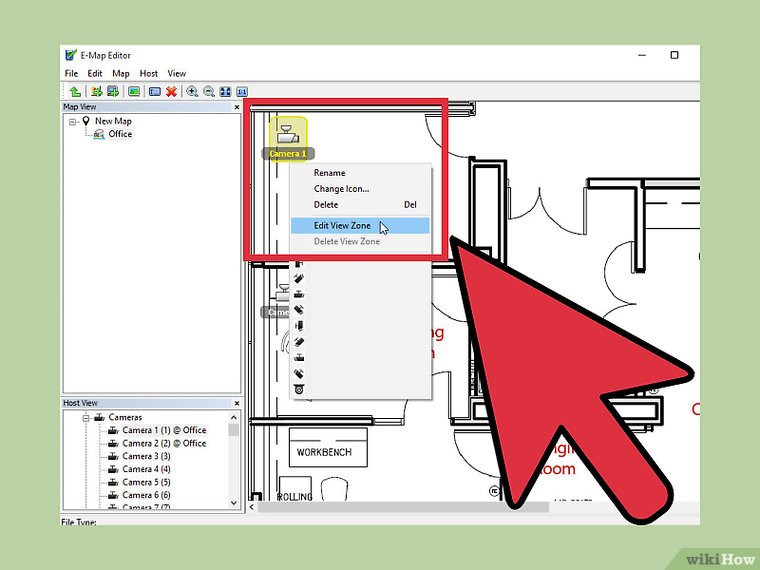
برای عوض کردن جهت دوربین، کافی است روی آن کلیک راست کنید.

انتخاب جهت
11. از فهرست موجود، جهت مورد نظر خود را انتخاب نمایید.
اطلاعات جامعتری در مورد این موضوع را در آموزش رفع مسدودی تلفن ثابت با کم ترین دردسر (قبل و بعد پرداخت) پیدا کنید.
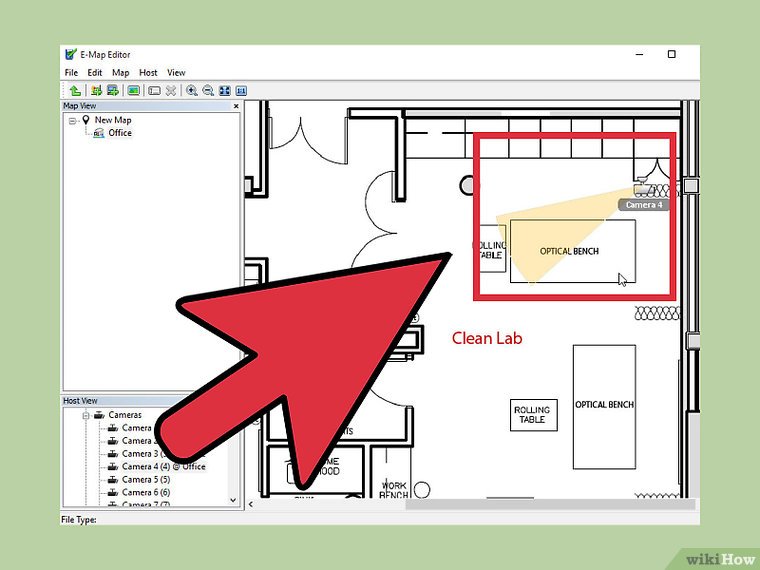
مرحله دوازدهم: روی نقشه کلیک کنید و دوربینها را دقیقاً در همان مکانهایی که در دنیای واقعی نصب کردهاید، قرار دهید.
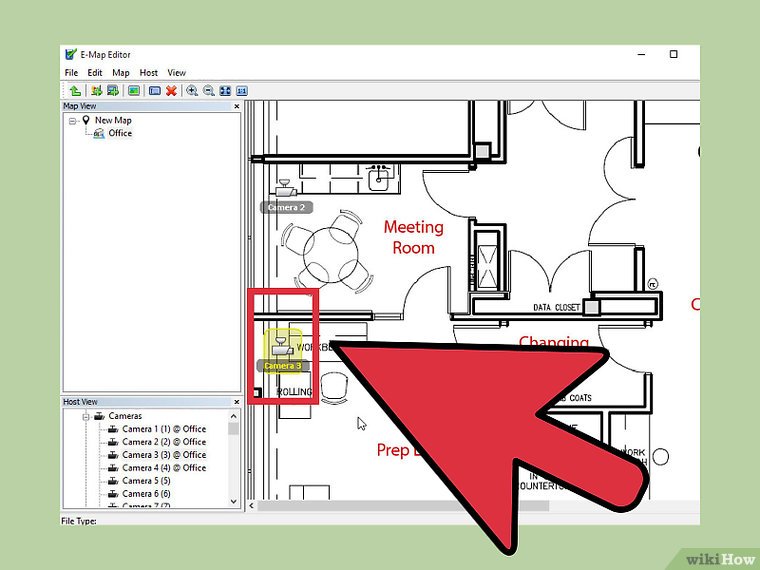
مرحله ۱۳: بر روی نماد دوربین، کلیک راست ماوس را فشار دهید. سپس از لیست بازشده، گزینه “Dome” را انتخاب کنید تا نوع دوربین به “PTZ dome” تغییر پیدا کند.
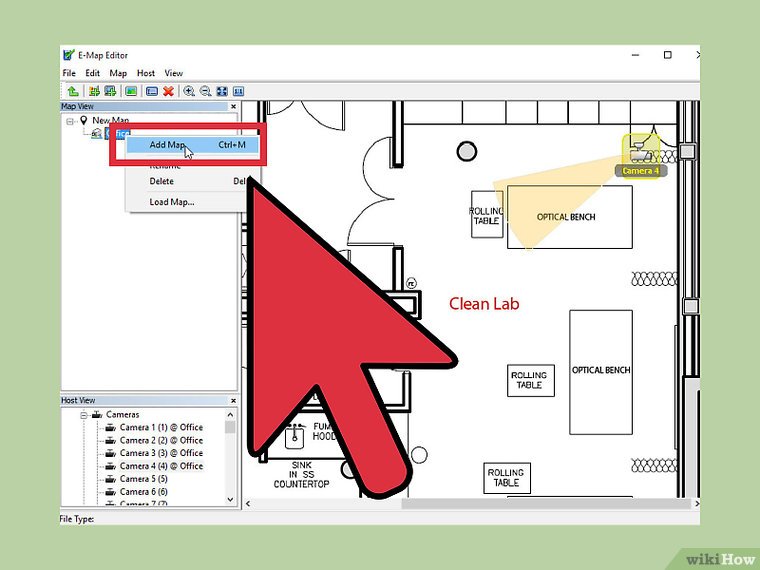
برای افزودن یک نقشه جدید درون نقشه اصلی “Office”، بر روی گزینه “Add Map” کلیک نمایید.
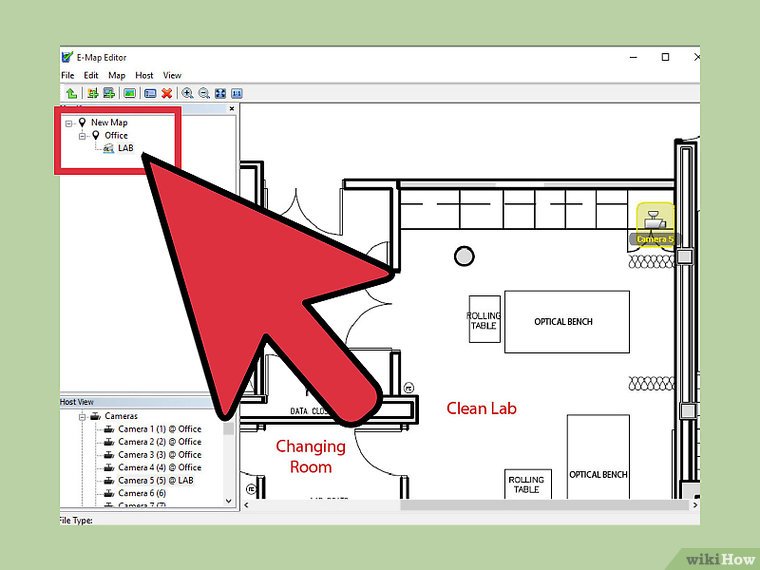
برای اضافه کردن یک نقشه جدید، مراحل شماره ۲ تا ۶ را دوباره انجام دهید.
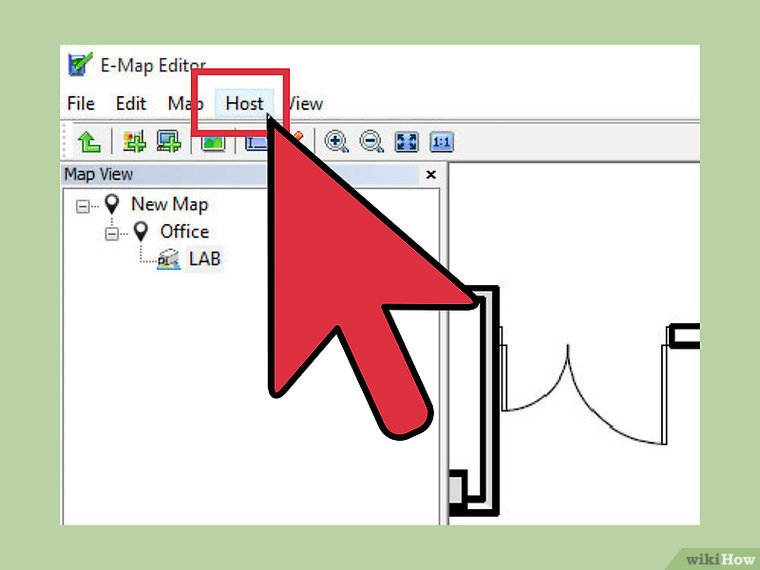
تنظیمات میزبان
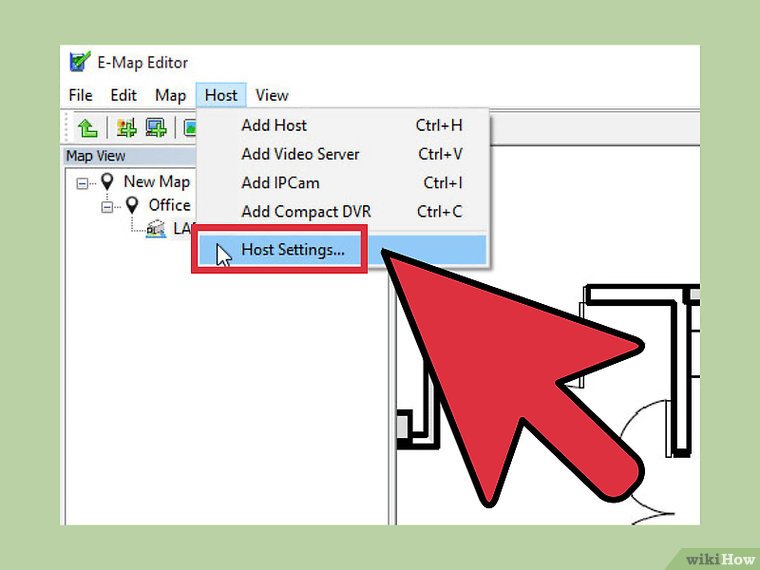
۱۶. برای اضافه کردن “آسانسور”، روی گزینه “تنظیمات میزبان” کلیک کنید.
تنظیمات میزبان
۱۷. از منوی “میزبان”، گزینه “تنظیمات میزبان” را انتخاب کنید.
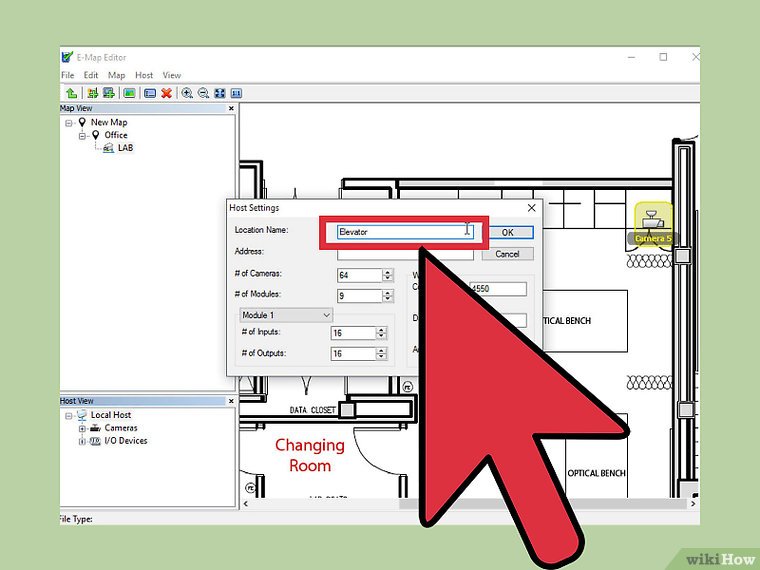
در بخش “تنظیمات میزبان”، دو گزینه به نامهای “نام مکان” و “آدرس آیپی” را مشاهده خواهید کرد. باید اطلاعات مورد نیاز را در این قسمت وارد کنید. در این مثال، “نام مکان” باید “Elevator” باشد.
تعداد دوربینها
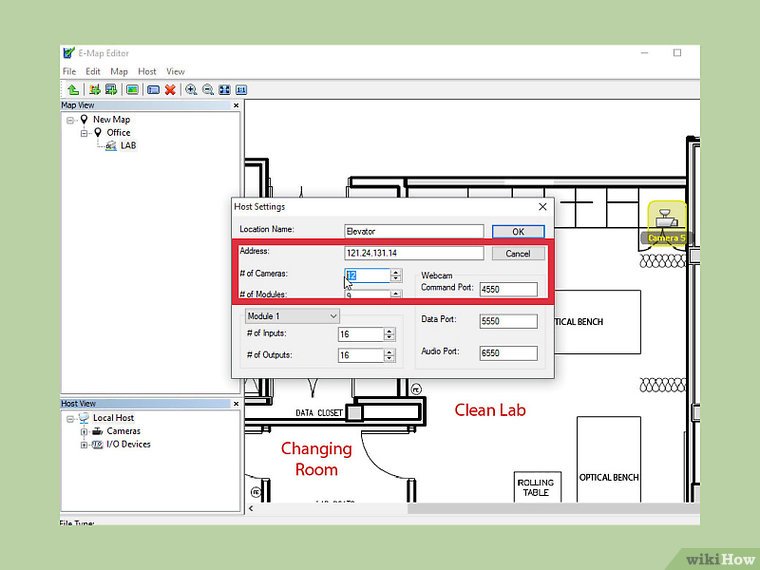
۱۹. مشخص کنید که چند دوربین، ماژول ورودی/خروجی، و دستگاههای ورودی و خروجی روی سیستم نصب شده است. همچنین، شماره پورت مربوط به هر کدام را تعیین کنید.
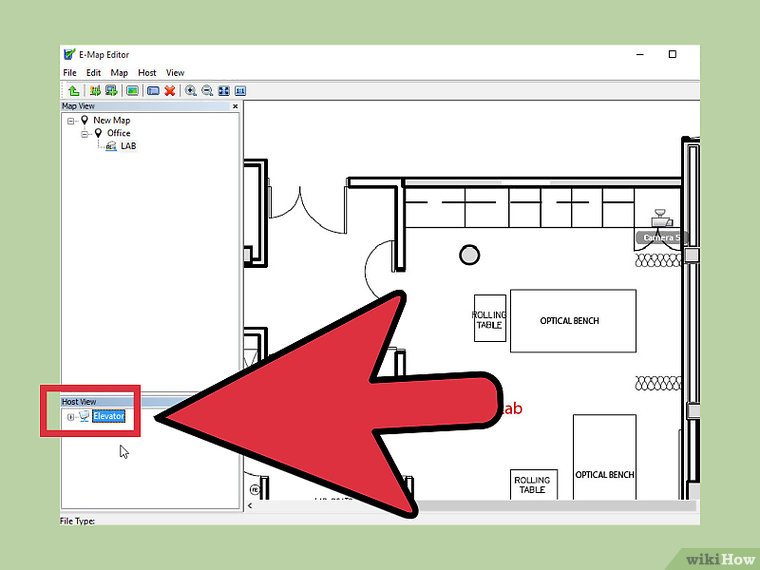
برای باز کردن پوشه مورد نظر، دو بار روی گزینه “Elevator” کلیک کنید.
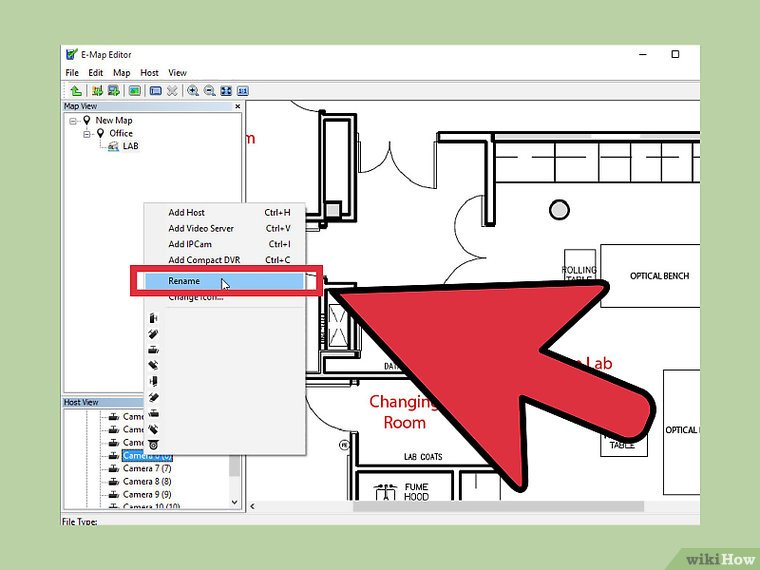
برای تغییر نام دوربین در نقشه جدید، روی گزینه “Elevator” کلیک کنید.
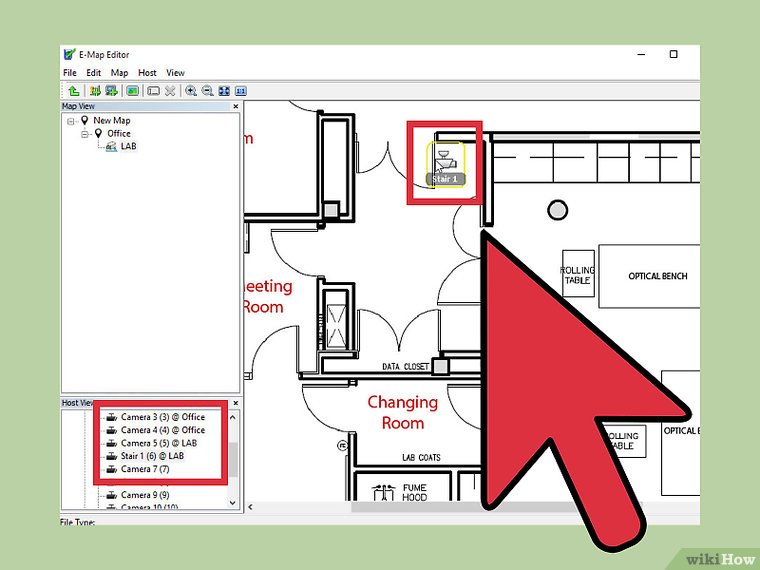
دوربین
22. بر روی هر دوربین و نماد ورودی/خروجی کلیک کرده و آن را به سمت بخش “آسانسور” بکشید. سپس نوع و نحوه قرارگیری نماد را مانند مراحل قبل تنظیم و اصلاح کنید.
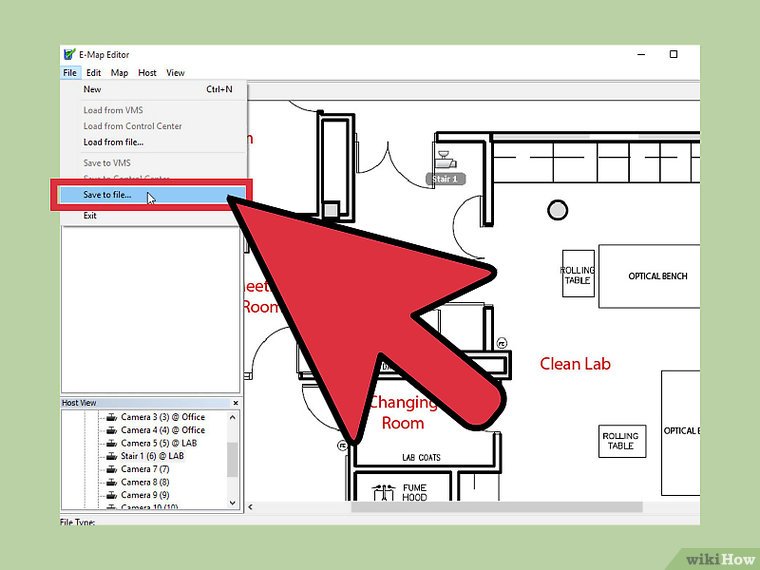
برای نگهداری و ذخیرهسازی نقشههای الکترونیکی که ساختهاید، گزینه «ذخیره» (Save) را انتخاب کنید.