
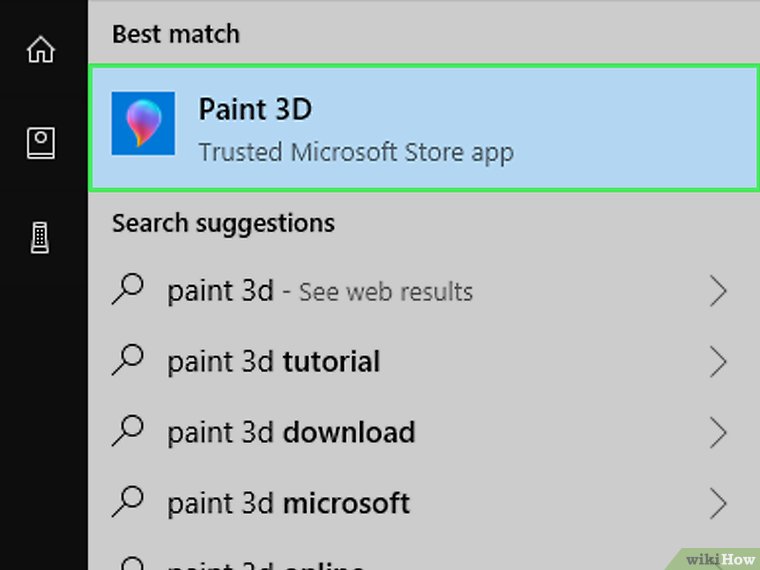


نحوه اضافه کردن یک پس زمینه سیاه به یک تصویر با استفاده از Paint 3D
در این آموزش، یاد میگیرید که چطور پسزمینه یک عکس را مشکی کنید.
برای اطلاعات بیشتر، به مقاله نحوه اضافه کردن یک پس زمینه سیاه به یک تصویر با استفاده از Pixlr مراجعه کنید.
**مراحل کار:**
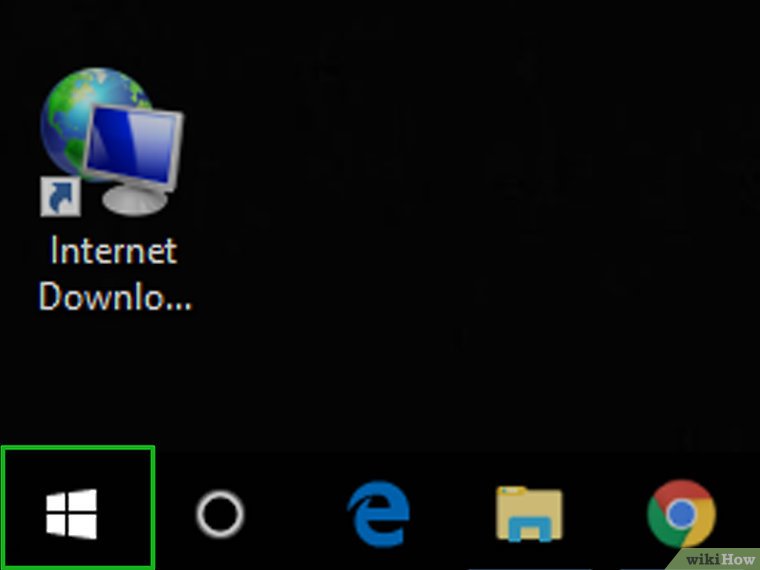
برای شروع، برنامه Paint 3D را باز کنید. اگر از یک کامپیوتر با ویندوز ۱۰ استفاده میکنید و سیستم شما بهروز است، میتوانید از این نرمافزار برای تغییر و ویرایش عکسهای خود استفاده کنید.
مقاله آموزش ریکاوری عکس های پاک شده گالری سامسونگ (۷ روش حرفه ای) منبع بسیار خوبی برای یادگیری بیشتر است.
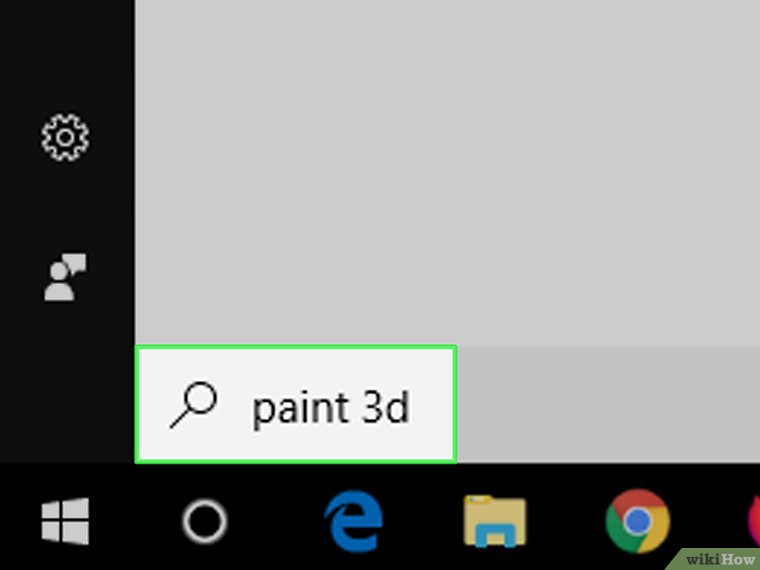
برای استفاده از برنامه Paint 3D، نام آن را در قسمت جستجوی ویندوز تایپ نمایید.
برای گسترش دانش خود، به مقاله آموزش ساخت آهنگ با هوش مصنوعی Suno (قوی ترین ابزار ساخت موزیک AI) سر بزنید.
توصیه میکنیم این مطلب آموزش ارسال عکس تایمردار در تلگرام (همه دستگاه ها) را حتماً بخوانید.
مقاله نحوه باز کردن فایل های Rpt در کامپیوتر حاوی اطلاعات جامعی است.
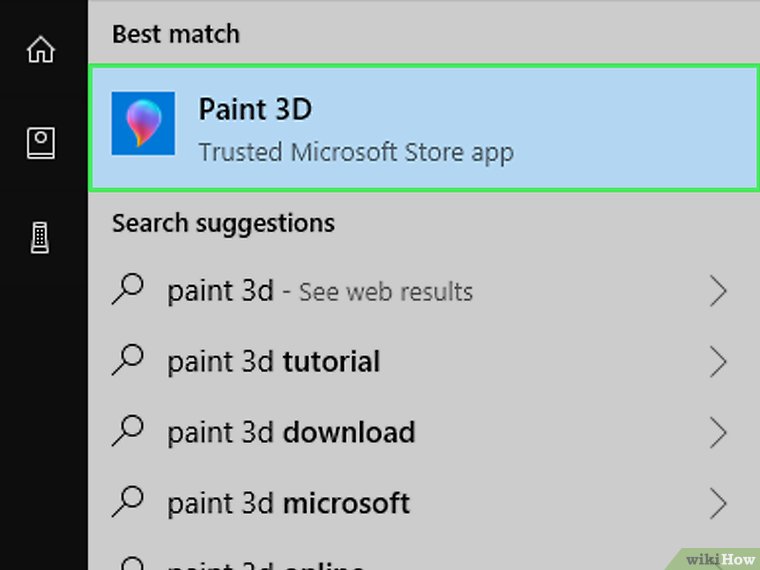
برای استفاده از Paint 3D، روی آن کلیک کنید. این گزینه در قسمت بالایی پنجره Start قرار دارد. با این کار برنامه Paint 3D باز میشود.
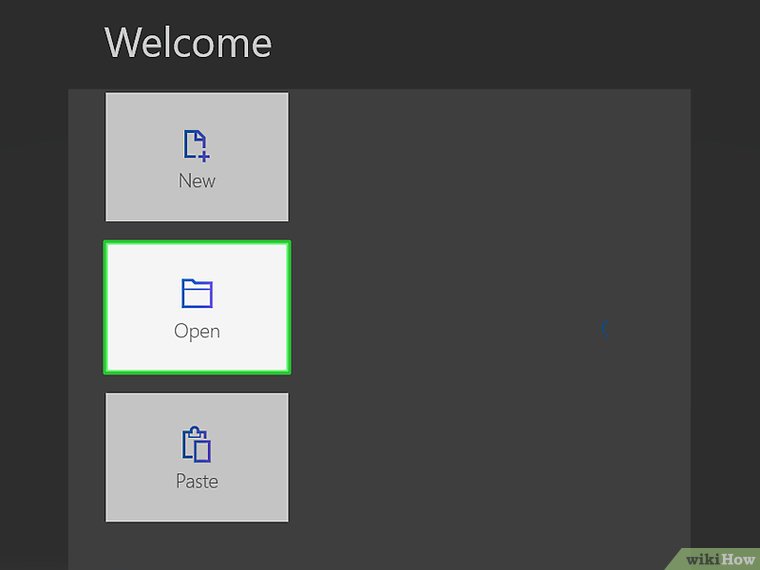
روی گزینه Open کلیک کنید. این گزینه در مرکز پنجره برنامه Paint 3D قرار گرفته است.
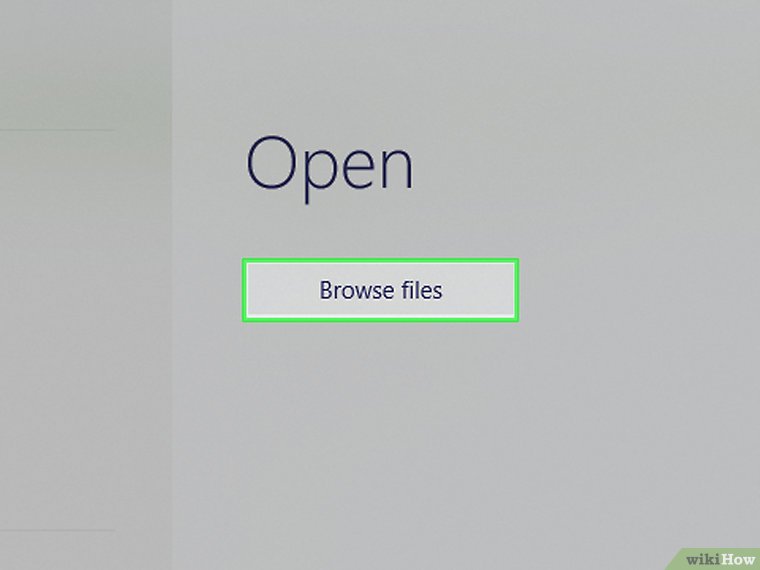
برای آپلود فایل، روی گزینه «Browse files» کلیک کنید. با این کار، پنجرهای از File Explorer برای شما نمایش داده میشود.
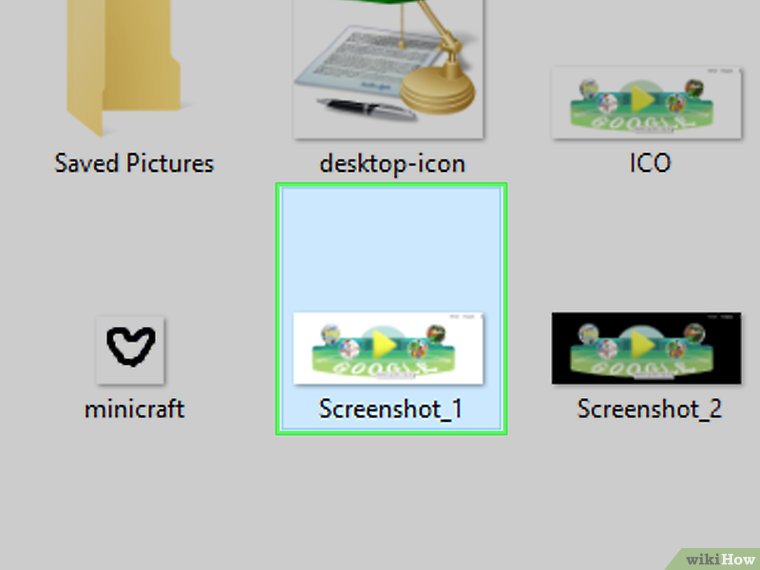
عکس مورد نظر خود را انتخاب کنید. سپس به پوشهای که عکس در آن قرار دارد بروید و روی آن کلیک کنید.
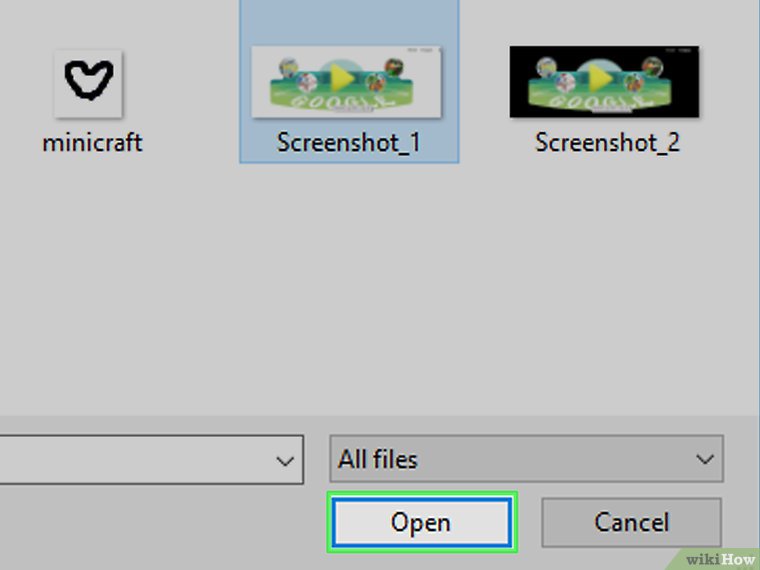
روی گزینه Open کلیک کنید. این دکمه در سمت راست بالای صفحه قرار دارد. با این کار، عکس شما در برنامه Paint 3D باز میشود.
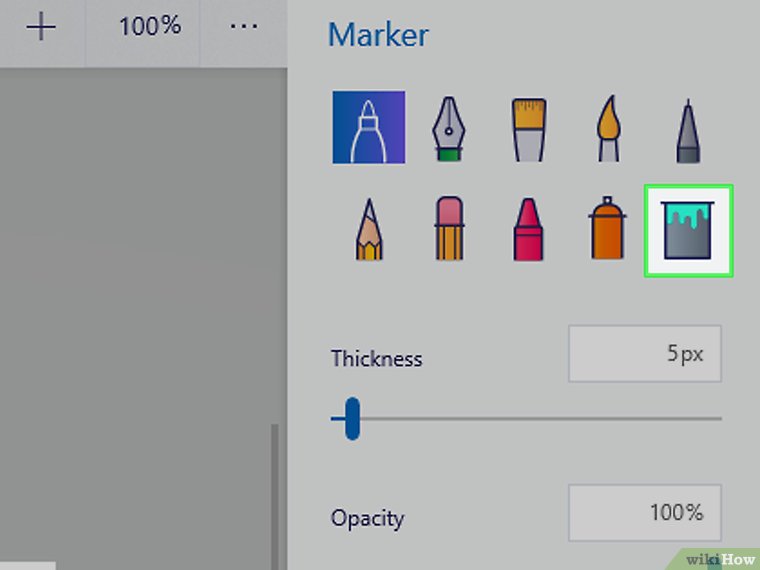
روی گزینه “Fill” که به شکل یک سطل رنگ است کلیک کنید. این گزینه در سمت راست پنجره برنامه Paint 3D قرار گرفته است.
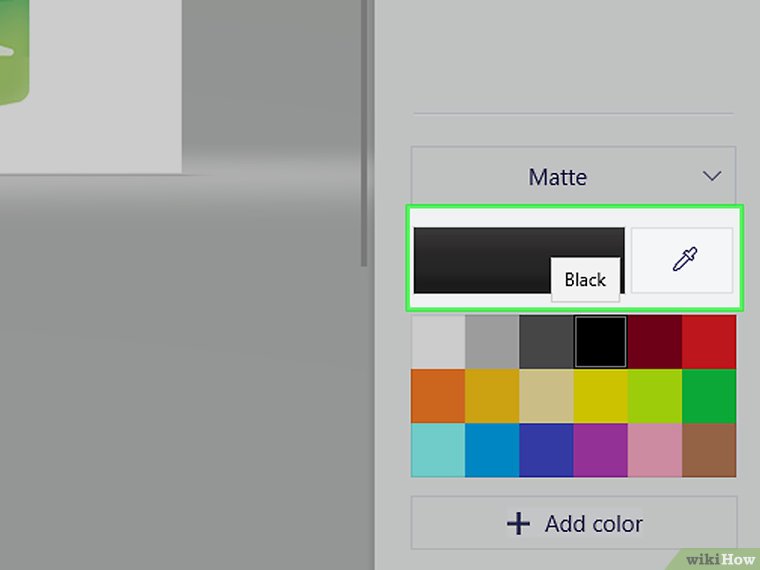
رنگ مشکی
۹. رنگ مشکی را برای خودتان برگزینید. روی کادر سیاه رنگ در بخش زیرین پنجره کلیک کنید.

روی قسمت سیاه رنگ عکس خود کلیک کنید. اگر کل عکس بیش از حد تیره شد، کلیدهای Ctrl و Z را همزمان فشار دهید تا تغییرات لغو شود. سپس نوار لغزنده “Tolerance” یا “میزان حساسیت” را به سمت چپ بکشید.
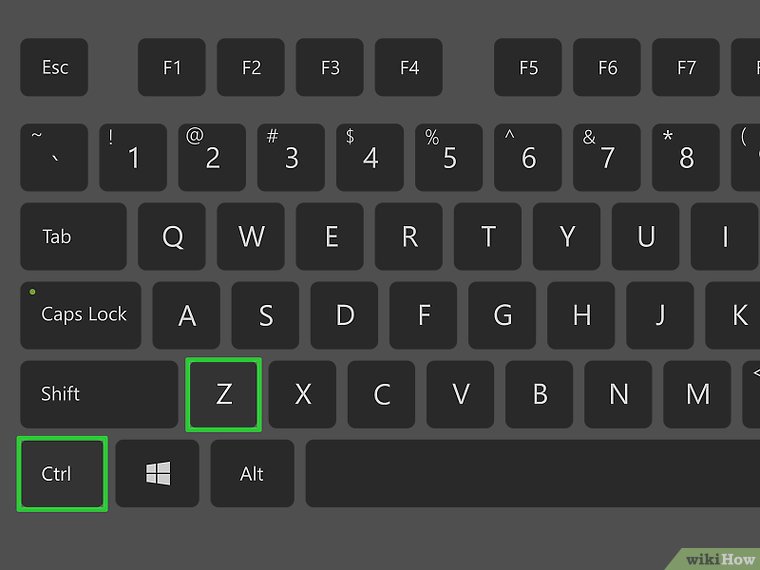
دستور قبلی (Ctrl + Z) را بزنید تا تغییر آخرتان برگردانده شود. این کار را آنقدر انجام دهید تا تمام پسزمینهٔ عکس، کاملاً سیاه شود.
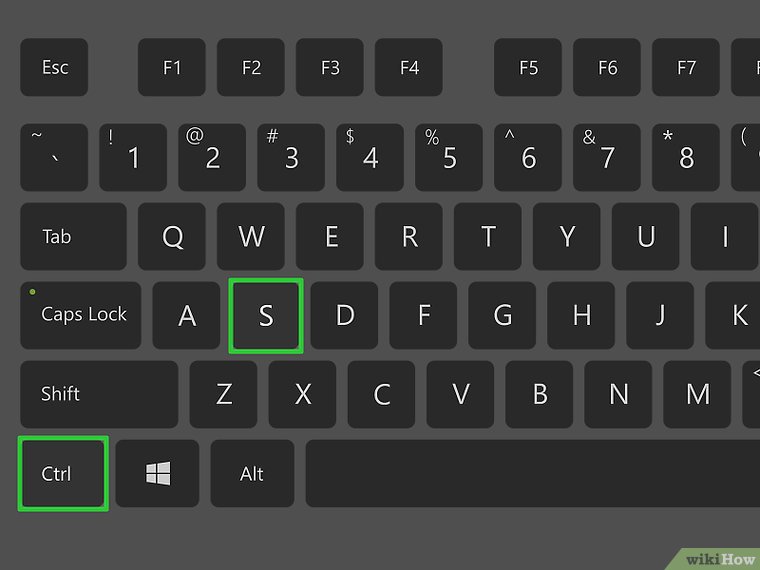
برای ذخیره کردن تغییراتی که روی عکس انجام دادهاید، کلیدهای Ctrl و S را همزمان فشار دهید. بعد از این کار، پسزمینه تصویر شما به رنگ مشکی درخواهد آمد.
اگر به این موضوع علاقه دارید، نحوه اضافه کردن یک پس زمینه سیاه به یک تصویر ( با استفاده از GIMP 2 ) را از دست ندهید.
برای اطلاعات بیشتر، به مقاله آموزش رفع مسدودی تلفن ثابت با کم ترین دردسر (قبل و بعد پرداخت) مراجعه کنید.