


نحوه اضافه کردن عکس به آلبوم در سیستم مکینتاش
راهنمای زیر به شما یاد میدهد چطور عکسهایتان را در مک مرتب و مدیریت کنید. وقتی تعداد زیادی عکس در کامپیوتر مک خود دارید، منظم نگه داشتن آنها اهمیت زیادی دارد. شما میتوانید با کمک برنامه Photos که روی مک نصب است، به سادگی عکسهایتان را ساماندهی کنید.
روش انجام کار:
در اینجا میتوانید اطلاعات کاملتری درباره آموزش رفع مسدودی تلفن ثابت با کم ترین دردسر (قبل و بعد پرداخت) بیابید.
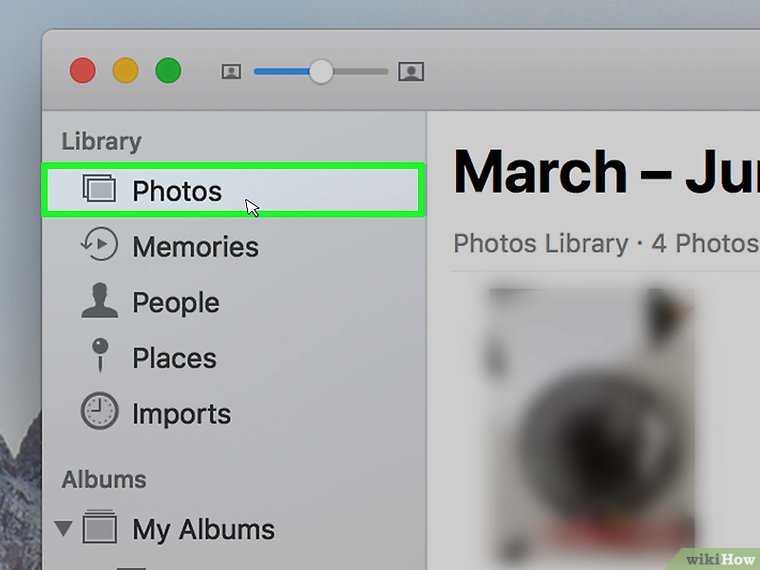
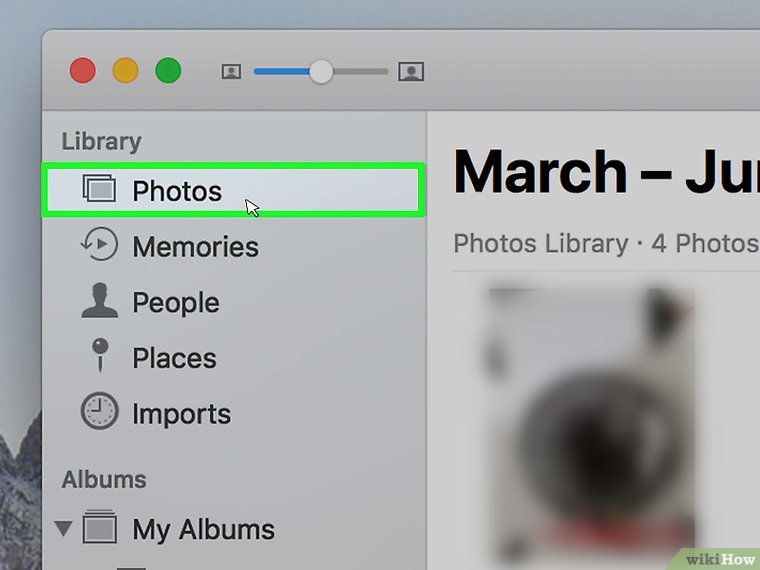
در برنامه، روی گزینه **Photos** کلیک کنید. این گزینه معمولاً در سمت چپ صفحه و بالای بخش **Library** قرار دارد. با این کار، تمام عکسهای موجود در رایانه شما نمایش داده میشوند.
همچنین میتوانید از زبانههایی مانند **Photos**، **Moments**، **Collections** یا **Years** استفاده کنید تا عکسها را به صورت دستهبندیشده ببینید.
مرحله انتخاب عکس
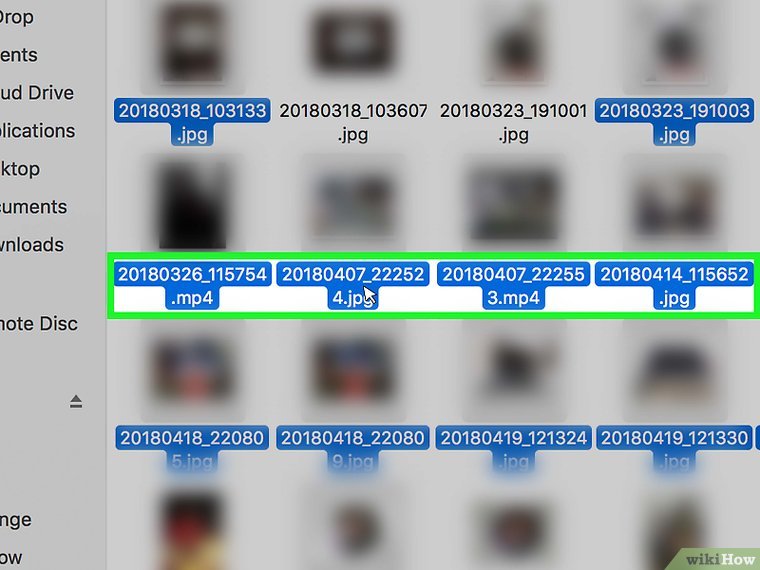
عکسهایی را که دوست دارید در آلبوم خود داشته باشید، انتخاب کنید. برای این کار، کلید Command (⌘) روی صفحهکلید را نگه دارید و سپس روی تکتک عکسهای مورد نظرتان کلیک کنید.
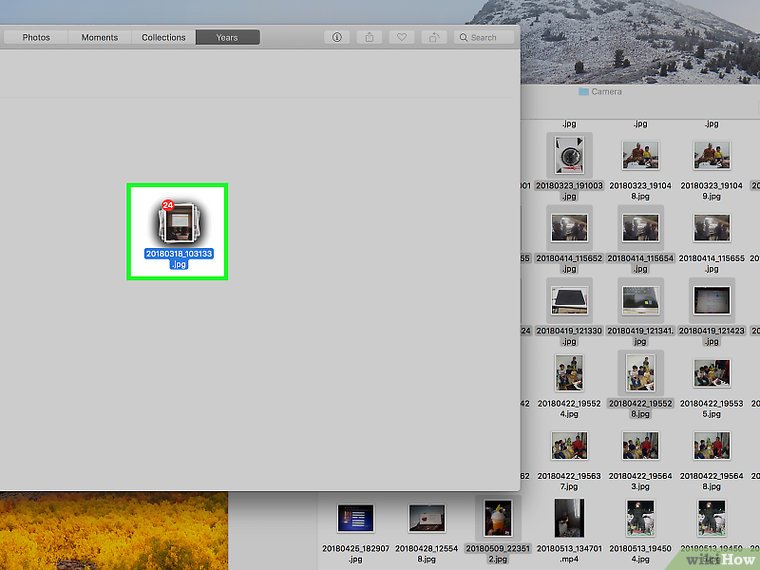
برای افزودن عکسها به آلبوم، کافیست عکسهای مورد نظرتان را انتخاب کرده و به سمت آلبومی که ساختهاید بکشید. وقتی نشانگر ماوس را روی آلبوم میبرید، یک علامت بعلاوه (+) سبزرنگ میبینید. حالا دکمه ماوس را رها کنید تا عکسها به آلبوم اضافه شوند.