


نحوه استفاده از گزینه یBlur در Snapseed
Snapseed از برنامههای بسیار پرطرفدار برای ویرایش تصاویر است که هم روی گوشیهای آیفون و هم اندروید قابل نصب است. این نرمافزار به شما کمک میکند تا به سادگی و با ابزارهای پیشرفته، عکسهای خود را ویرایش کنید. یکی از افزارهای جالب آن، Lens Blur نام دارد که با آن میتوانید بخشهایی از تصویر را با روشهای گوناگون محو کنید. در این راهنما، روش انجام این کار را مرحله به مرحله یاد میگیرید.
برای مطالعه بیشتر، به آموزش رفع مسدودی تلفن ثابت با کم ترین دردسر (قبل و بعد پرداخت) سری سر بزنید.
مراحل:
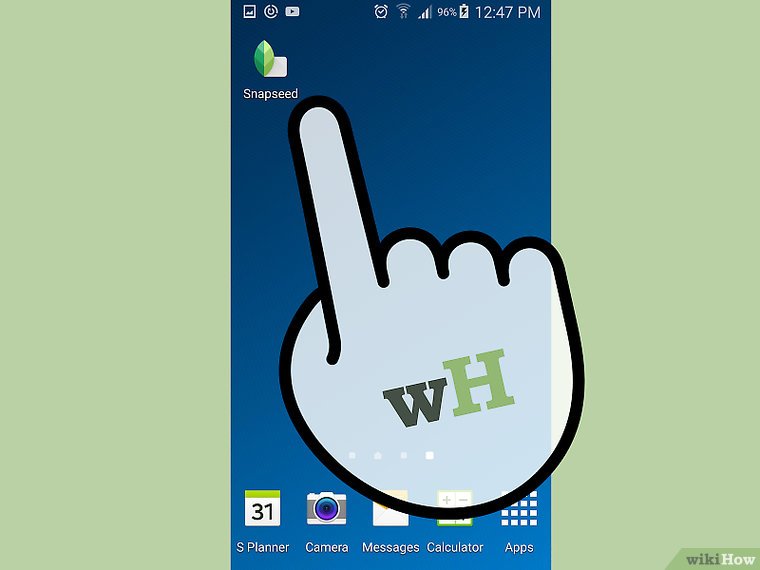
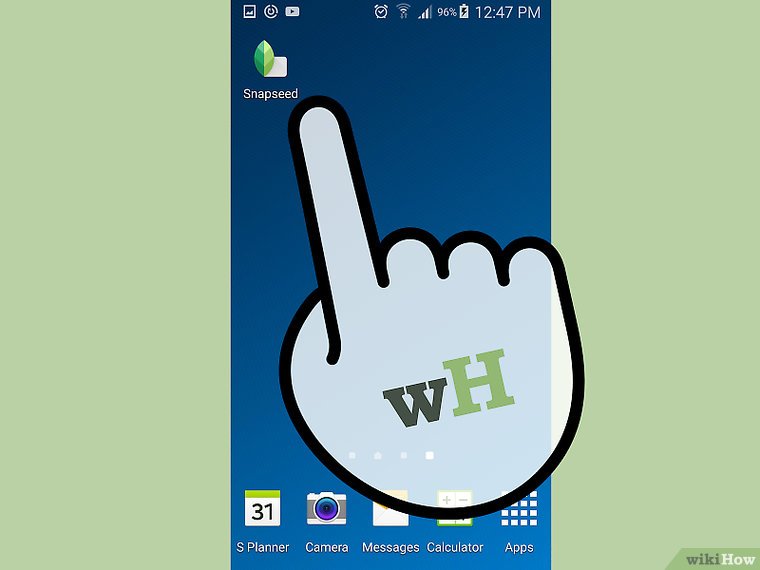
Snapseed
در اینجا میتوانید اطلاعات کاملتری درباره آموزش حل ارور باتری لپ تاپ اچ پی به صورت حرفه ای بیابید.
۱. برنامه Snapseed را باز کنید. اگر این برنامه را روی گوشی خود نصب ندارید، میتوانید آن را از فروشگاه اپلیکیشن گوشیتان (مثل اپ استور یا گوگل پلی) دانلود و نصب کنید.
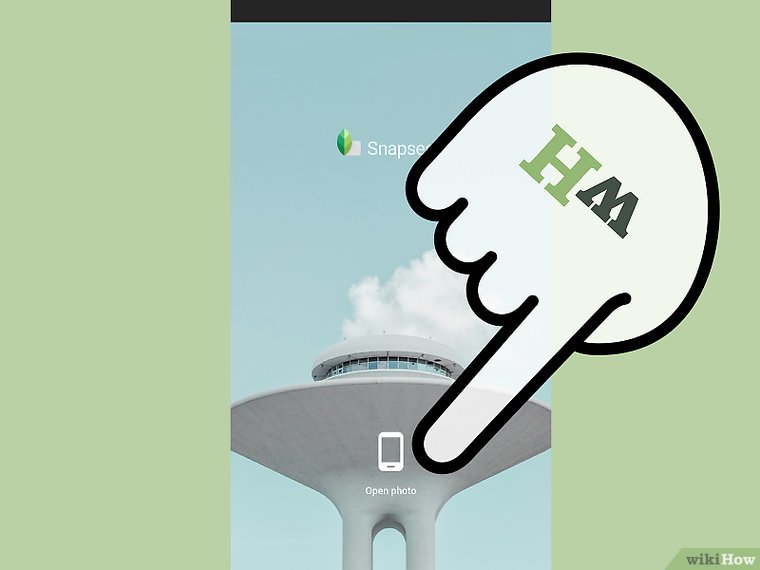
برای شروع ویرایش عکس، ابتدا باید یک تصویر را انتخاب کنید. روی گزینه “Open Photo” کلیک کنید. سپس عکس مورد نظر خود را از بین فایلهای موجود در دستگاهتان برگزینید. پس از انتخاب، تصویر شما در صفحه نمایش بارگذاری خواهد شد.
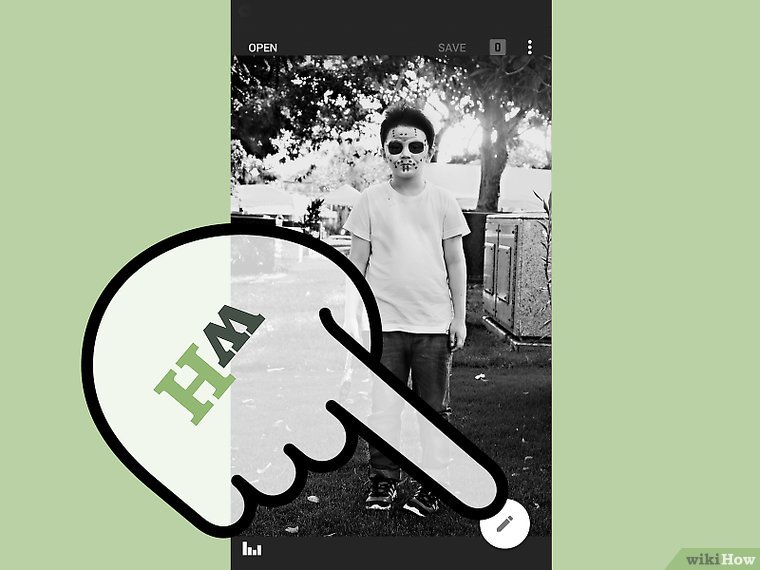
منوی ویرایش
3. منوی ویرایش را باز کنید. برای این کار، روی علامت مداد که در قسمت پایین صفحه قرار دارد، کلیک کنید. با این کار، همه گزینههای ویرایش و فیلترها برای شما نشان داده میشود.
برای گسترش دانش خود، به مقاله بهترین دوره آموزش فارکس، معرفی و مقایسه دورههای برتر سر بزنید.
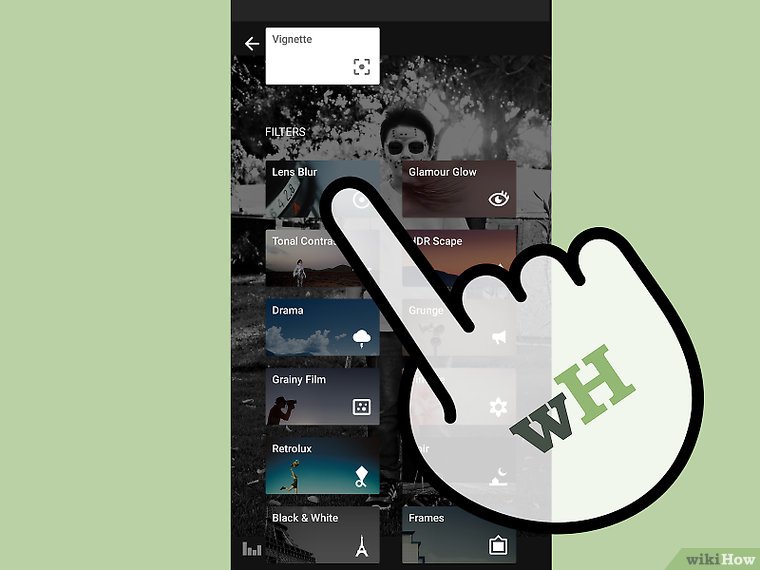
فیلتر تاری لنز
4. گزینه فیلتر تاری لنز را انتخاب کنید. ابزار این فیلتر روی تصویر شما نمایش داده میشود. آن را در قسمت مورد نظر خود قرار داده و عکس را ذخیره کنید.
این موضوع را بهتر بشناسید با مطالعه آموزش حل مشکل ساخت اکانت اسپاتیفای (مخصوص ایران).