


نحوه پاک کردن حافظه پنهان مرورگرChrome در موبایل
در این راهنما یاد میگیرید که چگونه تاریخچه و اطلاعات ذخیره شده در مرورگر خود را پاک کنید.
**روش کار:**
توصیه میکنیم حتماً مقاله آموزش رفع مسدودی تلفن ثابت با کم ترین دردسر (قبل و بعد پرداخت) را مطالعه کنید.
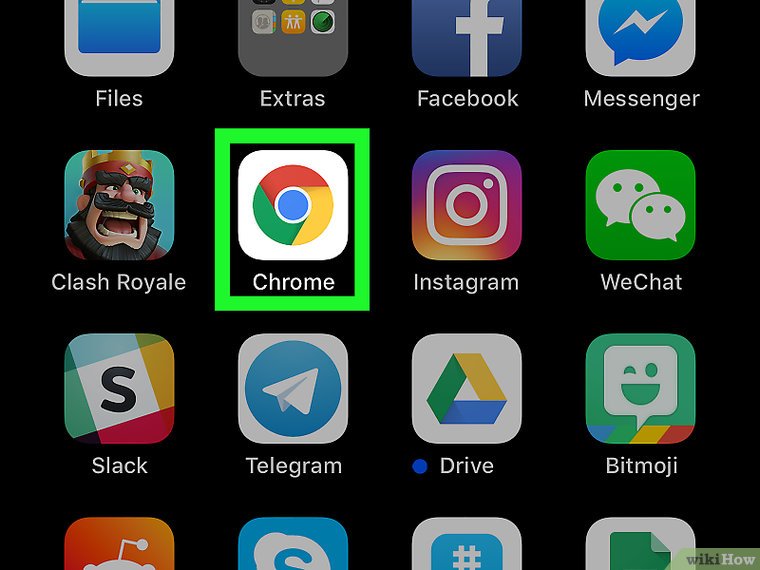
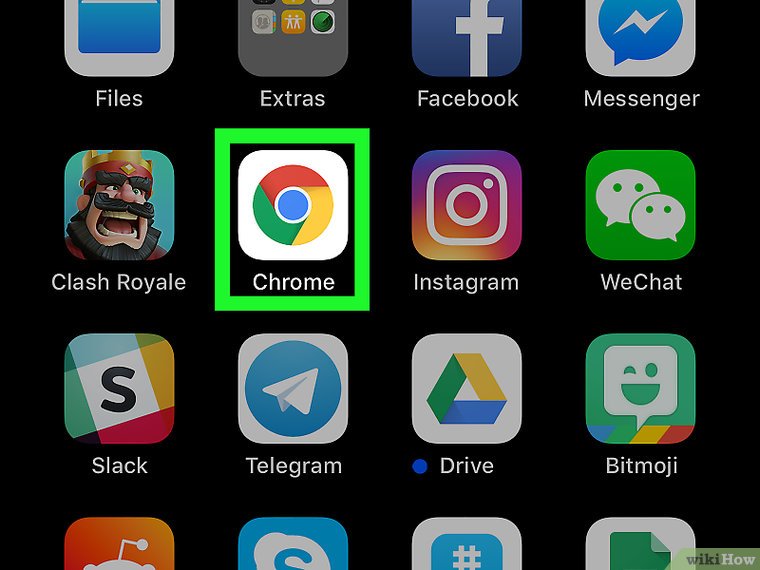
Google Chrome
در اینجا میتوانید اطلاعات کاملتری درباره آموزش حل مشکل دریافت نکردن ایمیل (جیمیل، یاهو، اوت لوک و…) بیابید.
۱. مرورگر گوگل کروم را روی دستگاه خود اجرا کنید.
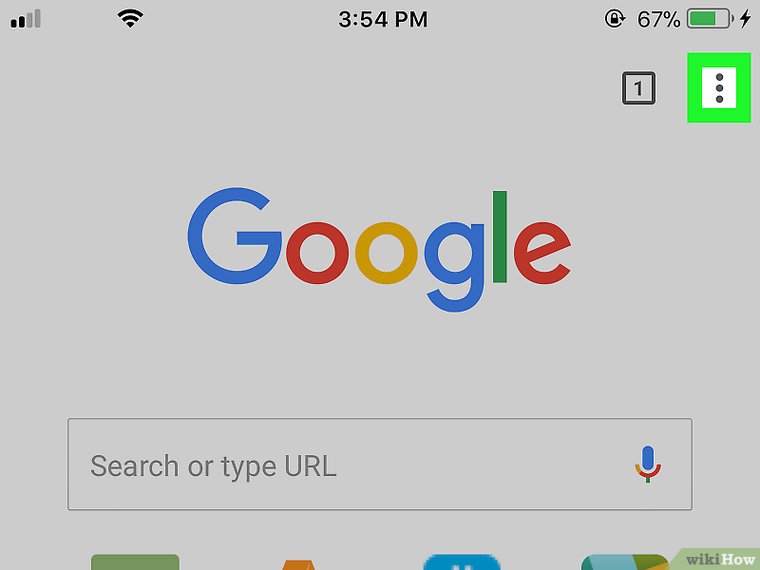
برای انجام این کار، مراحل زیر را دنبال کنید:
1. علامت سه نقطه (⋯) را که در بالای صفحه و سمت راست قرار دارد، پیدا کنید.
2. روی این علامت ضربه بزنید یا کلیک کنید.
3. با این کار، یک لیست از گزینهها به صورت کشویی برای شما نمایش داده میشود.
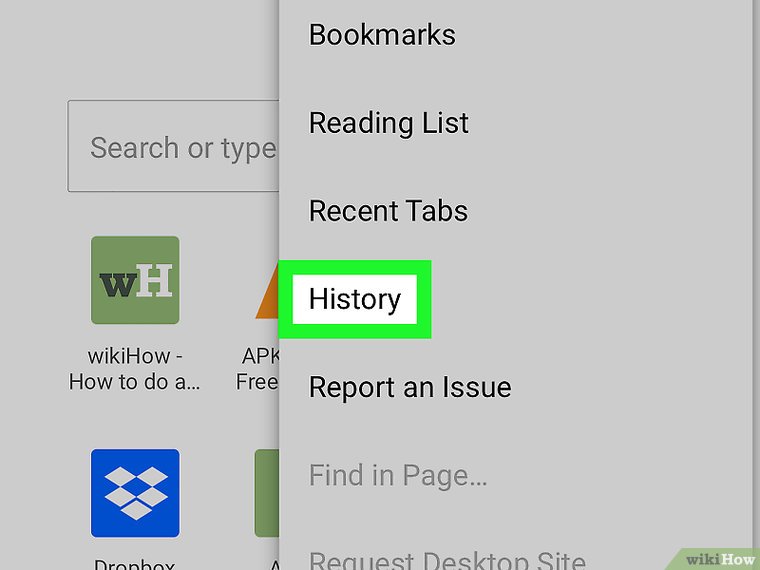
تاریخچه
گزینه سوم با عنوان “تاریخچه” را انتخاب کنید. این گزینه در انتهای لیست کشویی قرار گرفته است.
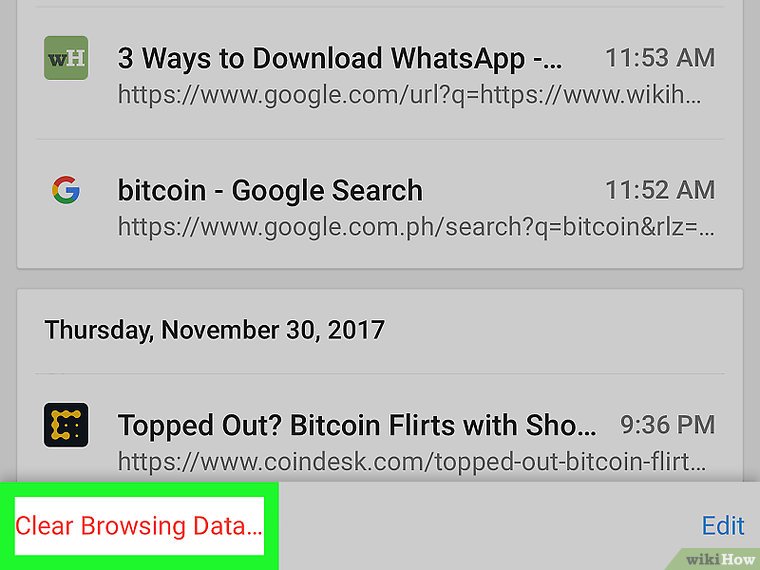
روی گزینه «پاک کردن اطلاعات مرورگر…» کلیک کنید.
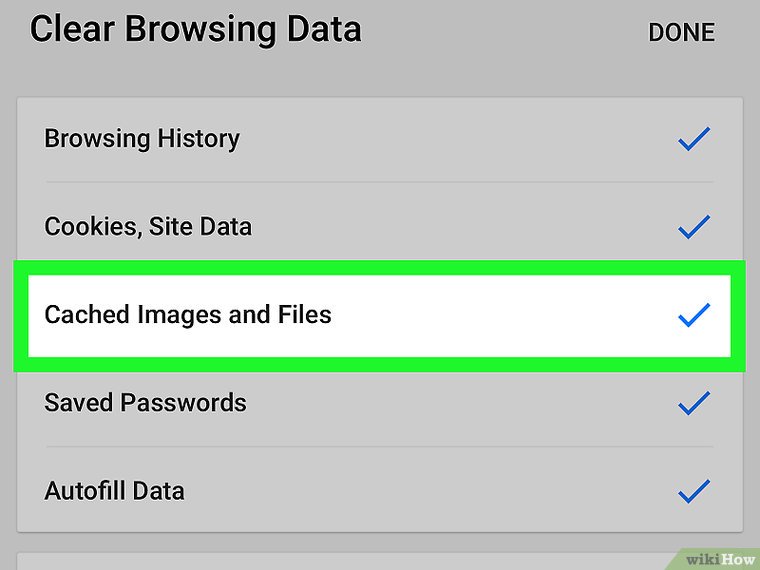
حافظه تصاویر و پروندهها
۵. روی گزینه «حافظه تصاویر و پروندهها» ضربه بزنید. پس از این کار، یک علامت آبی رنگ در کنار این گزینه نمایش داده خواهد شد.
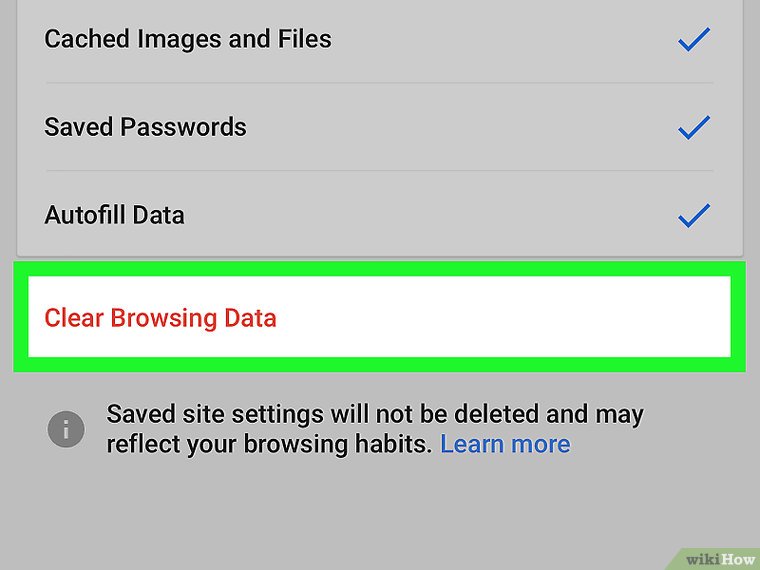
پاک کردن اطلاعات مرورگر
توصیه میکنیم این مطلب آموزش قدم به قدم سانسور ویدیو در کپ کات (چهره و سایر جزئیات) را حتماً بخوانید.
۶. روی گزینه «پاک کردن اطلاعات مرورگر» کلیک کنید. اگر از گوشی یا تبلت اندرویدی استفاده میکنید، به جای آن گزینه «پاک کردن اطلاعات» را انتخاب کنید.
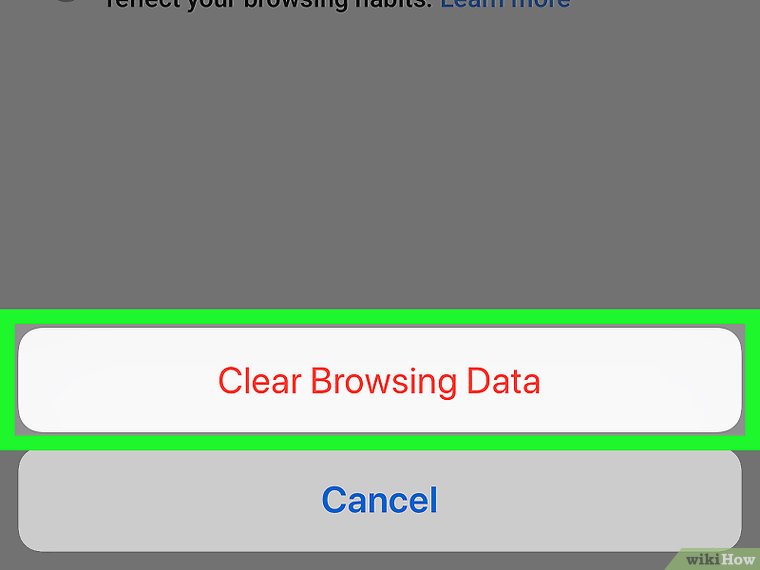
پاک کردن اطلاعات مرورگر
وقتی از شما خواسته شد که گزینه “پاک کردن اطلاعات مرورگر” را انتخاب کنید، این کار را انجام دهید. با این کار اطلاعات ذخیره شده در مرورگر کرما پاک خواهد شد.
برای اطلاعات بیشتر، به مقاله آموزش تنظیم تاریخ تولد در تلگرام + اصلاح تاریخ و تنظیم یادآوری مراجعه کنید.
اگر از تلفن همراه اندرویدی استفاده میکنید، روی دکمه “پاک کردن” ضربه بزنید.