
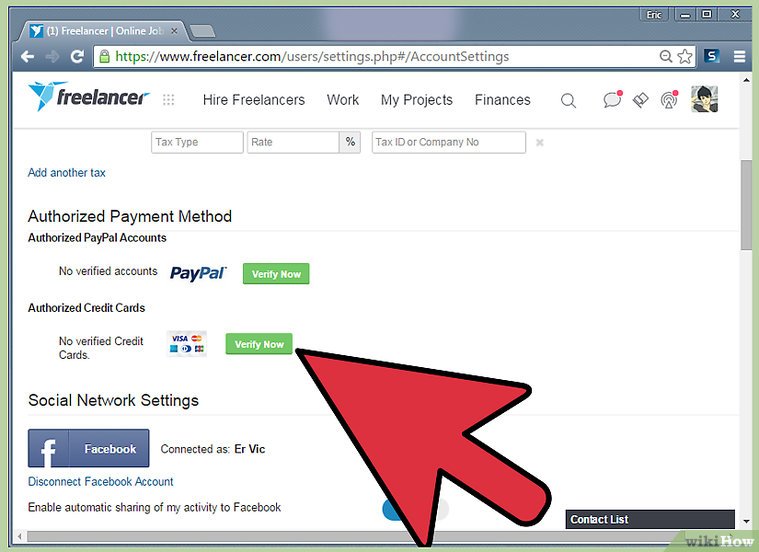


نحوه وریفای کردن حساب بانکی در Freelancer
در این راهنما، به شما نشان میدهیم که چطور میتوانید حساب بانکی خود را در سایت فریلنسر تأیید کنید. در ادامه، مراحل کار را با هم دنبال میکنیم.
روش کار
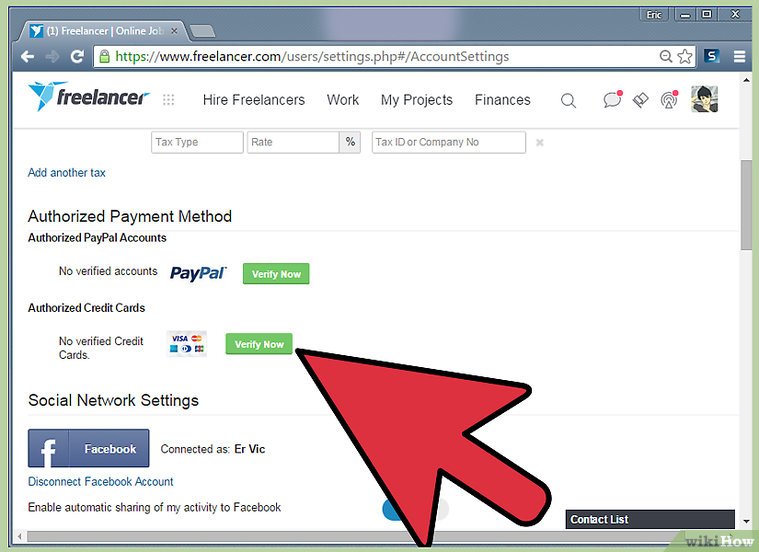
به دنبال دکمهای با عنوان “Verify now” بگردید. در قسمت مربوط به “Credit Card Authorized Payments”، میتوانید یک دکمه سبز رنگ با همین نام ببینید. روی این دکمه کلیک کنید تا صفحه جدیدی برای شما باز شود.
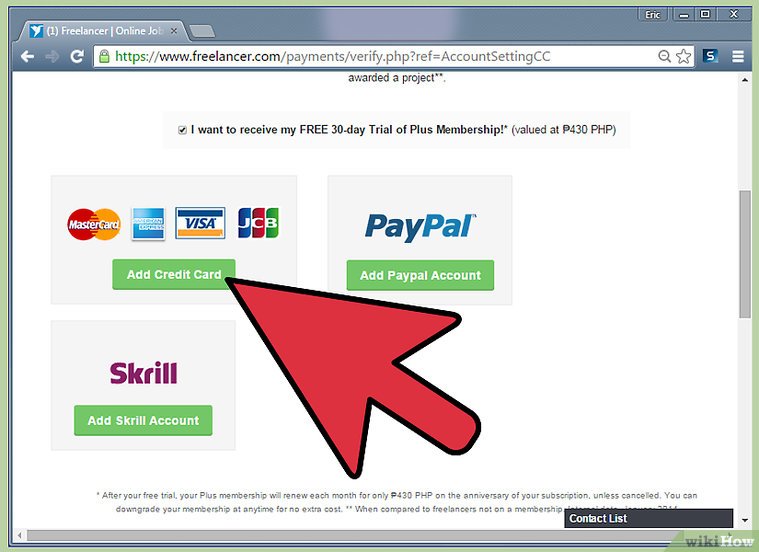
افزودن کارت بانکی
گزینه «افزودن کارت بانکی خود» را پیدا کنید. به انتهای صفحه بروید. در زیر لیست شرکتهای اصلی ارائهدهنده کارتهای بانکی، یک دکمه سبزرنگ با عنوان «افزودن کارت بانکی» را خواهید دید. روی این دکمه کلیک کنید.
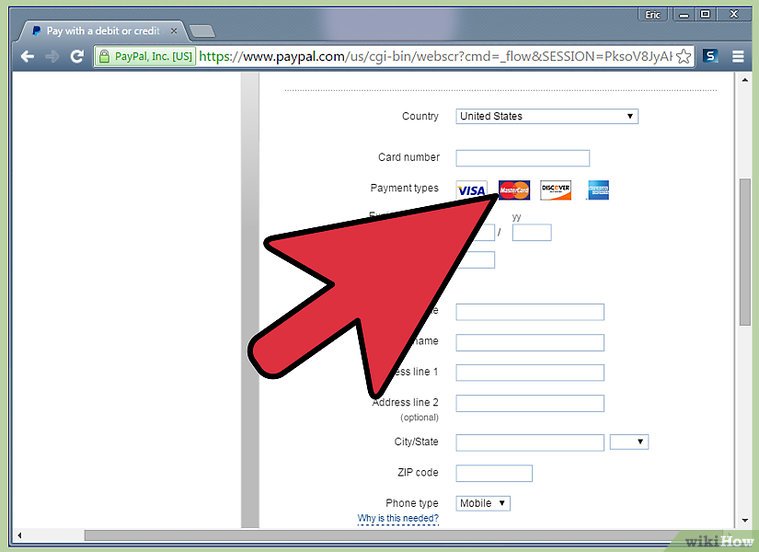
نوع کارت
نوع کارت خود را انتخاب کنید. با فشردن دکمه “افزودن کارت بانکی”، دو پرسش درباره کارت اعتباری شما نشان داده میشود. پرسش اول، مربوط به نوع کارت شما است که به طور خودکار روی گزینه Visa قرار دارد. شما باید نوع کارت خود را از فهرست موجود انتخاب کنید.
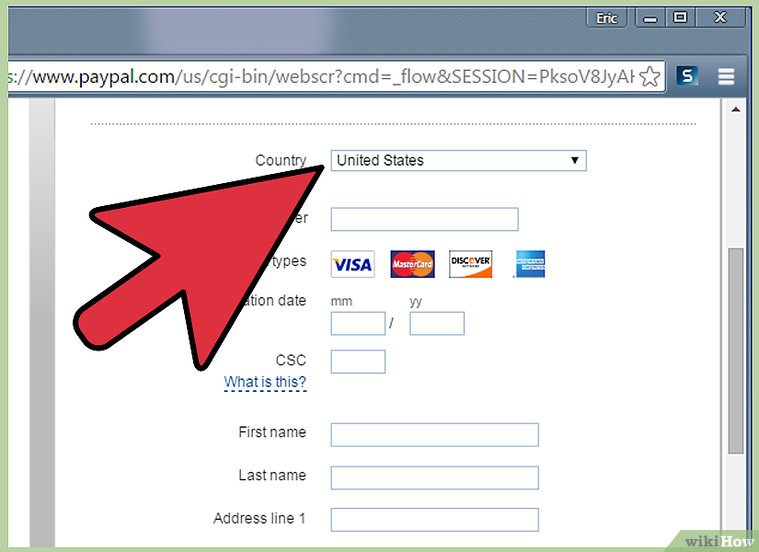
کشور مورد نظر خود را انتخاب کنید
لطفاً کشوری را که پول از آن برای شما ارسال میشود، مشخص کنید. میتوانید کشور مورد نظر را از لیست موجود انتخاب کنید. در حالت عادی، این گزینه روی کشور ایالات متحده America تنظیم شده است.
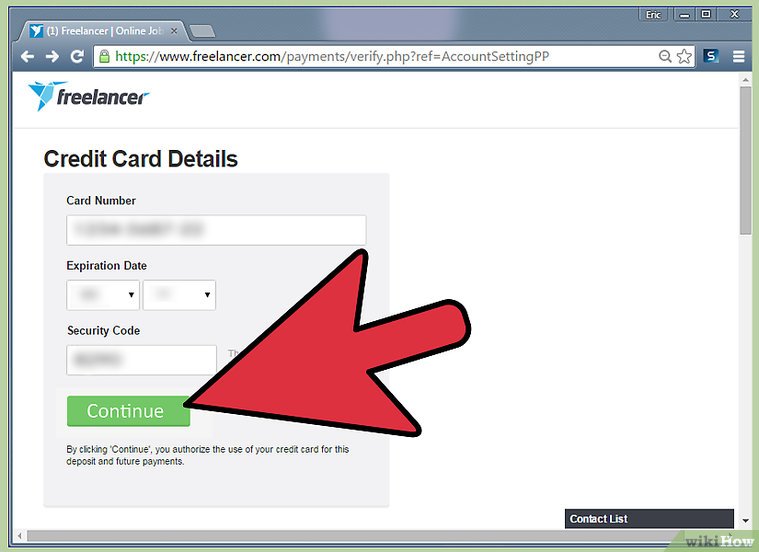
روی گزینه سبز رنگ «Continue» که درست زیر دو پرسشی که پیش از این گفتیم قرار دارد، کلیک کنید. پس از این کار، صفحه جدیدی برای شما باز خواهد شد.
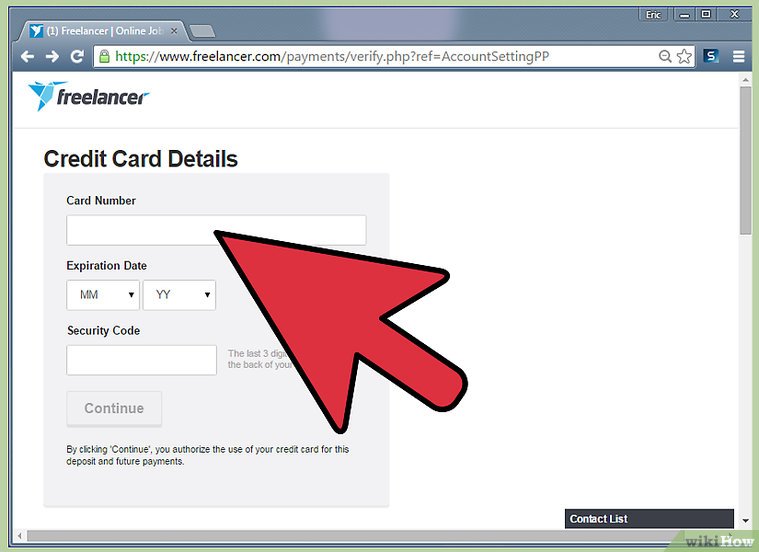
شماره کارت بانکی خود را در این قسمت وارد نمایید. در صفحه بعد، اولین قسمتی که مشاهده خواهید کرد با عنوان «Card No» یا شماره کارت مشخص شده است. این بخش مربوط به شمارهای است که روی کارت شما درج شده. کافیست روی این کادر کلیک کرده و سپس شماره کارت خود را به دقت وارد کنید.
اطلاعات جامعتری در مورد این موضوع را در آموزش رفع مسدودی تلفن ثابت با کم ترین دردسر (قبل و بعد پرداخت) پیدا کنید.
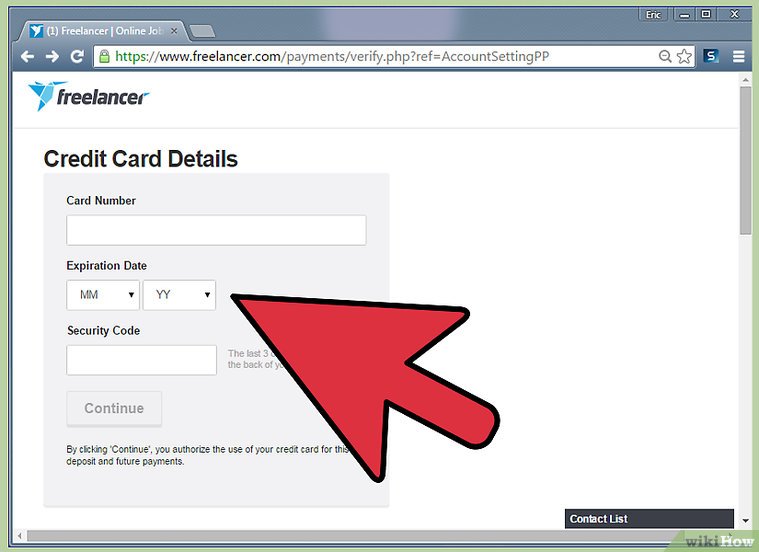
تاریخ انقضای کارت خود را وارد کنید. این تاریخ معمولاً درست زیر شماره کارت درج شده است.
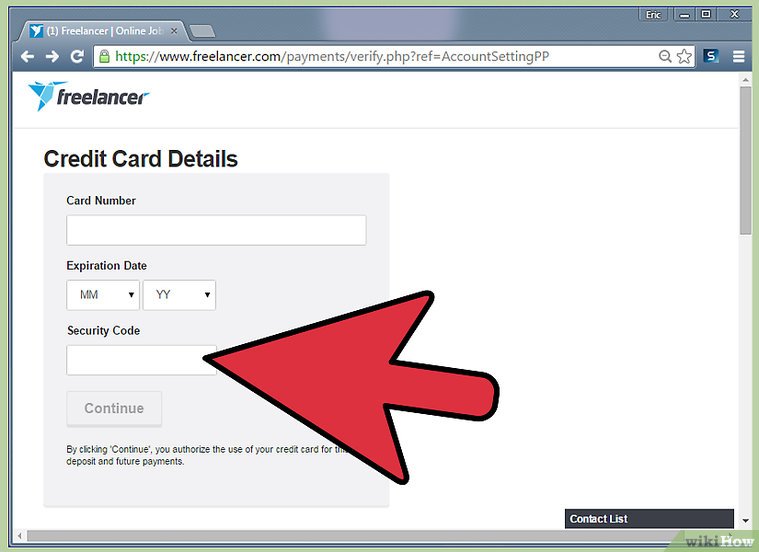
کد امنیتی کارت بانکی خود را در قسمت مشخص شده وارد کنید.
این کد معمولاً در پشت کارت شما چاپ شده و از سه رقم تشکیل شده است.
در صفحه پرداخت، بعد از وارد کردن تاریخ انقضای کارت، میتوانید فیلدی با عنوان «کد امنیتی» یا Security Code مشاهده کنید.
لطفاً این سه رقم را در آن قسمت وارد نمایید.
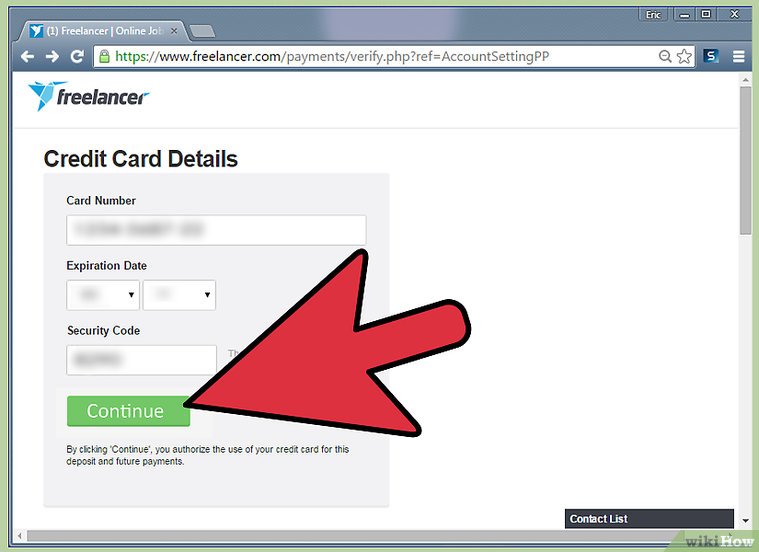
روی گزینه «Continue» که به رنگ آبی و در انتهای صفحه قرار دارد، کلیک کنید. با این کار، کارت بانکی شما تأیید خواهد شد.