


اگر به این موضوع علاقه دارید، آموزش رفع مسدودی تلفن ثابت با کم ترین دردسر (قبل و بعد پرداخت) را از دست ندهید.
نحوه مرتب کردن آلبوم ها در یک پوشه در سیستم مکینتاش
راهنمای زیر به شما یاد میدهد چطور عکسهایتان را در مک مرتب و مدیریت کنید. وقتی تعداد عکسهای شما روی سیستم زیاد میشود، منظم نگه داشتن آنها اهمیت زیادی پیدا میکند. شما میتوانید با کمک برنامه Photos که روی مک موجود است، به سادگی عکسهایتان را دستهبندی و مرتب کنید.
روش کار:
آلبومهای من
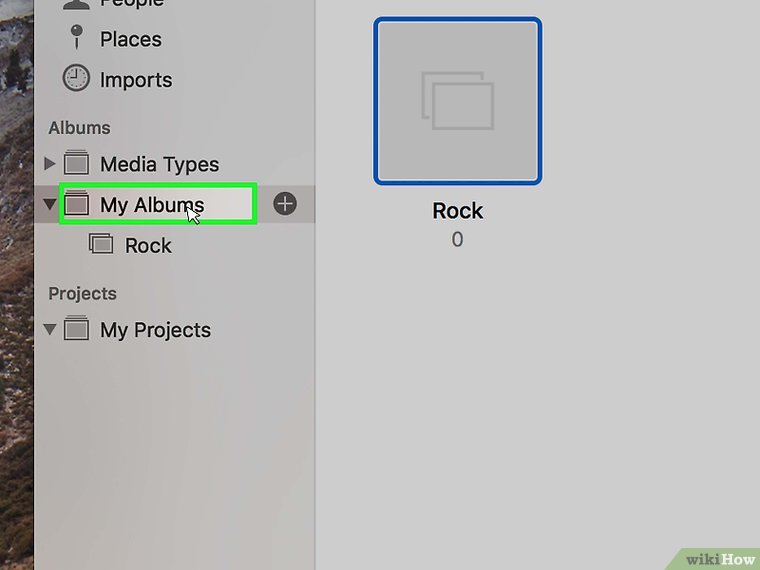
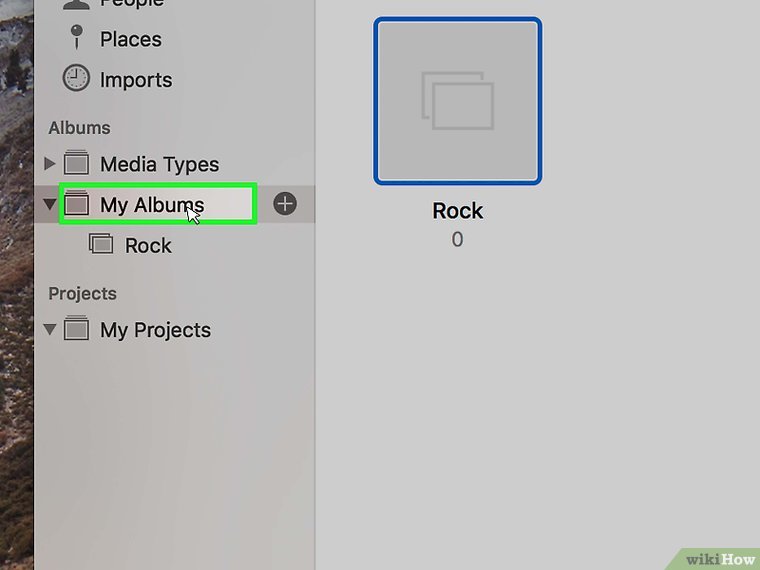
1. روی گزینه «آلبومهای من» که در ستون سمت چپ و بخش آلبومها قرار دارد، کلیک کنید و نشانگر ماوس را روی آن نگه دارید.
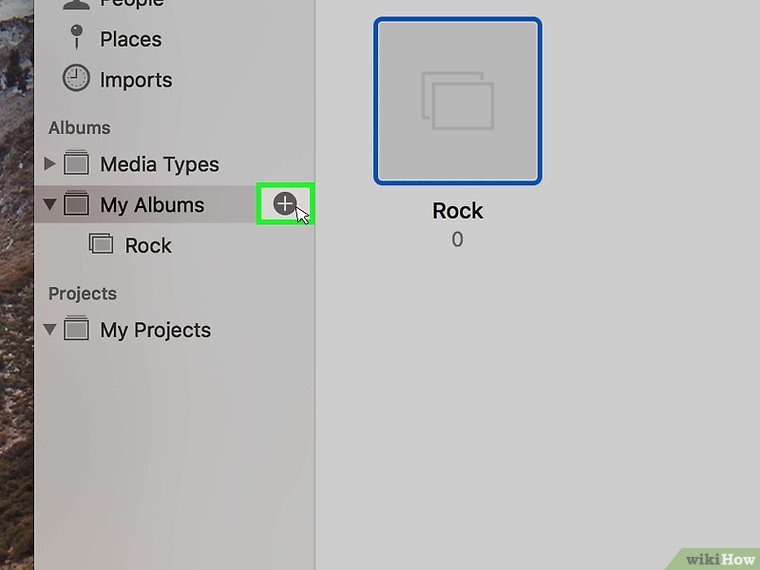
روی علامت مثبت کلیک کنید. یک فهرست کوچک باز میشود که گزینههای بیشتری را نشان میدهد.
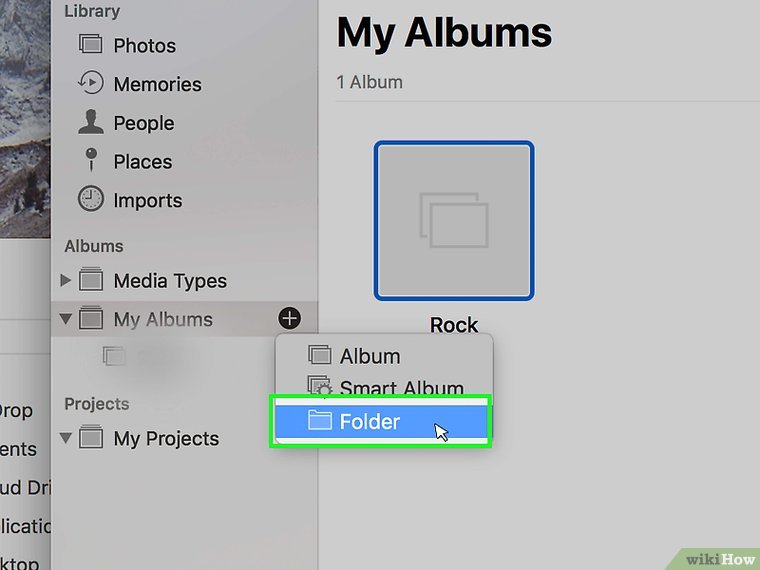
روی گزینه Folder کلیک کنید. این گزینه، آخرین مورد در لیست بازشو میباشد.
این موضوع را بهتر بشناسید با مطالعه نحوه تغییر رنگ پس زمینه در فتوشاپ (در لایه Background).
در این مقاله نحوه تغییر رنگ پس زمینه در فتوشاپ ( در محیط Photoshop ) اطلاعات مفیدی آمده است.
همچنین، میتوانید روی File کلیک کرده و سپس گزینه New Folder را انتخاب کنید تا یک پوشه تازه بسازید.
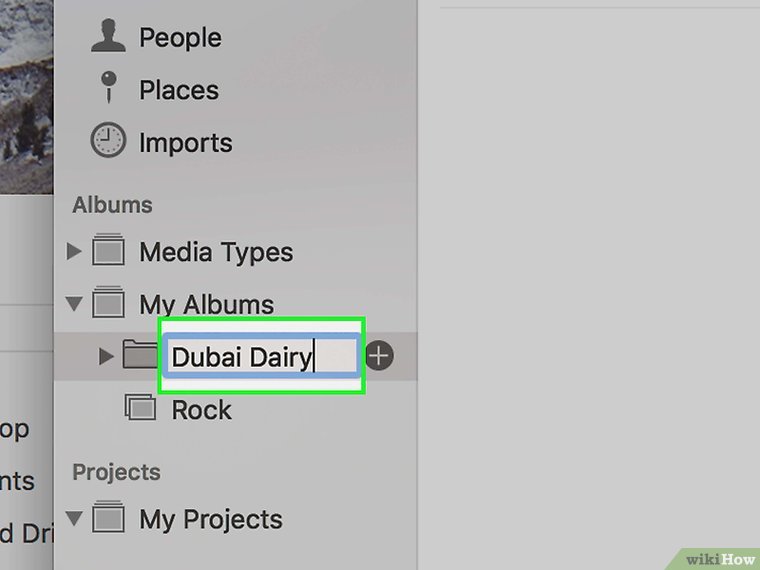
تغییر نام پوشه
میتوانید نام پوشه را عوض کنید. در حالت معمول، نام پوشه به صورت “Untitled Folder” نمایش داده میشود. برای تغییر نام، روی عنوان پوشه کلیک کنید و نام دلخواه خود را تایپ نمایید.
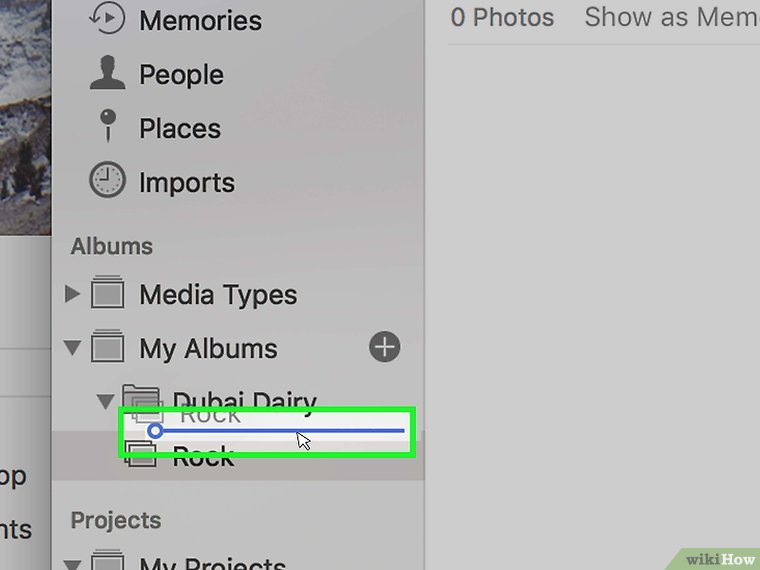
انتقال مجموعههای عکس به پوشه
مقاله نحوه تغییر رنگ پس زمینه در فتوشاپ ( در یک تصویر ) حاوی اطلاعات جامعی است.
میتوانید مجموعههای عکس خود را با کشیدن و رها کردن به داخل یک پوشه منتقل کنید. اگر تعداد این مجموعهها زیاد است، میتوانید با دستهبندی کردن آنها در پوشههای مختلف، نظم بهتری به عکسهای خود بدهید.