


نحوه ضبط صفحه نمایش سیستم مکینتاش برای ذخیره ویدئو در حال پخش در Netflix
در این راهنما یاد میگیرید چطور از صفحه مکبوک یا آیمک خود فیلمبرداری کنید تا بتوانید برنامهها و فیلمهای مورد علاقهتان از نتفلیکس را بعداً و بدون نیاز به اینترنت تماشا کنید.
**مراحل کار:**
آیکون ذرهبین
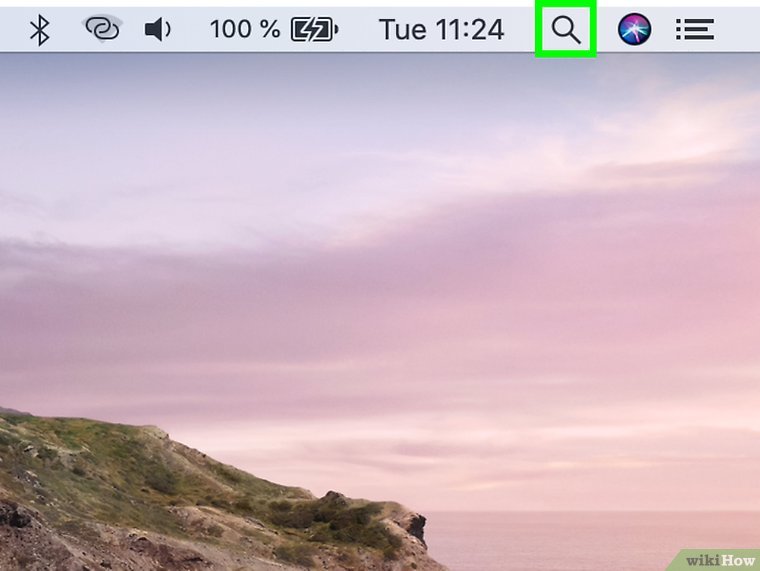
۱. روی علامت ذرهبین کلیک کنید.
برنامه Netflix برای کامپیوترهای مک ساخته نشده است. اما میتوانید با استفاده از مرورگر اینترنتی خود، وارد سایت Netflix شوید و از آن استفاده کنید.
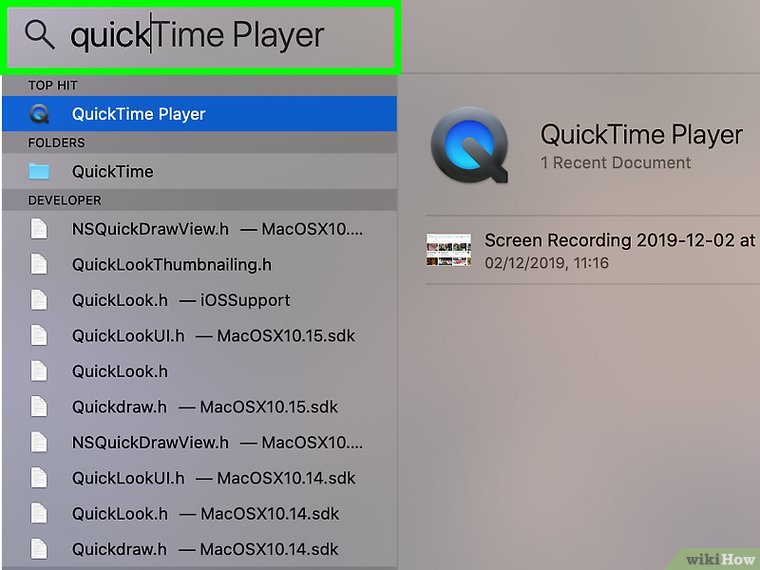
مراحل زیر را برای پیدا کردن و اجرای برنامه QuickTime Player دنبال کنید:
1. روی آیکون ذرهبین (جستجو) در نوار وظیفه کلیک کنید.
2. در کادر جستجویی که باز میشود، عبارت `QuickTime Player` را تایپ کنید.
3. در پایان، کلید Enter صفحهکلید را فشار دهید تا برنامه اجرا شود.
این موضوع را بهتر بشناسید با مطالعه آموزش رفع مسدودی تلفن ثابت با کم ترین دردسر (قبل و بعد پرداخت).
برنامه QuickTime Player
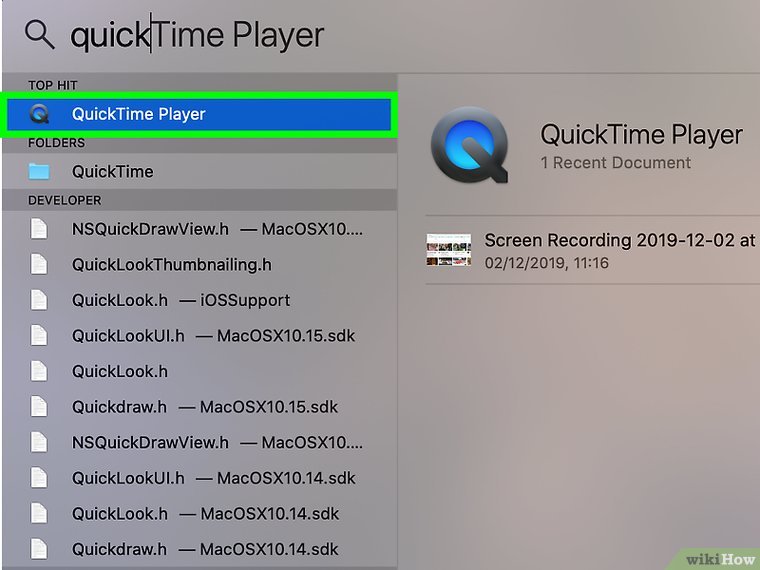
۳. روی آیکون برنامه QuickTime Player کلیک کنید. با این کار، نرمافزار QuickTime Player در کامپیوترهای مک باز و اجرا میشود.
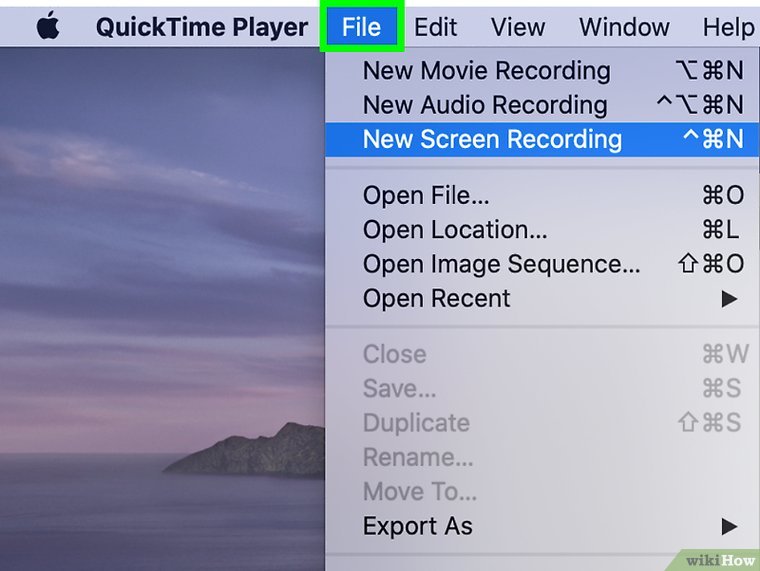
روی گزینه File کلیک کنید. این گزینه در منوی اصلی و در قسمت بالای صفحه قابل مشاهده است.
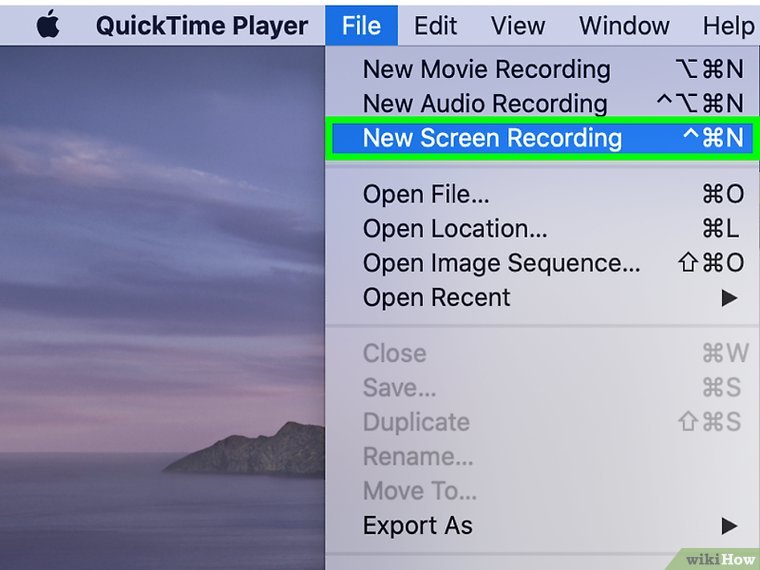
برای ضبط صفحه نمایش خود، گزینه “ضبط صفحه نمایش” را انتخاب کنید.
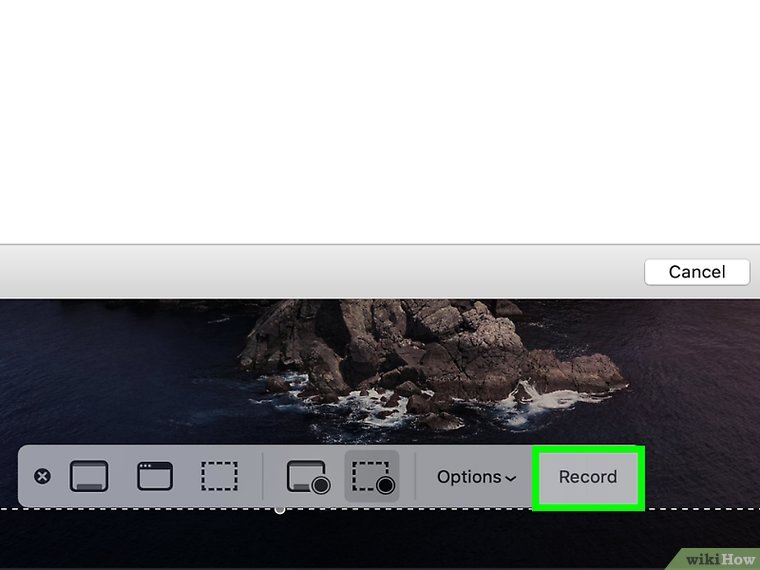
دکمه ضبط
۶. وقتی کاملاً آماده شدید که صدایتان را ضبط کنید، روی گزینه «ضبط» کلیک کنید. این گزینه به شکل یک دایره به رنگ قرمز است.
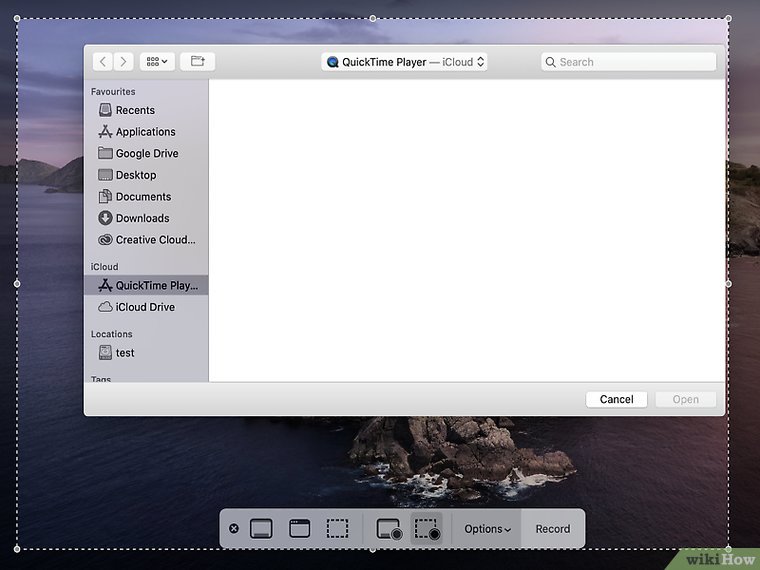
برای شروع ضبط صدا، کافی است روی صفحه نمایش کلیک کنید.
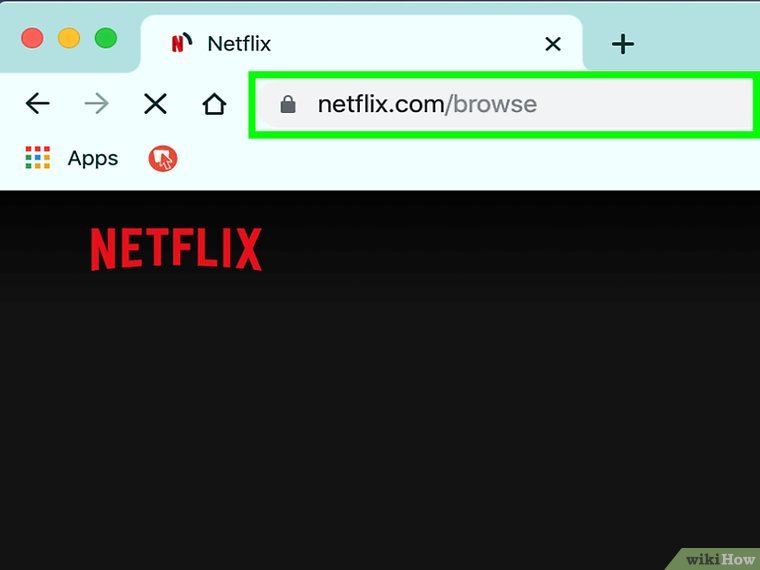
برای استفاده از نتفلیکس از طریق اینترنت، این مراحل را دنبال کنید:
1. در کامپیوتر خود، برنامهای را که برای گشتن در اینترنت استفاده میکنید (مثل Chrome، Firefox یا Edge) باز کنید.
2. در قسمت بالای برنامه، آدرس اینترنتی زیر را تایپ کرده و کلید Enter را بزنید:
**https://www.netflix.com/**
3. اگر بهصورت خودکار وارد حساب کاربری خود نشدید، ایمیل و رمز عبور حساب نتفلیکس خود را وارد کنید.
4. اگر هنوز در نتفلیکس حساب ندارید، میتوانید یک حساب آزمایشی رایگان ایجاد کنید.

به انتهای صفحه بروید و روی عکس کوچک فیلم یا برنامه مورد نظرتان کلیک کنید. پس از این کار، پخش فیلم یا برنامه آغاز میشود.

ویدیو
10. ویدیوی مورد نظرتان را از اول تا آخر ببینید. برای اینکه فیلم به طور کامل ذخیره و ضبط شود، باید آن را تا انتها تماشا کنید.
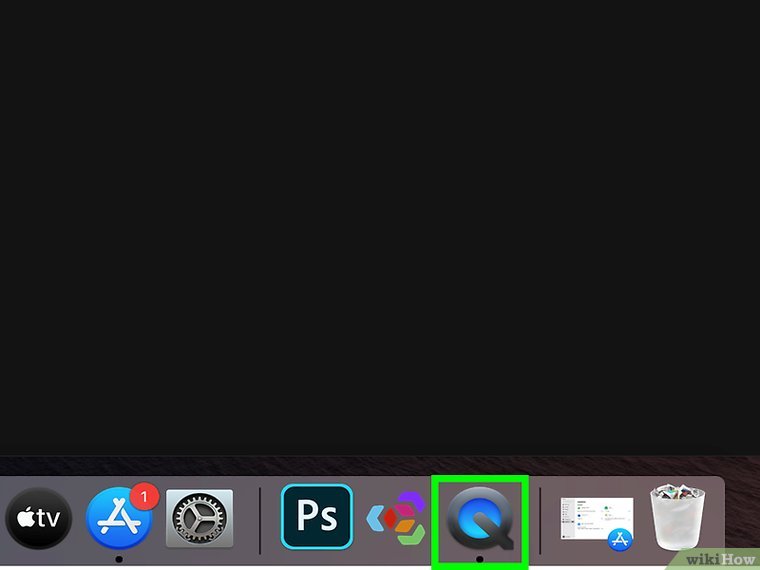
روی علامت Quicktime کلیک کنید. بعد از پایان فیلم، روی علامت “Q” که در قسمت پایین صفحه قرار دارد، کلیک نمایید.
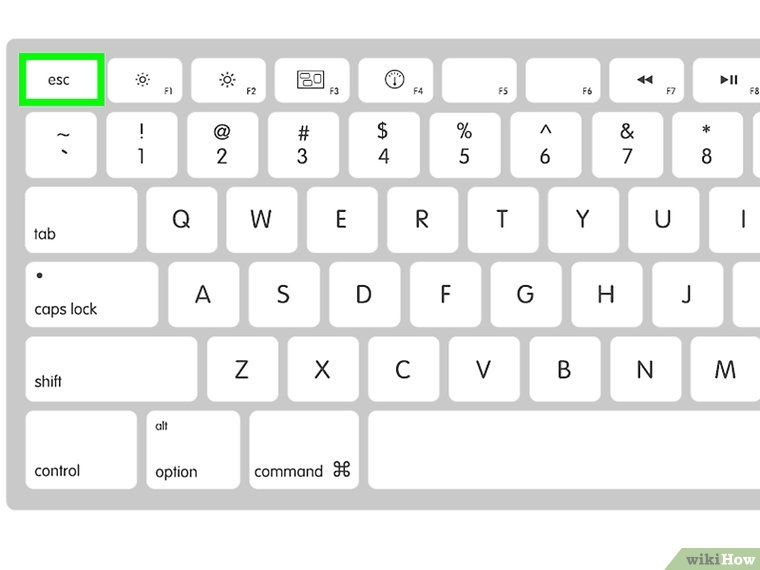
دکمه Esc را بزنید. با این کار، پنجره کنترل ضبط تصویر برایتان نمایش داده میشود.
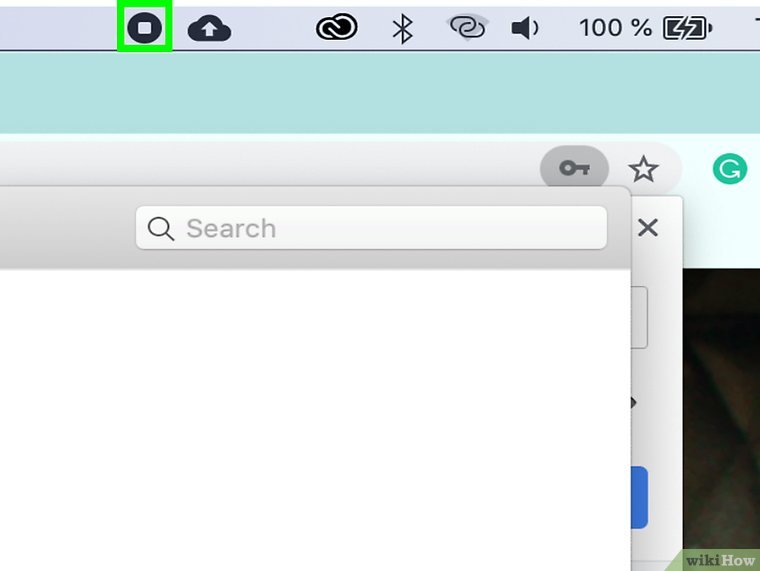
دکمه توقف
روی گزینه «توقف» کلیک نمایید. با این کار، فرآیند ضبط پایان مییابد. سپس شما قادر خواهید بود با انتخاب دکمه «پخش»، ویدیوی ضبط شده را مشاهده کنید.
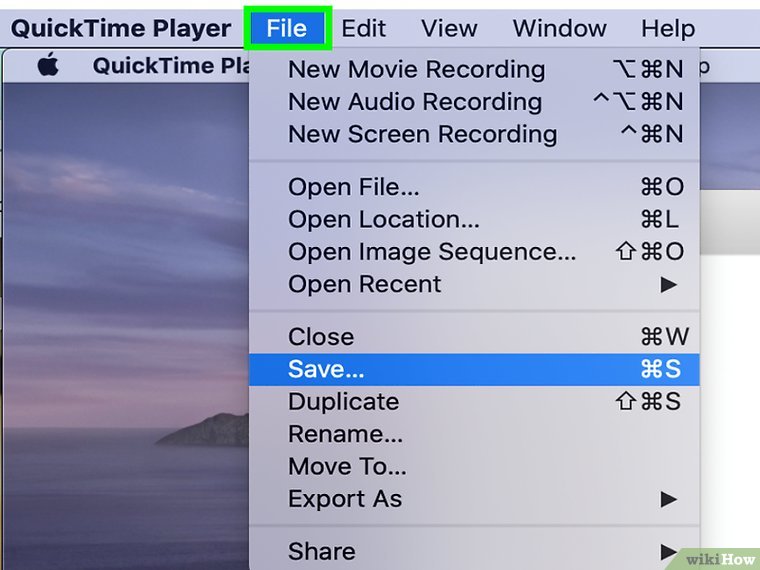
روی گزینه File کلیک کنید. این گزینه در بالای صفحه قرار گرفته است.
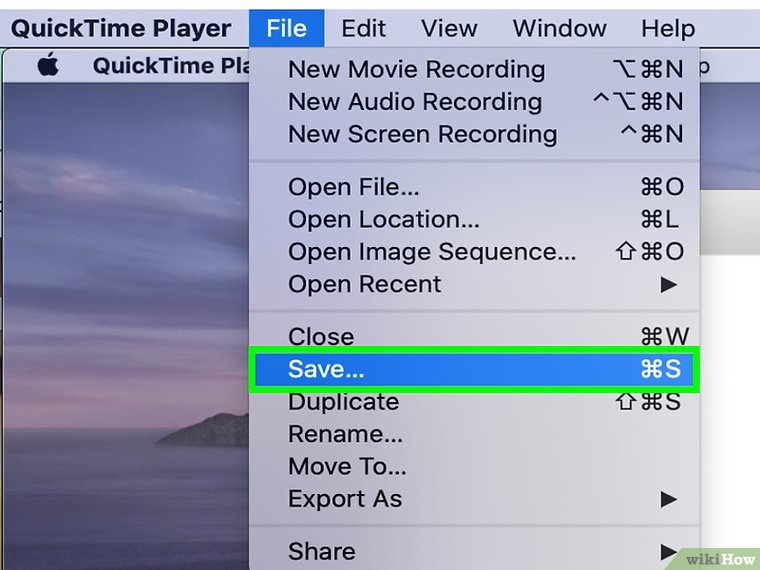
روی گزینه Save کلیک کنید. این گزینه در منوی File برنامه Quicktime قرار گرفته است.
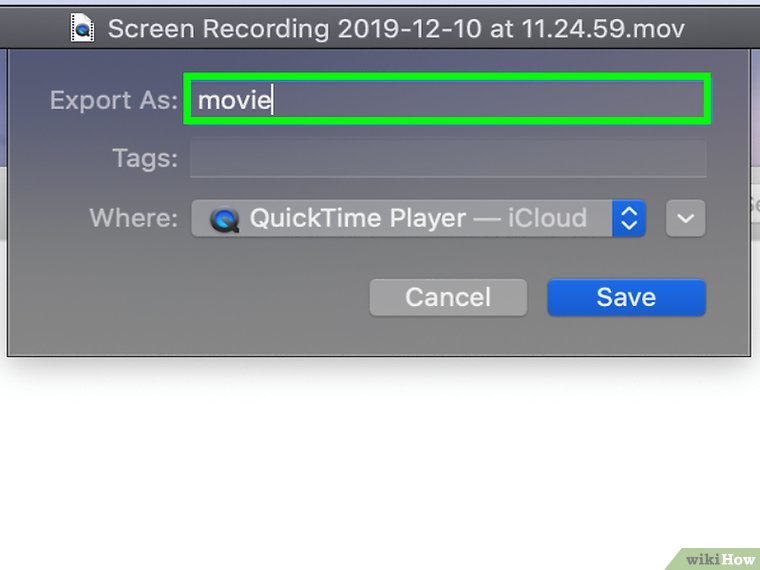
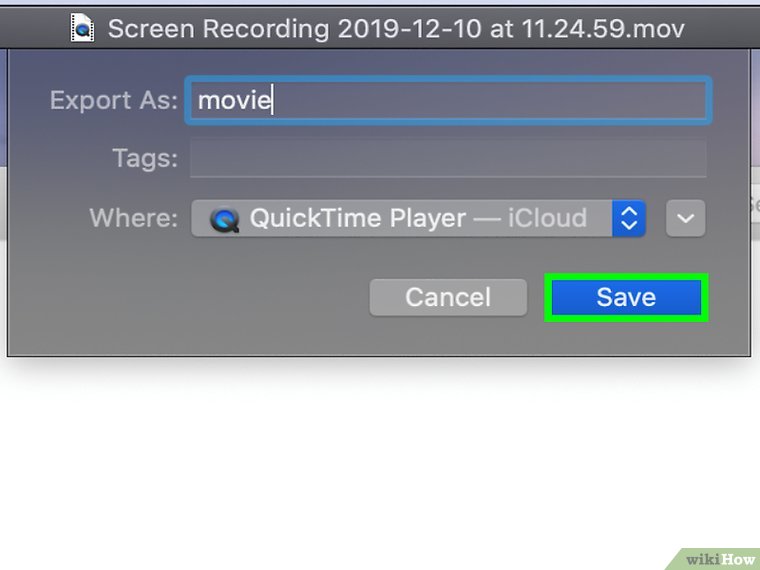
یک اسم برای فایل خودتان در قسمت “Export As” تایپ کنید. به طور خودکار، ویدئو در پوشه Movies ذخیره خواهد شد.
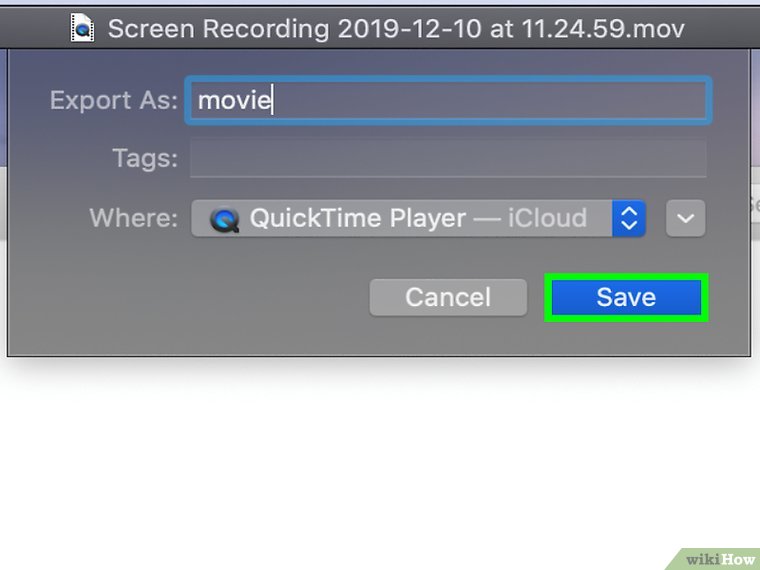
برای ذخیره کردن فایل، روی گزینه Save که در منوی Save قرار دارد، کلیک کنید.