


نحوه بروزرسانی Showbox در ویندوز یا Mac
راهنمای زیر به شما یاد میدهد که چطور اپلیکیشن شاباکس را، در حالی که خود برنامه در حال اجراست، بهروزرسانی کنید.
**مراحل انجام کار:**
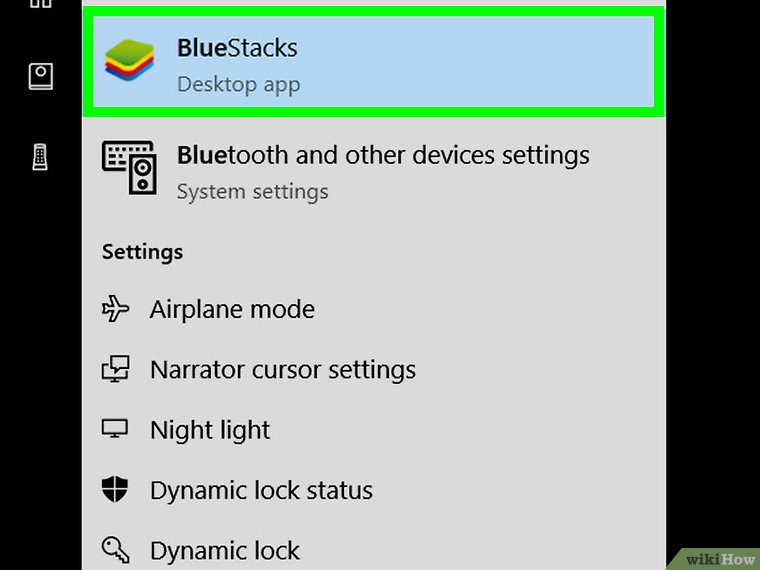
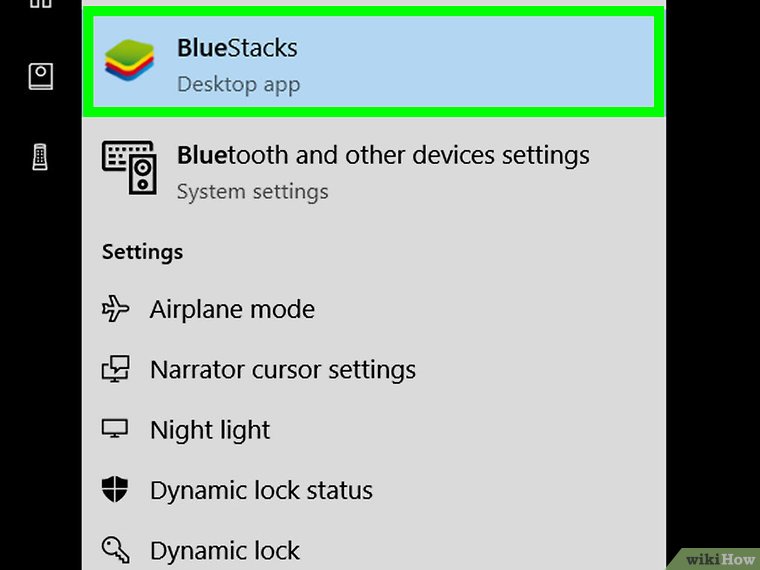
برنامهای که روی کامپیوترتان محیط اندروید را برای شما شبیهسازی میکند، باز کنید.
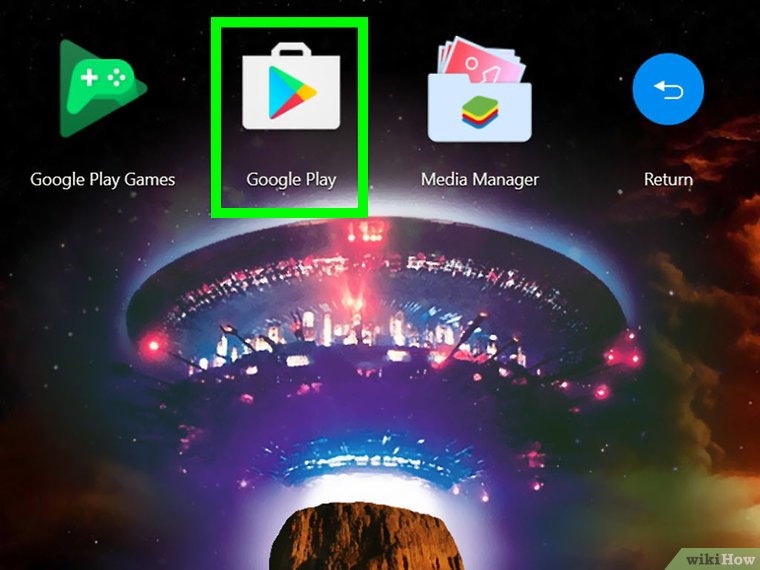
فروشگاه Play
برای اطلاعات بیشتر، به مقاله آموزش رفع مسدودی تلفن ثابت با کم ترین دردسر (قبل و بعد پرداخت) مراجعه کنید.
2. برنامه فروشگاه Play را اجرا کنید. این برنامه معمولاً به شکل یک آیکون روی صفحه اصلی شبیهساز اندروید قابل مشاهده است.
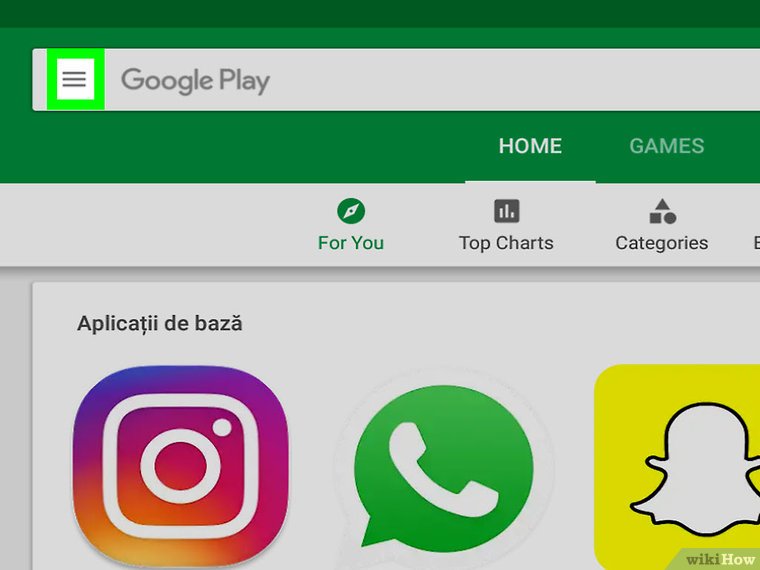
منوی ☰
۳. بر روی گزینه منوی ☰ کلیک نمایید. این گزینه در نوار بالایی صفحه، کنار قسمت جستجو قرار گرفته است. با کلیک بر روی آن، یک لیست از گزینهها برای شما به نمایش درخواهد آمد.
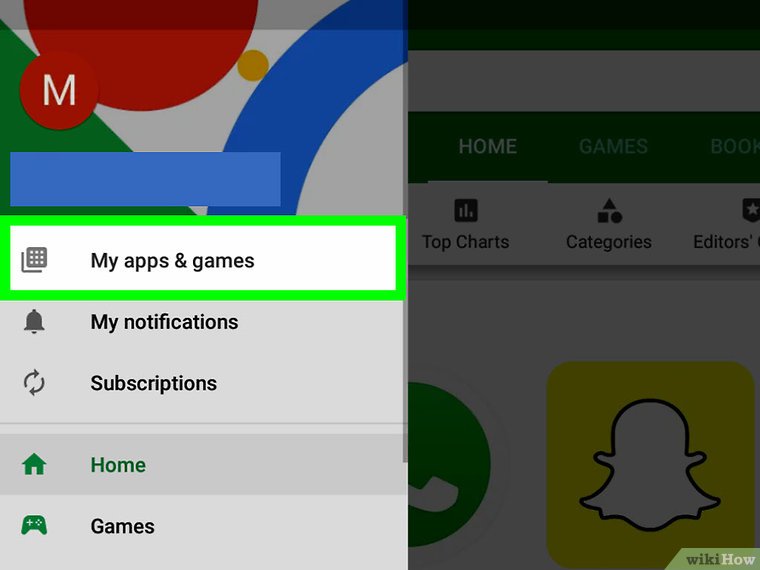
برنامهها و بازیهای من
۴. روی گزینه «برنامهها و بازیهای من» کلیک کنید. پس از این کار، فهرستی از برنامههای نصبشده روی دستگاه و بهروزرسانیهای موجود برای آنها را مشاهده خواهید کرد.
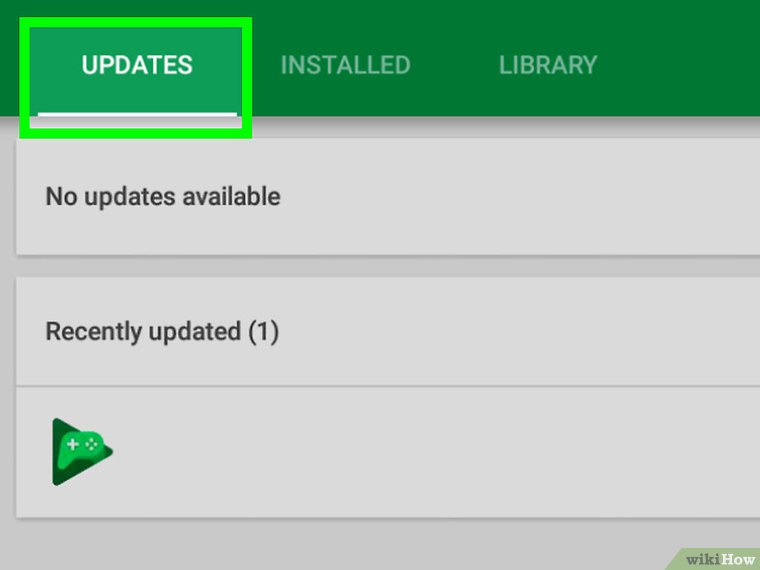
روی گزینه UPDATE که در کنار آیکون Showbox قرار دارد، کلیک کنید. با این کار برنامه Showbox به جدیدترین نسخه بهروز خواهد شد.
اگر به جای گزینه “UPDATE”، دکمه “OPEN” را مشاهده میکنید، این بدان معناست که شما در حال حاضر از آخرین نسخه Showbox استفاده میکنید.