


نحوه ایجاد Smart Albums در سیستم مکینتاش
راهنمای زیر به شما یاد میدهد چطور عکسهایتان را در مک مرتب و مدیریت کنید. وقتی تعداد عکسهای شما در سیستم مک زیاد میشود، منظم نگه داشتن آنها اهمیت زیادی پیدا میکند. شما میتوانید با کمک برنامه Photos که روی مک نصب است، به سادگی عکسهای خود را دستهبندی و مرتب کنید.
روش کار:
آلبومهای من
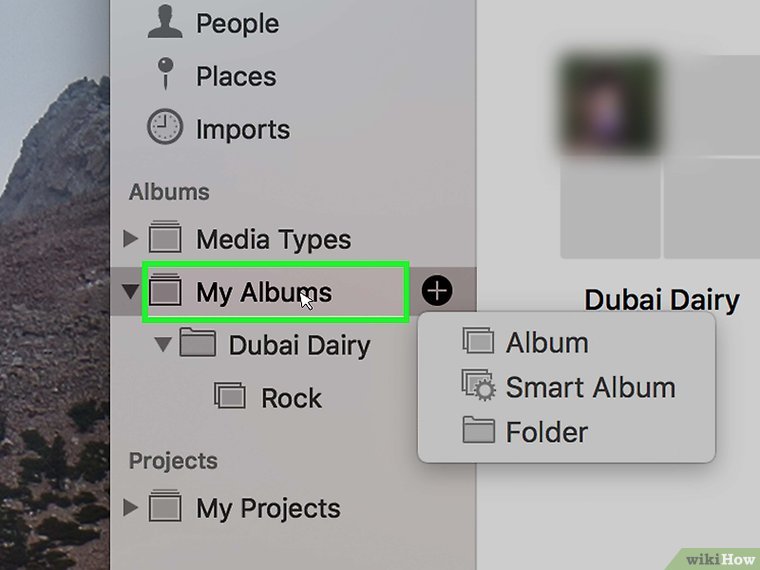
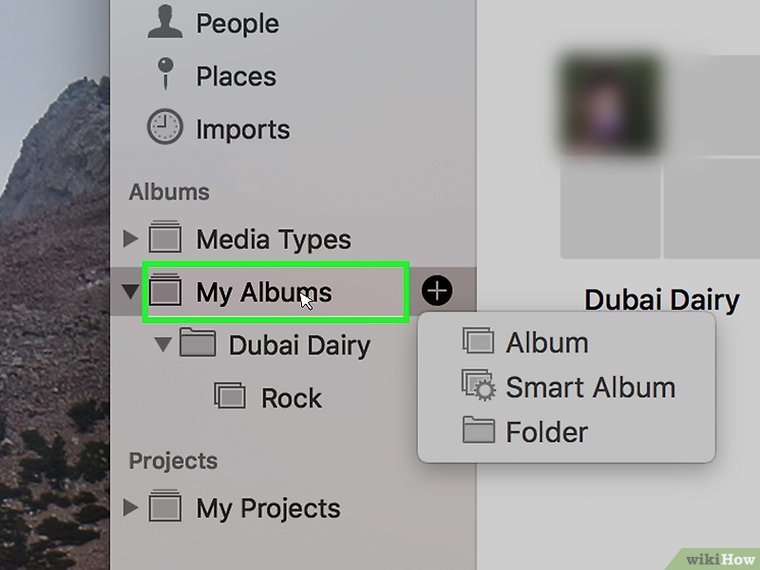
1. روی گزینه «آلبومهای من» که در ستون سمت چپ و بخش آلبومها قرار دارد، کلیک کنید و ماوس را برای چند ثانیه روی آن نگه دارید.
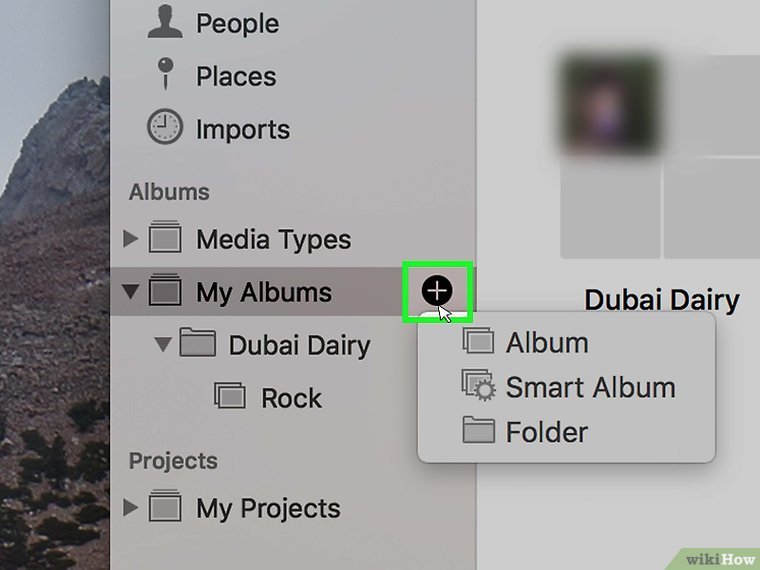
روی علامت + کلیک کنید. یک فهرست کوچک باز میشود که گزینههای بیشتری را به شما نشان میدهد.
آلبوم هوشمند
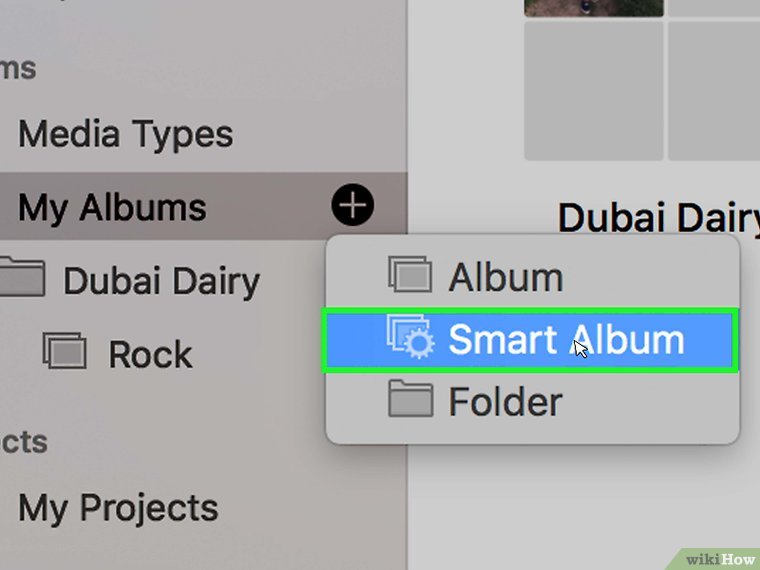
روی گزینه «آلبوم هوشمند» کلیک کنید. این گزینه، دومین مورد در فهرست پایینافتادنی است.
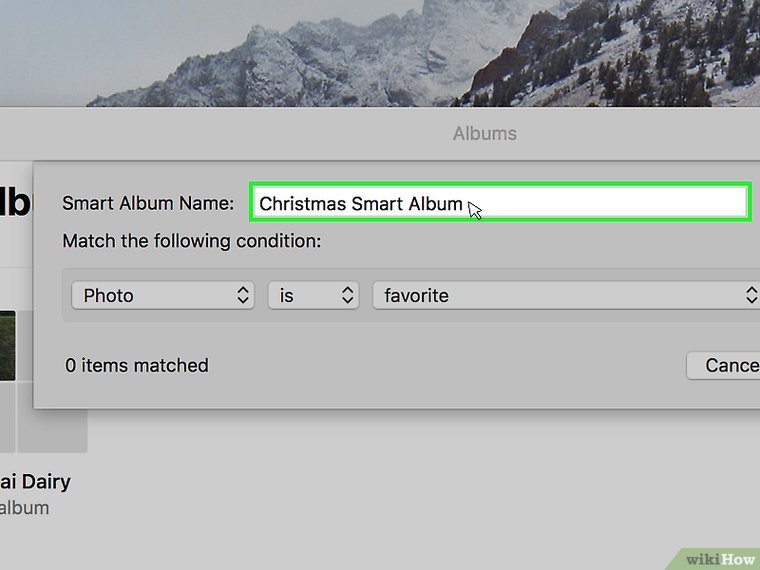
تغییر نام آلبوم
میتوانید برای آلبوم هوشمند خود نام جدیدی انتخاب کنید. در حالت عادی، نام این آلبومها “Untitled Folder” است. برای تغییر نام، کافیست روی نام آلبوم کلیک کنید و نام دلخواه خود را وارد نمایید.
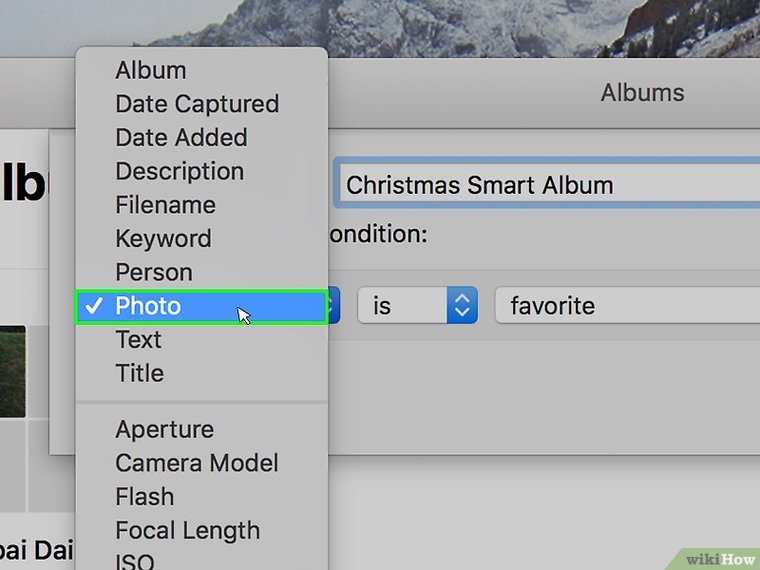
شرط اول را انتخاب کنید. روی اولین باکس در سمت چپ کلیک کنید و یکی از گزینهها مثل عنوان، متن، شخص، تاریخ، کلمه کلیدی، آلبوم، نوع لنز یا مدل دوربین را انتخاب نمایید. این شرایط مانند یک فیلتر عمل میکنند که به کمک آن میتوانید آلبوم خود را مرتب کنید. هر عکس یا فیلمی که با این فیلترها هماهنگ باشد، به صورت خودکار به آلبوم شما اضافه خواهد شد.
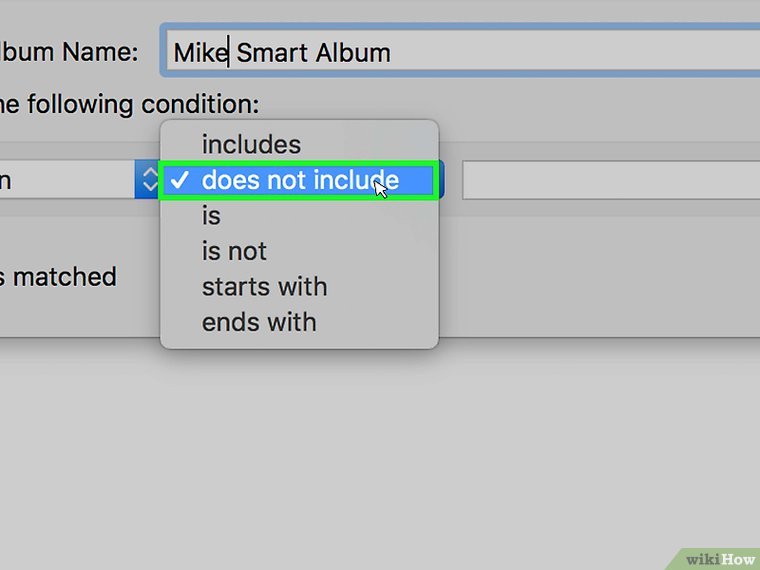
وقتی از منوی اول گزینهای را انتخاب میکنید، دو منوی بعدی بر اساس انتخابتان تغییر خواهند کرد. برای نمونه، اگر در منوی اول گزینه «Person» را انتخاب کنید، منوی دوم گزینههایی مانند «includes»، «does not include»، «is» و موارد مشابه را نشان میدهد. در همین حال، منوی سوم شامل فهرستی از افرادی میشود که در عکسهای شما برچسب خوردهاند.
برای درک عمیقتر این موضوع، مطلب آموزش رفع مسدودی تلفن ثابت با کم ترین دردسر (قبل و بعد پرداخت) را بخوانید.
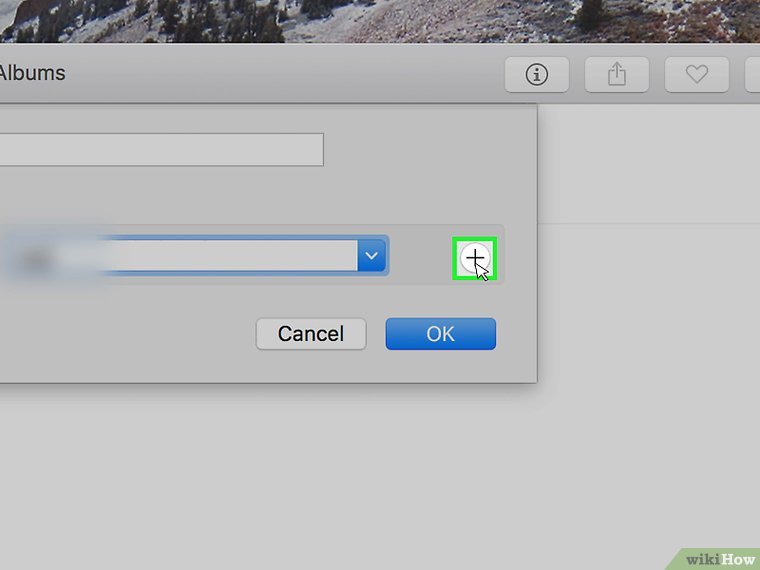
علامت بعلاوه
برای اضافه کردن شرطهای بیشتر، روی علامت + کلیک نمایید.
در بخش “موارد مطابقتدار” میتوانید ببینید چند عکس بر اساس قوانین، دستهبندی شدهاند.
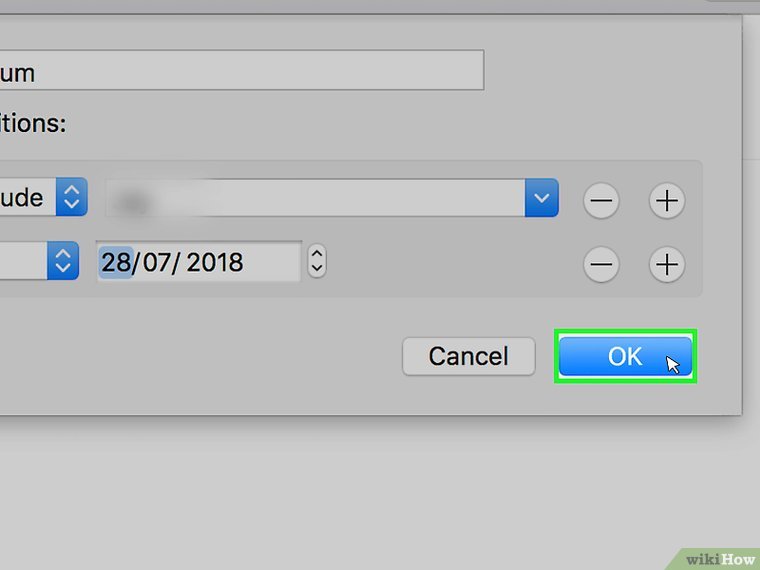
روی دکمه Ok که به رنگ آبی در سمت راست پنجره آلبوم هوشمند قرار دارد، کلیک کنید. با این کار، آلبوم جدیدی ساخته میشود و عکسها و فیلمهای شما، بر اساس تنظیماتی که انتخاب کردهاید، مرتب و گروهبندی میشوند.