


برای درک عمیقتر این موضوع، مطلب آموزش نحوه پسورد گذاشتن روی تلگرام + نکات مهم این کار را بخوانید.
نحوه ایجاد پروفایل های جداگانه در Netflix (از طریق iPhone/iPad)
در این آموزش، مدیر تولز به شما نشان میدهد که چطور میتوانید برای حساب نتفلیکس خود، چند پروفایل مجزا بسازید. با این کار، هر فردی در خانواده میتواند پروفایل شخصی خودش را داشته باشد.
روش کار:
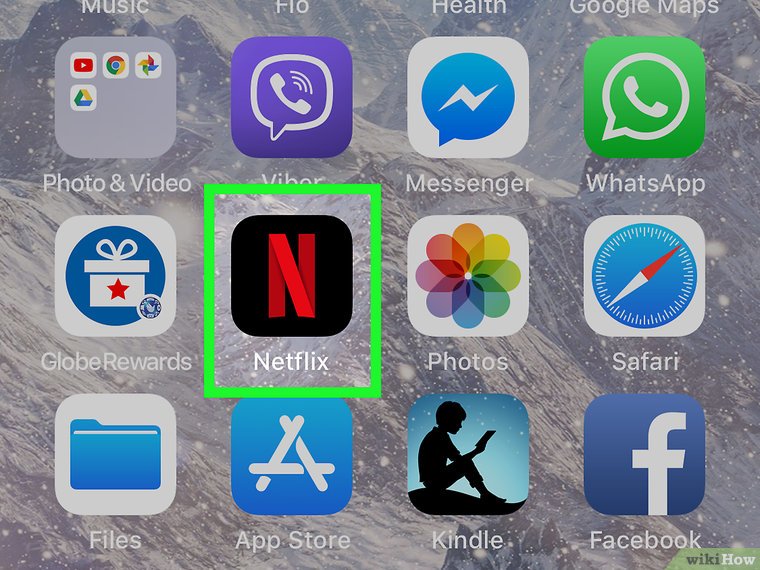
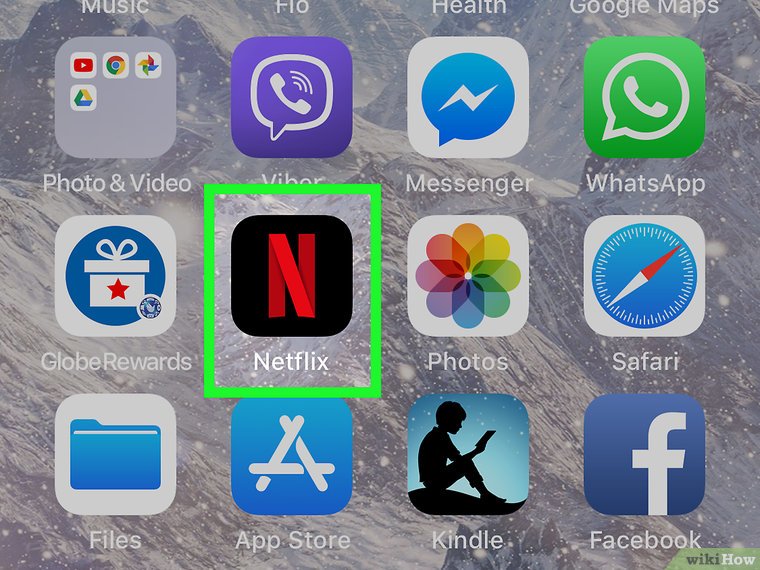
برنامه نتفلیکس
۱. نتفلیکس را اجرا کنید. نشانه این برنامه روی صفحه اصلی گوشی یا رایانه شما قرار دارد.
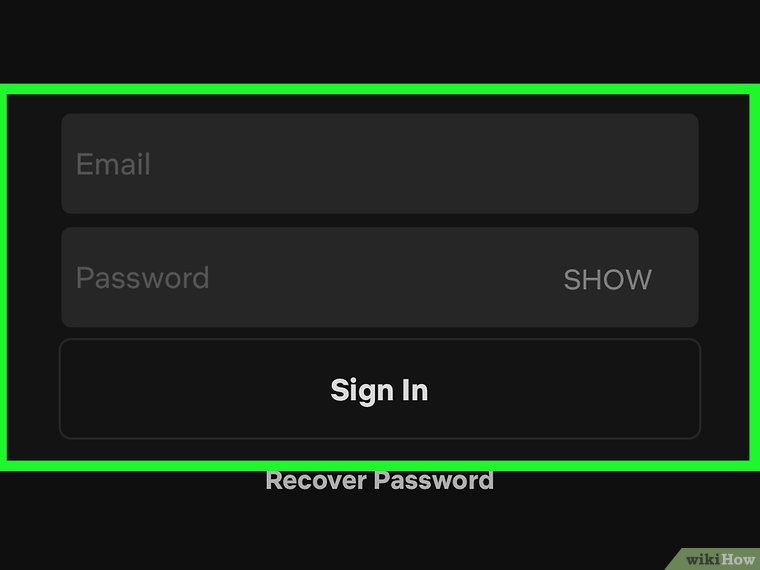
حساب کاربری خودتان
اگر سوالاتی دارید، مقاله آموزش حل مشکل تاچ آیفون ۱۶ به صورت حرفه ای (تمام مدلها) به شما کمک خواهد کرد.
برای درک عمیقتر این موضوع، مطلب آموزش انتقال سریع اطلاعات بین دو گوشی سامسونگ (تمام روش ها) را بخوانید.
۲. به حساب کاربریتان در نتفلیکس وارد شوید. اگر هنوز لاگین نکردهاید، مشخصات حساب خود را وارد کرده و روی دکمه «Sign In» کلیک کنید.
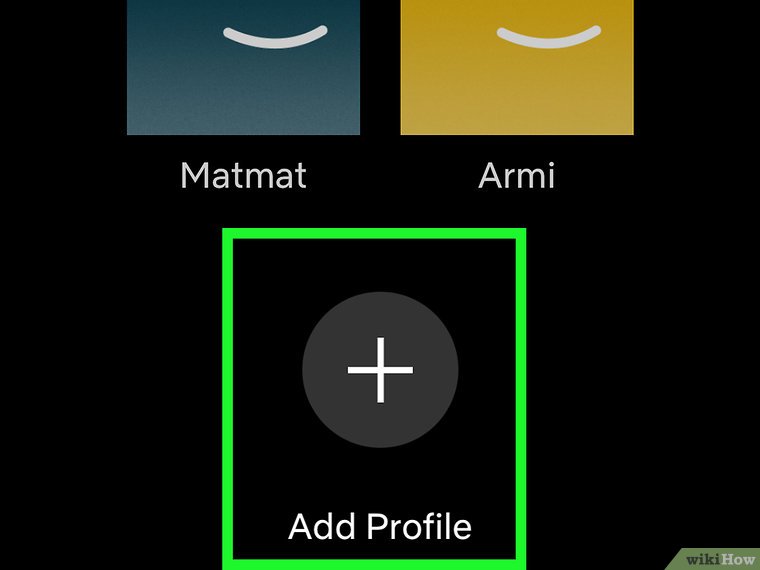
افزودن پروفایل
۳. روی گزینه “افزودن پروفایل” کلیک کنید. این گزینه در پایین صفحه قرار گرفته است.
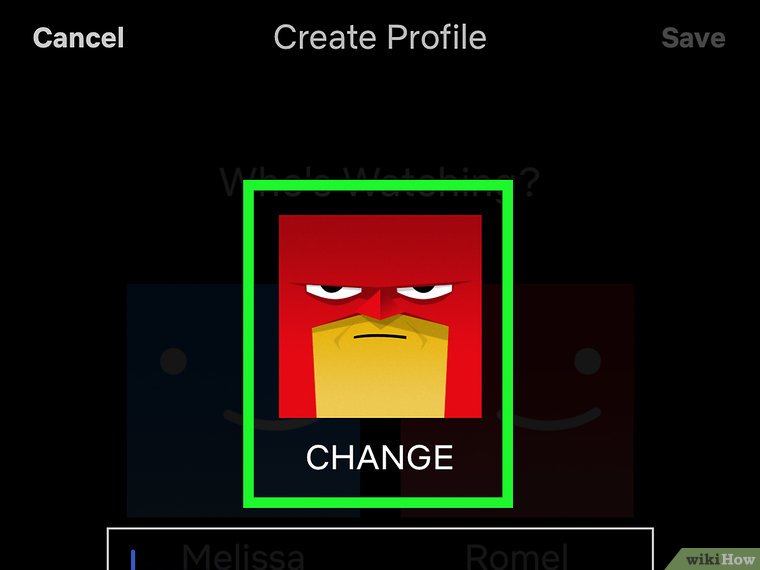
برای هر حساب کاربری میتوانید یک عکس پروفایل انتخاب کنید. این کار به شما کمک میکند تا هر حساب را به راحتی از دیگری تشخیص دهید.
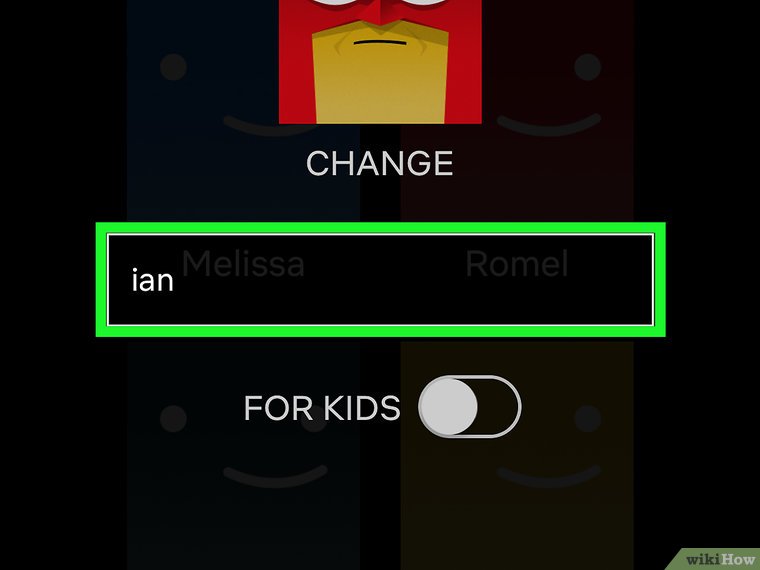
نام کاربری
مقاله آموزش تنظیم کروم به عنوان مرورگر پیش فرض اندروید حاوی اطلاعات جامعی است.
برای خودتان یک نام انتخاب کنید و در پروفایل قرار دهید.
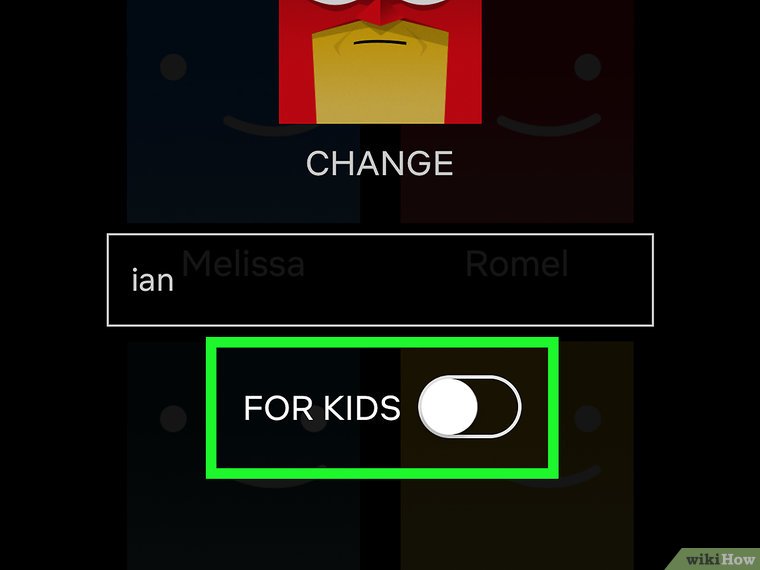
برای کودکان
۶. مشخص کنید که این پروفایل متعلق به یک کودک است یا یک بزرگسال. اگر این حساب برای فردی است که نباید محتوای مخصوص بزرگسالان را ببیند، گزینه “برای کودکان” را روشن کنید.
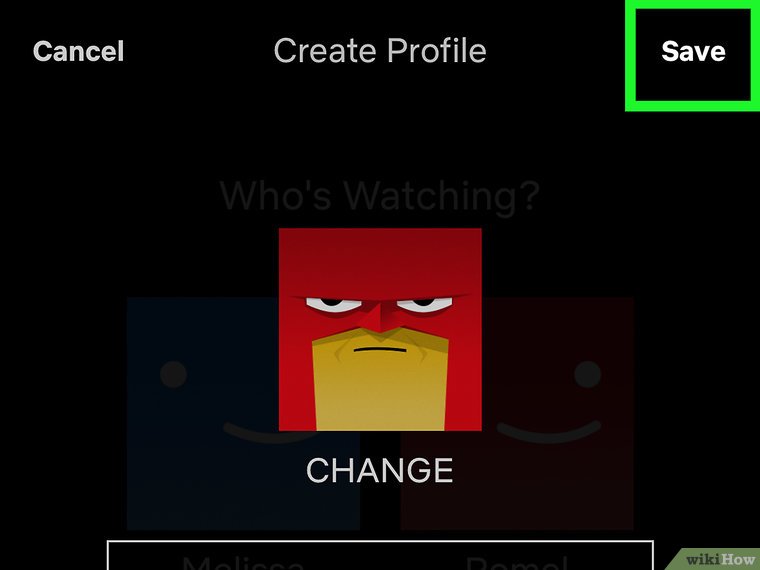
روی گزینه Save کلیک کنید. این دکمه معمولاً در قسمت بالای صفحه قرار دارد. به این ترتیب، پروفایل جدید شما ساخته میشود و آماده استفاده است.
برای اطلاعات بیشتر، به مقاله آموزش رفع مسدودی تلفن ثابت با کم ترین دردسر (قبل و بعد پرداخت) مراجعه کنید.
برای استفاده از پروفایل تازهساز، وارد حساب کاربری خود در Netflix شوید و از بین پروفایلهای موجود، پروفایل مورد نظر خود را انتخاب کنید.
اگر به این موضوع علاقه دارید، آموزش تبدیل هندزفری به میکروفون در ویندوز ۱۱ را از دست ندهید.