
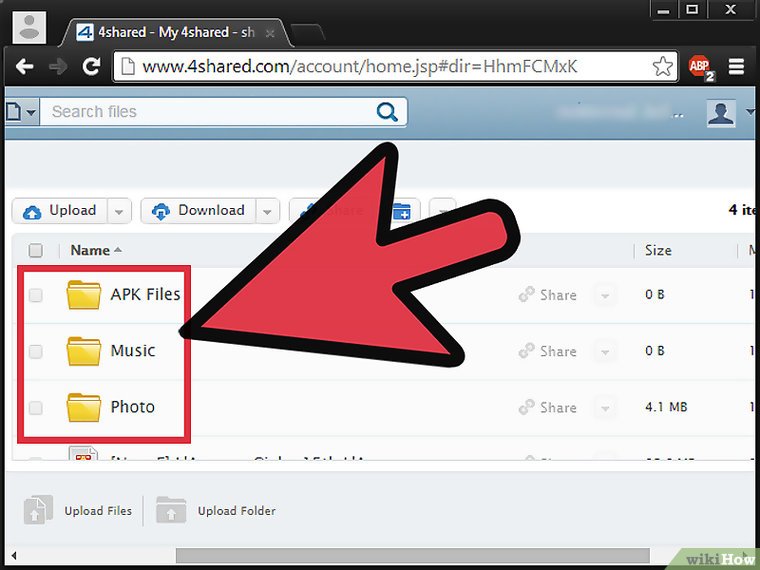


نحوه انتقال فایل و پوشه در 4shared
سایت 4shared یک سرویس رایگان برای آپلود و ذخیرهی فایلهای شماست. شما میتوانید فایلها و مدارک خود را در این وبسایت بارگذاری کنید، آنها را ذخیره نمایید و با دیگران به اشتراک بگذارید.
روش کار:
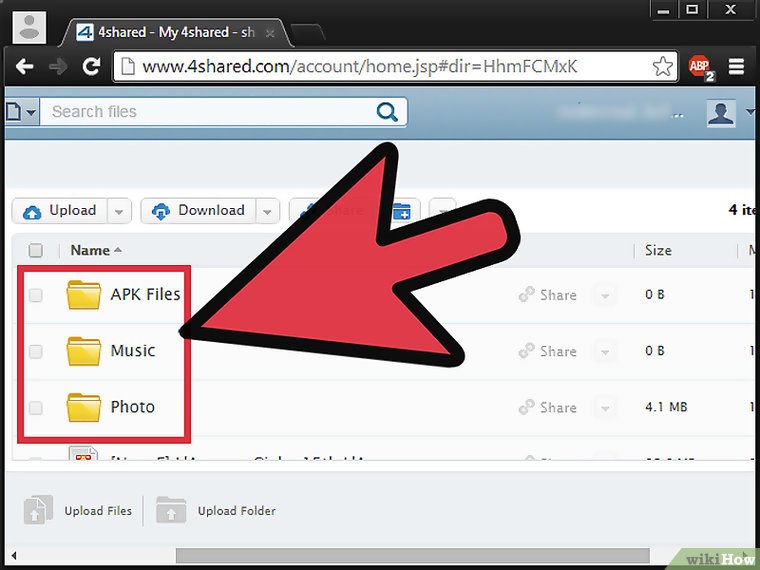
مراحل انتخاب فایل:
1. به محل فایلها یا پوشههایی که قصد جابهجایی آنها را دارید، بروید.
2. در کنار هر فایل یا پوشه، یک جعبه کوچک وجود دارد. روی این جعبهها کلیک کنید تا برای موارد مورد نظرتان علامت بخورد.
مقاله آموزش رفع مسدودی تلفن ثابت با کم ترین دردسر (قبل و بعد پرداخت) حاوی اطلاعات جامعی است.
شما میتوانید به تعداد دلخواه، از هر فایل یا پوشهای که میخواهید، انتخاب کنید.
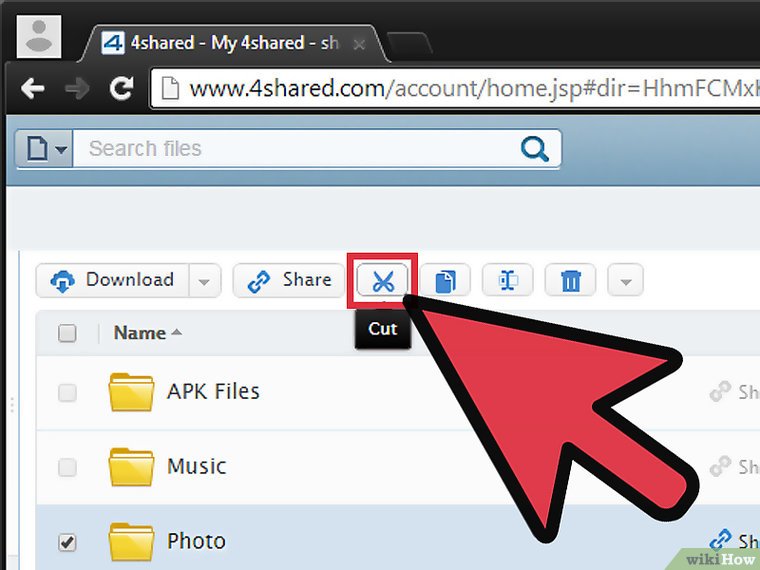
مرحله دوم: برش فایلها را انجام دهید. روی گزینه «Cut» کلیک کنید. خواهید دید که فایلها و پوشههایی که انتخاب کردهاید، به حالت نیمهشفاف درمیآیند.
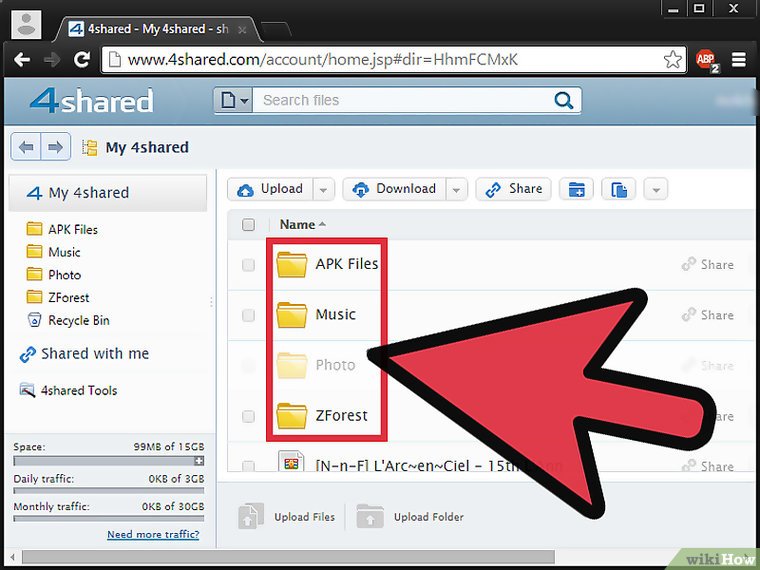
مسیر ذخیرهسازی را انتخاب کنید.
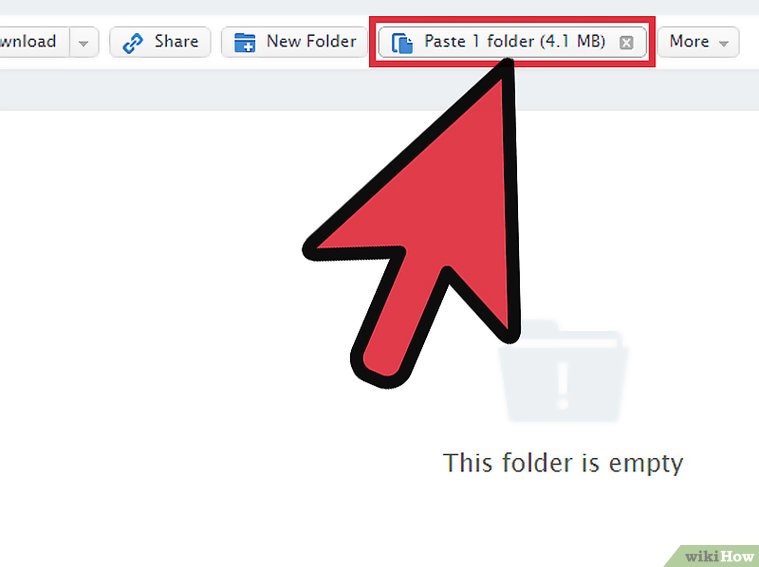
مرحله چهارم: انتقال فایلها و پوشهها
بعد از انتخاب پوشهای که میخواهید فایلهایتان به آنجا منتقل شود، روی گزینه «Paste» کلیک کنید.
با این کار، تمام فایلها و پوشههایی که انتخاب کردهاید به محل جدید جابهجا میشوند. بلافاصله پس از انتقال، میتوانید آنها را در مکان جدید ببینید.